


 ビデオコンバーター究極
 スクリーンレコーダー
 ビデオ修復
ビデオ修復
 安全なダウンロード
すべてのデバイスプラットフォームでサポートされている有名なMP3レコーダートップ7(無料および有料)
モバイル端末やパソコンを携帯用MP3プレーヤーのように使って、いつでもどこでもお気に入りの音楽を再生しましょう。Spotify などの音楽配信サービスの有料サブスクリプションに縛られる必要はありません。ストリーミングしながら、そのまま録音すればよいのです。まさに一石二鳥で、著作権トラブルを避けつつ、好きなときに自由に聴けるようになります。これで、モバイル端末にどんな曲でも自由に保存できるようになるわけです。そのためには、途切れのないロスレス音声を録音できる、信頼性の高いMP3レコーダーが必要です。ご安心ください。ここでは、.mp3形式で録音できるツールを厳選してご紹介します。

パート1。MP3をロスレスでキャプチャするための無料のオンラインMP3レコーダー
FVC無料オーディオレコーダー
パソコンで音声を録音する最も賢い方法のひとつは、無料アプリを使うことです。高音質で録音するには特別なツールが必要だったり、有料版を購入しなければならないと考える人も多いかもしれませんが、実はそうではありません。期待に応えてくれる無料ツールがオンライン上に存在します。そのひとつがFVC Free Audio Recorderです。この音声レコーダーはいわゆる「普通の」レコーダーではありません。元の音源とほぼ同じクオリティで録音することができ、さらに、さまざまなプラットフォーム上で使われているほとんどのプレーヤーで再生できます。これは無料の音声レコーダーとしては非常に珍しい特長です。詳しくは実際に使ってみると、その良さがさらに分かるはずです。ここでは、このツールの使い方をステップごとに説明します。
ステップ1. FVC Free Audio Recorderの公式サイトにアクセスします。アクセスを許可し、指示に従って操作すると、フローティングバーが表示されます。

ステップ2. デフォルトではシステムサウンドが有効になっています。マイクも同時に録音したい場合は、マイクのアイコンをクリックして有効にします。
ステップ3. RECボタンをクリックして録音を開始します。

ステップ4. 青いStopボタンをクリックして録音を停止します。

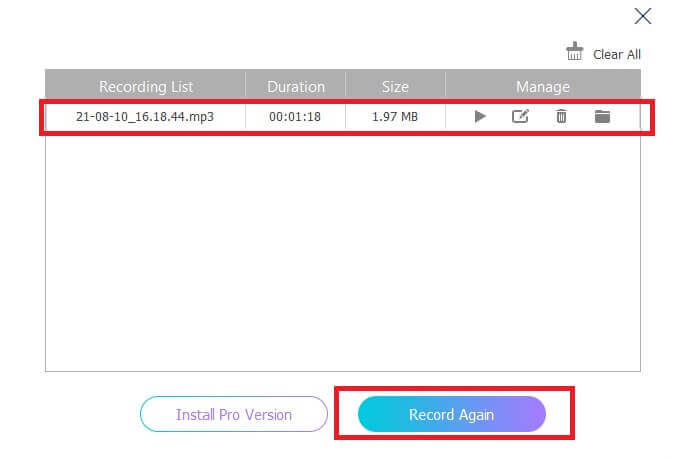
ステップ5. 録音が終了するとファイルは自動的に保存されます。その後、別ウィンドウが開き、録音したファイルを再生するか、録り直すかを選択できます。
長所
- 無料で安全。
- ほとんどすべてのブラウザでアクセスできます。
- 無制限のアクセス。
- 期間の制限はありません。
短所
- ツールの設定を変更することはできません。
スクリーンキャスト-O-Matic
FVC Free Audio Recorderと同じリーグで、Screencast-O-Maticはオーディオレコーダーmp3でサポートされている、非常に便利な必見のツールでもあります。このスクリーンとオーディオレコーダーはかなり前から出回っています。多くの人が、このツールが特に教育者や学生にとってどのように役立ったかについても証言しています。これをサポートするために、ツールをリストに追加しました。これは、ツールがビデオやオーディオの録音にどれほど役立つかを示すためのものです。アカウントを登録して、画面の記録、編集ツールなどにアクセスするだけです。
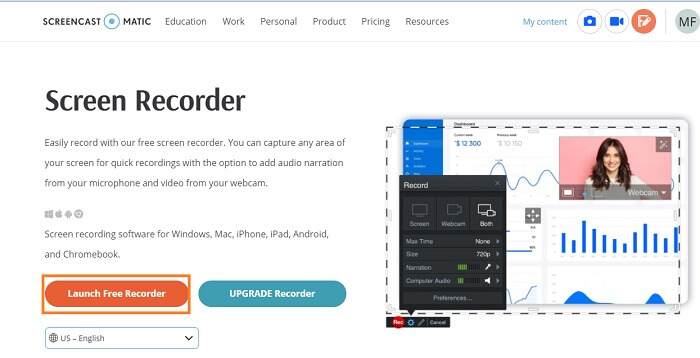
ステップ1. Screencast-O-Matic の公式サイトにアクセスします。Free Recorderをクリックし、ツールが起動するのを待ちます。
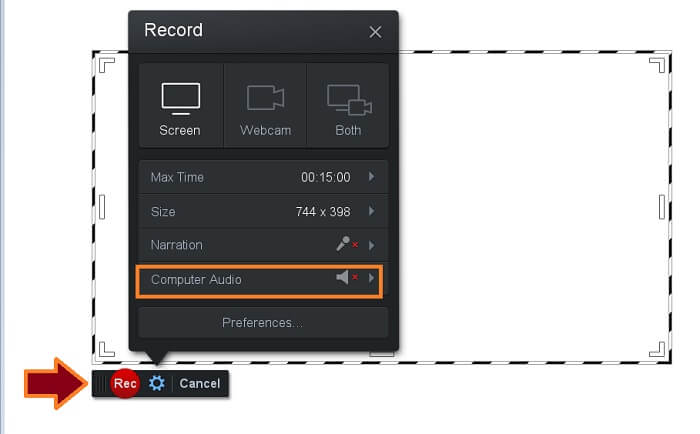
ステップ2. ツールが表示されたら、Computer Audioを有効にし、録音するにはRECボタンをクリックします。
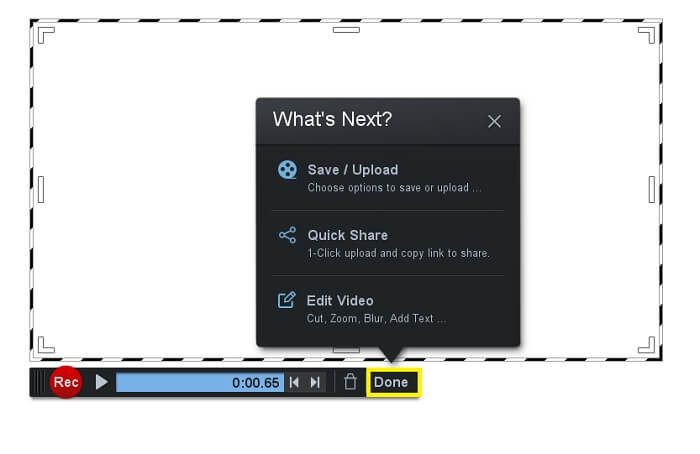
ステップ3. 録音を停止するには、同じボタンをクリックしてStopします。その後、Doneをクリックして録音を保存します。
長所
- 無料で安全。
- ほとんどすべてのブラウザでアクセスできます。
- 無制限のアクセス。
- 期間の制限はありません。
短所
- ツールの設定を変更することはできません。
パート2。WindowsおよびMac用のトップ3MP3レコーダー
無料アプリよりもはるかに進んでいく場合は、最高のエクスペリエンスを提供できるダウンロード可能なソフトウェアのリストを検討できます。
FVCスクリーンレコーダー
画面と音声を別々に録音できるスクリーンレコーダー。 FVC ScreenRecorderPremiumは完璧です。完璧なインターフェースからパフォーマンスの一貫性まで、それを使用することは決して無駄ではありません。 FVCスクリーンレコーダーが実行できるのと同じくらい実行できるスクリーンレコーダーはごくわずかです。ビットレートは調整可能で、非常にクリアな出力でサウンドを録音できます。もちろん、ほとんどすべてのデバイスで再生可能なMP3形式をサポートしています。ポッドキャスト、チュートリアル、または個人の音楽リスト用に高品質のオーディオを作成するために必要なすべてのものが、このツールはあなたにぴったりのツールです。このツールをより深く理解するのに役立つように、ここに良い点のリストとそれを使用する方法のガイドがあります。
気に入れるポイントは?
●複雑なプロセスはありません。
●使用制限はありません。
●期間の制限はありません。
ステップ1. 下のダウンロードボタンをクリックしてツールを入手します。
無料ダウンロードWindows 7以降に対応安全なダウンロード
無料ダウンロードMacOS 10.7以降に対応安全なダウンロード
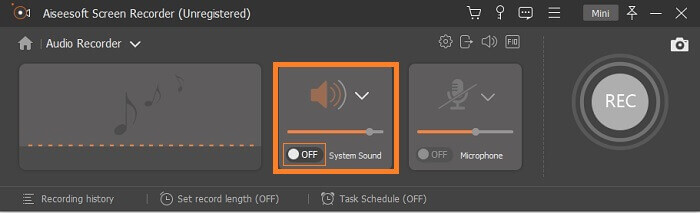
ステップ2. インストール手順に従い、アプリを起動します。起動したら、System SoundをONに切り替えます。必要に応じてマイクも有効にできます。
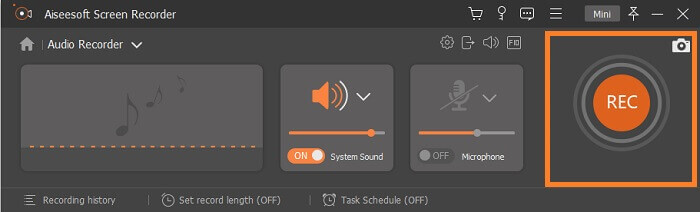
ステップ3. RECボタンをクリックして録音を開始します。
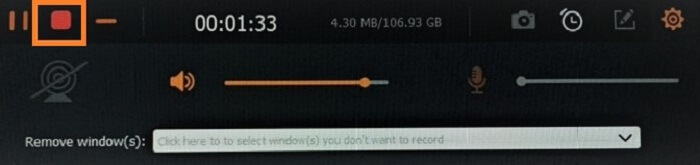
ステップ4. 録音が終わったら、赤いSquareボタンをクリックして録音を停止します。
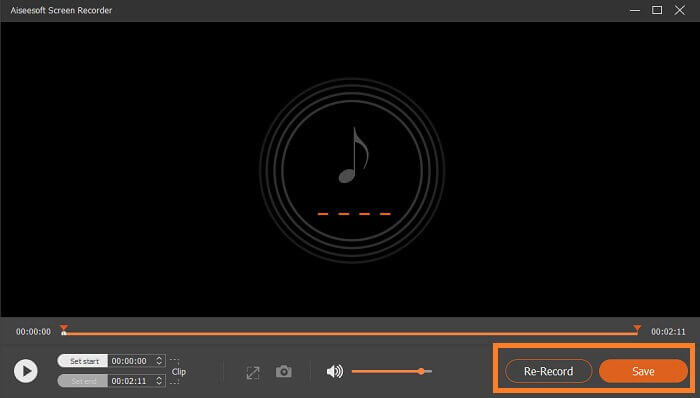
ステップ5. 停止すると別ウィンドウが開き、Re-record(録り直し)とSave(保存)のいずれかを選択できます。
Bandicam
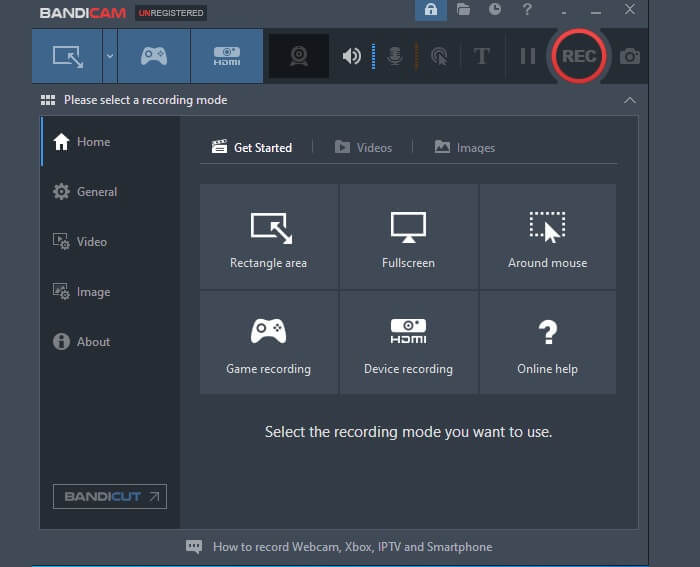
画面録画について話すとき、最も高度なツールの1つとしてタグ付けされています。 Bandicamは、ゲーム、ビデオコール、会議、クラスなどのコンピューターのアクティビティを記録できます。また、これもXbox /スマートフォン、IPTV、Webカメラなどの外部ビデオデバイスを録画できます。もちろん、このツールは音声を録音することもできます。唯一の欠点は、オーディオを個別に録音できないことです。カメラの電源を切るか、黒い画面に録音して、音声をキャプチャするだけです。以下のリストを読んで、このツールに関するより深い知識を入手してください。
気に入れるポイントは?
●特定の放送を待っている場合は、録画をスケジュールできます。
●自分の声と音声を同時にミックスすることができます。
●クロマキーはWebカメラオーバーレイでサポートされています。
大胆さ
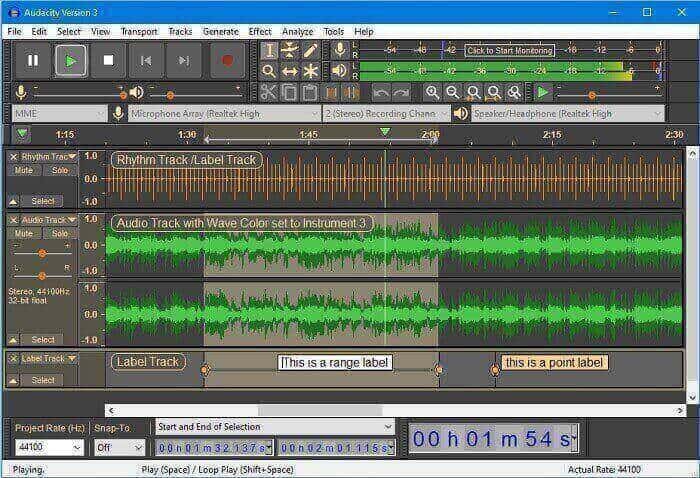
Audacityは、高品質のサウンドを提供する最も求められているツールの1つとして知られています。システムサウンドとマイクを介してライブオーディオを録音できる16ビットと32ビットレートをサポートします。それ以上に、ミキサーからデバイスを録音したり、デジタル化された録音などを行うことができます。興味のある方のために、このツールはWindows 10、Windows 8、およびWindows7と互換性があります。2GB/1GHzの妥当な速度と4GB /2GHzの理想的な速度のRAMを使用することをお勧めします。ただし、ツールの機能を最大限に活用したい場合は、最小要件を超えてください。
気に入れるポイントは?
●一度に複数の記録ファイルで一括エクスポートできます。
●録音の一部を切り取り、コピー、貼り付け、削除できます。
●LV2、ナイキスト、オーディオ、VST、LADSPAをサポートしています。
パート3。iPhoneとAndroid用のMP3レコーダー
多くの人がモバイルデバイスを携帯する可能性が高くなります。そこで、モバイルデバイスでも使用できるアプリを追加することを考えました。 AndroidおよびAppleデバイスには録音が組み込まれていますが、それらによって生成される品質が満足のいくものではなく、明確でない場合があります。だから、以下のリストをチェックしてください。
Android用オーディオレコーダーおよびエディター
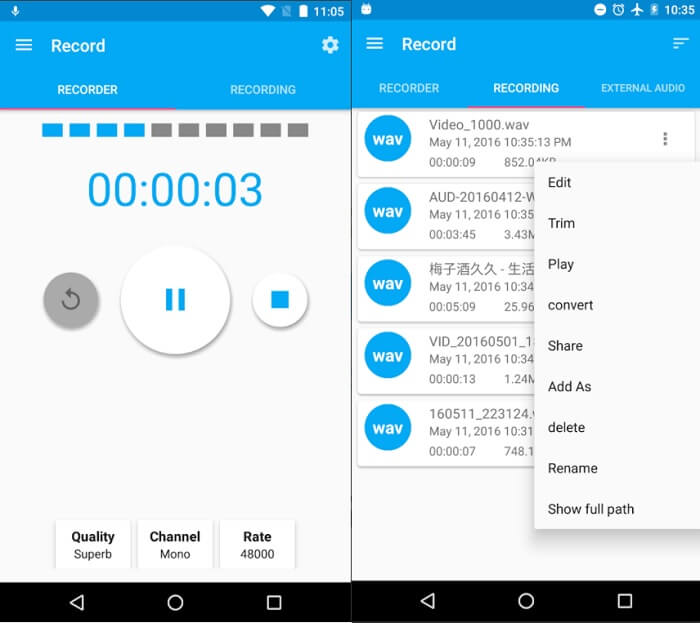
オーディオレコーダーとエディターは、AARとも呼ばれ、Playストアから無料でダウンロードできるツールです。バックグラウンドノイズや静的な音なしでオーディオを録音できるツールを探している場合は、このツールを信頼できます。合計すると、ファイルのトリミング、マージ、および変換に使用できる編集機能があります。また、声を録音するときに、声や音を変えることができます。したがって、ツールを調べるにはさらに多くのことがあります。以下のリストを読んでみてください。
気に入れるポイントは?
●高品質で適切なフォーマットをサポートしてオーディオを録音できます。
●複数のオーディオファイルをマージしてミキシングすることもできます。
●録音したファイルの音量を上げたり下げたりすることができます。
ボイスレコーダー&オーディオエディター
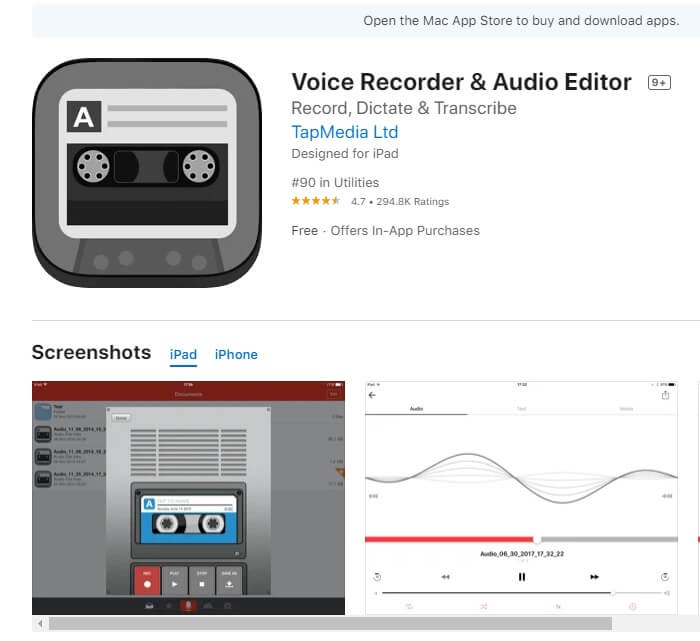
VoiceRecorderとAudioEditorを使用すると、オーディオを何度でも何度でも録音できます。お使いの携帯電話にまだ十分なストレージがある限り、このツールはあなたを制限しません。このツールはAppleのセキュリティ標準に合格し、iCloudドライブ、Dropbox、Googleドライブ、OneDriveなどのさまざまなドライブプロバイダーにクラウドサポートを提供します。複数のオーディオ形式などの高度な機能があり、パスワードで録音を保護することもできます。このアプリをもっとよく知りたい場合は、以下を参照してください。
気に入れるポイントは?
●アプリには、ループとトリムの記録と呼ばれるものがあります。
●15秒スキップします。
●ソーシャルメディアサイトから直接録音を共有します。
パート4。比較チャート
決定しやすくするために、以下の表を参照してください。
| 特徴 | FVC無料オーディオレコーダー | スクリーンキャスト-O-Matic | FVCスクリーンレコーダー | Bandicam | 大胆さ | Android用オーディオレコーダーおよびエディター | iPhone用ボイスレコーダー&オーディオエディター |
| デバイスプラットフォーム | Webベース | Webベース | デスクトップソフトウェア | デスクトップソフトウェア | デスクトップソフトウェア | モバイルアプリ | モバイルアプリ |
| Mp3サポート |  | | | | | | |
| 無制限のアクセス | 無制限 | 無制限 | サブスクリプション時に無制限 | サブスクリプション時に無制限 | サブスクリプション時に無制限 | 無制限 | 無制限 |
| 内蔵の編集ツール |  | | | | | | |
| 調整可能なビットレート | | | | | | | |
| 高音質 | | | | | | | |
| マルウェアセーフ | | | | | ご自身の責任でダウンロードしてください | | |
パート5。MP3レコーダーに関するFAQ
MP3でサポートされているプレーヤーは何ですか?
現在、多くのオーディオプレーヤーがMP3に対応しており、特に携帯型プレーヤーではほとんどが再生可能です。.mp3は、さまざまなデバイスやコンピューターでサポートされているプレーヤーにとって事実上の標準的なファイル形式とみなされています。より詳しく知りたい場合は、おすすめのMP3プレーヤーをご覧ください。
MP3の欠点は何ですか?
損失の多いアルゴリズムを使用するファイルの場合、危険にさらされる可能性のあるものがまだあるのが普通です。 MP3形式では、圧縮するファイルサイズが小さくなるため、品質はAC3ほど満足のいくものではありません。これはまた、音楽の著作権侵害に火をつけ、複製するのがより安くなるので、前進するのがより大きくなる可能性があります。
MP3とMP4の違いは何ですか?
MP4はマルチメディアコンテナ形式で、動画と音声の両方を含めることができます。一方、MP3は音声のみを格納する音声コーデック形式です。しかし、どちらも多くのプレーヤーでサポートされているため、汎用性の高い形式とされています。詳しい違いについては、MP3とMP4の違いとはをチェックしてみてください。
結論
要約すると、この記事では、MP3オーディオを録音するための無料のMP3録音Webベースのツール、デスクトップソフトウェア、およびモバイルアプリをリストしました。ツール間の重要な違いを確認するための表も作成されています。これは、使用している可能性のあるデバイスに関係なく、必要なオプションがすべて揃っていることを意味します。
-
 アクション!スクリーンレコーダーのレビュー–短所、長所、およびその最良の代替案
 Action Screen Recorderは、ゲームプレイビデオをキャプチャするための望ましいゲームレコーディングソフトウェアですか?レビューから詳細を学び、記事からその代替案を学びましょう。
-
 コンピューター、iOS、Android向けの3つの最高のFacebook通話レコーダー
 貴重なものを保存するためにFacebookの通話を録音したい場合は、Facebookの通話レコーダーがたくさんあります。ここでは、PC、iOS、およびAndroid用のFacebookビデオ通話を録音するための3つの最良のツールを学ぶことができます。
-
 WindowsとMacで利用できるトップ6の無料WAVレコーダー
 この記事で共有する最高のWAV録音ソフトウェアには、プロのようにオーディオと音声をキャプチャするのに役立つさまざまな便利な機能があります。
