


 ビデオコンバーター究極
 スクリーンレコーダー
 ビデオ修復
ビデオ修復
 安全なダウンロード
4高品質のオーディオ出力を生成できる使いやすいFLACレコーダー
音楽は、人々が感情・意図・意味を表現し伝達するための手段を与えることから、最も強力なコミュニケーション手段の一つです。その持つ力は、音楽そのものの総合的なクオリティに左右されます。長い間、多くの人にとっておなじみなのは一般的なMP3形式ですが、それだけで満足する必要はありません。より高音質で、なおかつお使いのデバイスと高い互換性を持つ音楽を求めるなら、Free Lossless Audio Codec(FLAC)が最適です。これはデジタル音声トラックをロスレス圧縮するための音声コーデック形式です。オンラインストアでの価格はMP3とほぼ同じでありながら、音質ははるかに優れています。もちろん、それを実現するにはFLACレコーダーが必要です。参考として、注目すべき基本情報を以下にまとめました。

パート1。オンラインでアクセスできるトップ2の実用的なFLACレコーダー
FLACの記録に関しては、フィットしてシームレスに操作できるレコーダーを使用する場合は切り札になります。それがFLACレコーダーのフリーウェアとソフトウェアである可能性がありますが、ここではあまり妥協しないので、最高のものを選択する必要があります。あなたを導くために、この記事はあなたが使うことができるツールの徹底的な評価をあなたに提供します。
1.FVC無料オーディオレコーダー
FVC Free Audio Recorderは、簡単に音声を録音できるオーディオ録音ツールです。Windows PCとMacのどちらでも効率よく動作します。そのため、どのオペレーティングシステムをお使いでも利用できます。システム音、マイクからの音声、またはその両方を録音できます。作業を簡単にしつつ、高音質のまま録音できるのが特長です。操作手順は次のとおりです。
ステップ1. このフリーソフトをブラウザ上で問題なく動作させるため、まずランチャーを入手し、ツールが有効化されるまで手順に従ってインストールします。
ステップ2. その後、録音開始ボタンをクリックすると、ポップアップのインターフェースが表示されます。
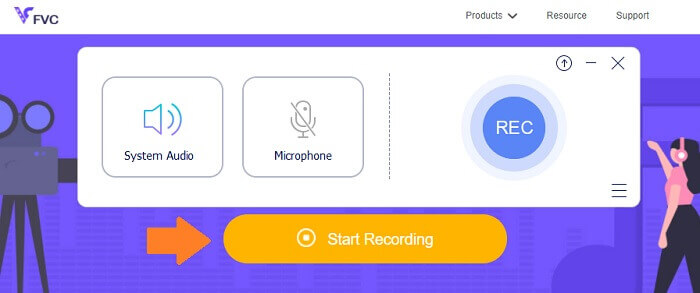
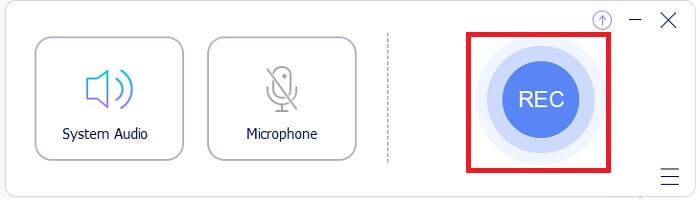
ステップ3. インターフェース上でRECボタンをクリックして録音を開始します。
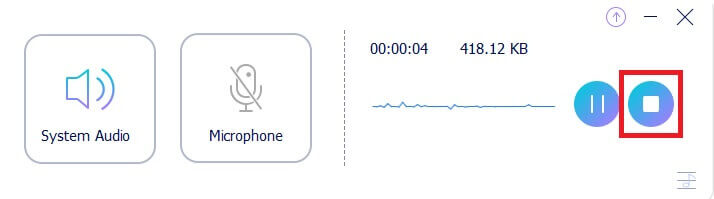
ステップ4. 録音を一時停止したい場合は、停止ボタンの横にある一時停止ボタンをクリックします。録音が完了したら停止ボタンをクリックします。停止ボタンは丸の中にある四角のアイコンです。より分かりやすくするため、下の画像を参照してください。
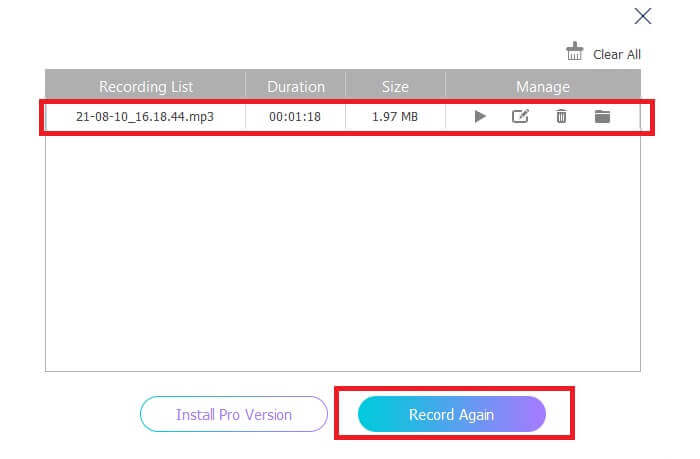
ステップ5. 録音後、表示されたポップアップウィンドウから録音ファイルを確認します。
2.Apowersoft無料オンラインオーディオレコーダー
Apowersoft Free Online Audio Recorderは、多彩な機能を備えた優れた無料オーディオレコーダーです。WindowsやMacのパソコン上で、ニーズに合った幅広い入出力形式で音声をすぐに録音できます。このフリーソフトは操作が簡単で、あらゆる音をロスレス品質で録音できます。従来の録音ソフトより優れたFLACオーディオレコーダー機能を備えており、普段の録音をより高品質な形式へと引き上げたいときに最適です。利用を開始するために、以下の詳細な手順に従ってください。
ステップ1. このフリーソフトをブラウザ上で正常に動作させるには、初回利用時にランチャーをダウンロードしてインストールする必要があります。その後、「録音開始」ボタンをクリックするとポップアップのインターフェースが表示されます。
ステップ2. インターフェース上で赤いボタンの「録音」をクリックして録音を開始します。一時的に録音を中断したい場合は、インターフェース中央にある赤いボタンを押してください。同様に、録音を停止したい場合は、インターフェース下部中央にある赤いボタンを押します。
ステップ3. 一時的に録音を中断したい場合は、インターフェース中央にある赤いボタンを押してください。同様に、録音を停止したい場合は、インターフェース下部中央にある赤いボタンを押します。録音後、録音リストパネルに移動し、録音ファイルとそのファイル形式を確認します。これで完了です。
パート2。WindowsおよびMac用のプロフェッショナルFLACレコーダーソフトウェア
1.FVCスクリーンレコーダー
FVC Screen Recorderは、動画だけでなく音声やその他の形式も録画・録音できるフル機能のツールです。それにより、必要なあらゆる音声を、ロスレスかつ手軽に録音できます。使いやすいツールなので、目的に応じて最高の音質を得ることができ、必要に応じてさまざまな形式で出力できます。FVC Screen Recorderにはビットレートの調整機能があり、高音質オーディオを生成するのに非常に役立ちます。このツールは、音声録音のクオリティをワンランク引き上げてくれます。以下で、その使い方を説明します。
ステップ1. PCにアプリをダウンロードし、手順に従ってインストールします。
無料ダウンロードWindows 7以降に対応安全なダウンロード
無料ダウンロードMacOS 10.7以降に対応安全なダウンロード
ステップ2. アプリを起動し、音声レコーダーを選択します。
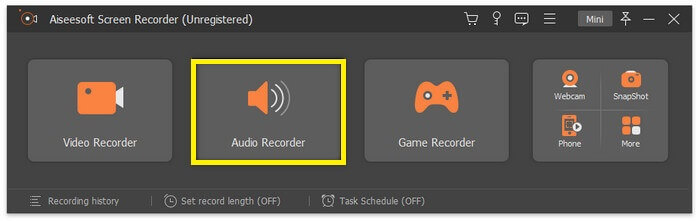
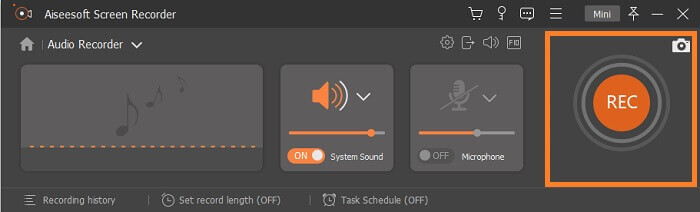
ステップ3. そこで録音前にシステム音を有効にします。その後、RECをクリックして録音を開始します。
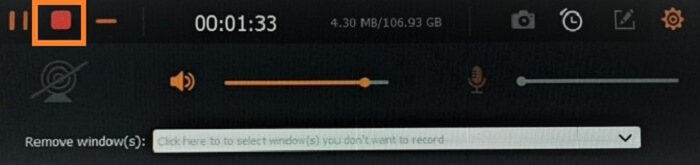
ステップ4. 録音が完了したら、停止ボタンをクリックします。これはフローティングバー上の四角いアイコンです。
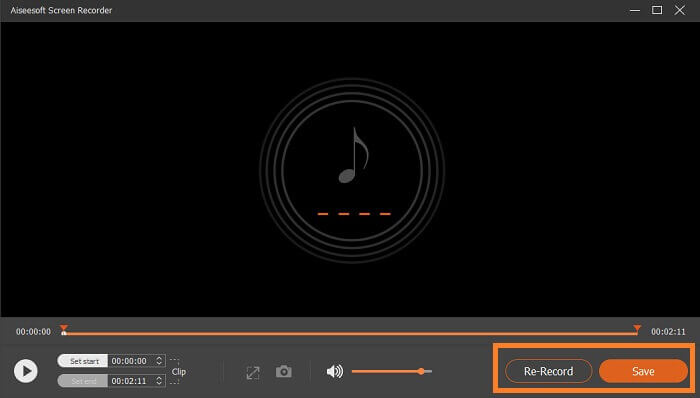
ステップ5. その後別のウィンドウが表示されるので、保存するか再録音するかを選択します。続いて、ファイルを再生できるウィンドウが表示されます。ファイル名をダブルクリックして再生します。
関連記事
2.トータルレコーダー
Total Recorderは、FLACコンバーター・エディター・レコーダーとして利用できる多機能ツールです。この機能により、FLACファイルを他の対応形式へ、またその逆へと変換できます。さらに、内蔵のバッチ変換エンジンを使って、複数のファイルを同時に変換することも可能です。加えて、タグデータの編集・追加・削除も簡単に行える点が魅力です。
パート3。FLACレコーダーに関するFAQ
FLACは他の中で最高のオーディオフォーマットですか?
確かに、はい! FLACファイルオーディオフォーマットは、音質に最適なフォーマットの中で最高です。それはあなたのデジタルオーディオトラックのロスレス圧縮をサポートするので。 FLACファイルはMP3ファイル形式よりもほぼ大きいことに注意してください。これらはCDの半分のサイズであるため、CDと同じようにオーディオ品質を向上させることができます。これらのタイプのファイルは、CDの品質と同等かそれ以上の場合があるため、高解像度と見なされます。そのため、高品質、高解像度、優れた出力を目指す場合は、フリーウェアとソフトウェアを使用してFLACオーディオレコーダーの使用を検討するのが最善です。
FLACとは正確には何ですか?
FLAC(Free Lossless Audio Codec)は、当時登場していた他のロスレス形式に対するオープンソースの代替として、2001年に登場しました。CDと同様の仕組みで動作する音楽ファイル形式であり、ほとんどすべてのデバイスと互換性がある、最高峰のオーディオファイル形式の一つとされています。同様に、FLACはどちらが優れているかという観点から、MP3ファイルとよく比較されます。現在それほど一般的ではないかもしれませんが、通常の音楽形式を凌ぐ多くの利点があり、いずれトップクラスの存在として評価されるポテンシャルを秘めています。
他のオーディオファイルをFLACファイルに変換できますか?
はい、それは可能です!通常のオーディオファイルをFLACファイルにアップグレードしたい場合は、そうすることができます。オンラインで入手できるさまざまなツールを使用できますが、FVC AudioConverterを使用することをお勧めします。これはWebベースのオーディオコンバータであり、オンラインでオーディオファイルをある形式から別の形式に1分ほどで変換できます。それとは別に、それがより便利になったのは、あらゆる種類のオーディオ形式をサポートしているため、複雑な変換プロセスを経ることなく、オーディオを好みの形式に簡単に変換できることです。
結論
ご覧のとおり、ここで紹介した無料ソフトと有料ソフトはいずれも、オンラインで見つかる中でも特に優れたものばかりです。代わりに使えるアプリは数多く存在しますが、実際にきちんと動作するものはごく一部です。多くの無料オンラインツールは、生成されたファイルに紛れて不正なダウンロードを行い、PCに害を及ぼす可能性すらあります。安全性と信頼性を重視するなら、ここで挙げたツールから選ぶとよいでしょう。どれにするか迷う場合は、まずFVC Free Audio Recorderから試してみてください。
-
 2021年のスターターに最適なXviDスクリーンレコーダー(オンラインおよびオフライン)
 XviDは、ビデオファイルの圧縮でよく知られています。 ISOMPEG-4フォーマットを実行するオープンソースソフトウェアです。再開して詳細を読み、詳細を確認してください。
-
 [ガイドへ] OBSStudioおよび代替ツールでBlu-rayを録画する
 これらの役立つ簡単な手順とヒントを使用して、OBSスタジオやその他の代替品でBlu-rayを録画する方法を知ってください。読み続けて、詳細を見ていきましょう。
-
 再生可能なフォーマットをデジタル化するためにVLCでDVDをリッピングして記録するプロセス
 VLCは、DVDへの記録を含む、多数のオーディオビデオ圧縮ファイル形式をサポートしています。最後まで、より多くの議論と詳細のためにボールを転がし続けてください。
