


 ビデオコンバーター究極
 スクリーンレコーダー
 ビデオ修復
ビデオ修復AMRをMP3形式に変換するためのファイル変換の技術を学ぶ
AMR は、人間の声や音声データを保存するために使われる音声コンテナです。つまり、電話の通話内容を録音したい場合、この形式で録音するのが最適です。この形式コンテナはファイルサイズが小さいという利点がありますが、多くのメディアプレーヤーはこの形式に対応していません。そのため、わざわざ対応プレーヤーをインストールするよりも、新しい形式へ変換してしまった方がよいでしょう。AMR を MP3 に変換する最良の方法を、以下のリストにまとめました。また、変換を効率的かつ効果的に行えるコンバーターを選択してください。

パート1。AMR対MP3:どちらが良いですか?
AMRとMP3は、品質を維持しながらオーディオを保存するために使用できる最高のオーディオ形式の1つです。しかし、それらにも相違点があるので、私たちはそれらが何であるかを判断し、どれが最良であるかを知るためにここにいます。
AMR
前述のように、この形式は、電話で録音されたオーディオファイルを保存するために使用されます。それ以外は、このフォーマットはエリクソンによって圧縮および開発され、サイズが小さくなっています。ただし、この形式は圧縮されているため、音楽の保存には適していません。
MP3
これは、オーディオ録音と音楽を両方の方法で保存するユニバーサルオーディオ形式として知られています。また、この形式は広く知られているため、任意のメディアプレーヤーで拡張子が.mp4のファイル形式を聞くことができます。ただし、これを使用して録音呼び出しを保存すると、ファイルサイズははるかに大きくなり、品質はAMRよりも低くなります。
AMR や MP3 形式で録音・保存したい場合は、FVC Screen Recorder を試してみてください。本ソフトには、ファイルサイズを小さく抑えつつクリアな音声を録音できる Audio Recorder 機能が搭載されています。セッションのジャム演奏やポッドキャストなど、さまざまな音声をここで録音しましょう。
無料ダウンロードWindows 7以降に対応安全なダウンロード
無料ダウンロードMacOS 10.7以降に対応安全なダウンロード
さらに、次に進んで、AMRをMP3に変換するための最大のコンバーターを選択します。詳細な手順は、以下のとおりです。以下に記載されているすべてのツールは、それに関する事実のみを提供するために、私たちのチームによってすでに慎重にテストされています。
パート2。AMRをオンラインおよびオフラインでMP3に変換する方法を学ぶ
1.FVCビデオコンバーターアルティメット
優れたコンバーターである FVC Video Converter Ultimate がついに登場しました。問題ごとに異なる解決策が必要になるものですが、この多機能なコンバーターさえあれば、編集、強化、ブーストなど、あらゆる用途を一つでこなせます。これ一つで十分なのに、ほかのツールを探す必要があるでしょうか。このツールには必要な機能がすべて揃っています。また、市販の多くのコンバーターは変換性能が低く、効率もよくありません。有料ツールとはいえ、このソフトは手頃な価格なので、数ドル程度の予算でも AMR を MP3 に変換する方法を十分に習得できます。誰かを驚かせたいときは、以下に示す簡単な手順に従って、このコンバーターを活用してみてください。
ステップ 1.ダウンロードボタンをクリックしてソフトをドライブにダウンロードします。その後、インストールとセットアップを行い、[完了]をクリックして設定を保存します。
無料ダウンロードWindows 7 以降に対応安全なダウンロード
無料ダウンロードMacOS 10.7 以降に対応安全なダウンロード
ステップ 2.AMR 音声ファイルを追加するには、[+]アイコンをクリックし、フォルダーから対象ファイルを探して選択します。
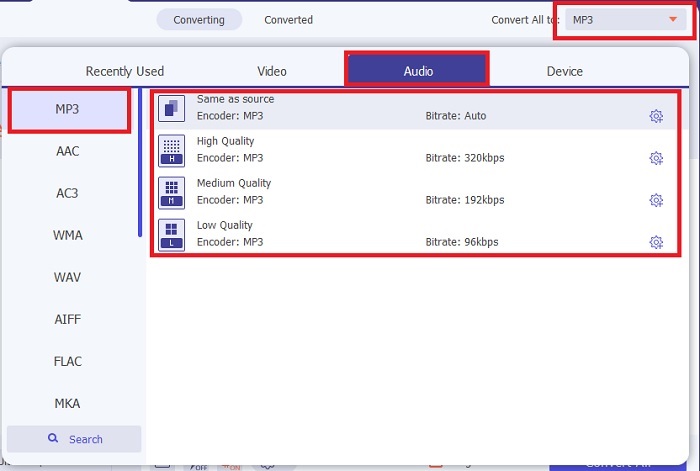
ステップ 3.[すべて変換]の右側にあるオプションをクリックして、AMR を MP3 もしくは希望する任意の音声形式に変更します。
ステップ 4.変換プロセスを開始するには、[すべて変換]ボタンをクリックします。
![[すべて変換]を押します](/images/2021/10/press-the-convert-all.jpg)
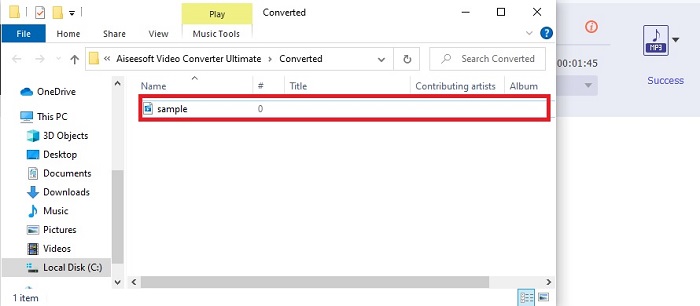
ステップ 5.処理が完了すると、フォルダーが画面に表示されます。最初のファイルをクリックして、新しく変換された AMR 音声ファイルを再生してみましょう。
2.FVC無料オーディオコンバータ
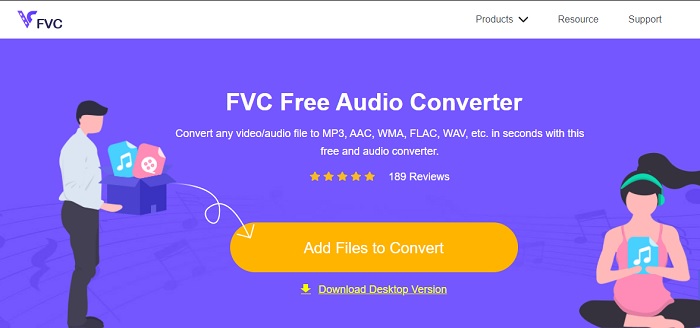
パソコンにソフトをダウンロードするのが好みでない場合は、オンラインで使える AMR 音声から MP3 へのコンバーターである FVC Free Audio Converter を利用できます。このウェブツールは、変換にお金をかけたくないユーザー向けに FVC が開発したものです。ただし、このツールはオンライン専用のため、インターネット環境がないと利用できません。また、高度な編集機能は実装されていませんが、最終出力のビットレート、フレームレート、解像度などを変更できます。さらに、対応している形式は限られているものの、変換回数自体に制限はありません。つまり、ファイルごとに個別の操作は必要ですが、変換は無制限に行えます。このウェブツールの使い方を理解するには、以下の手順に従ってください。
ステップ 1.ハイパーリンクをクリックして、FVC Free Audio Converter のメインページを開きます。
ステップ 2.[Add Files to Convert]をクリックして、ツールの起動を開始します。
![[ファイルの追加]を押します](/images/2021/10/press-the-add-files.jpg)
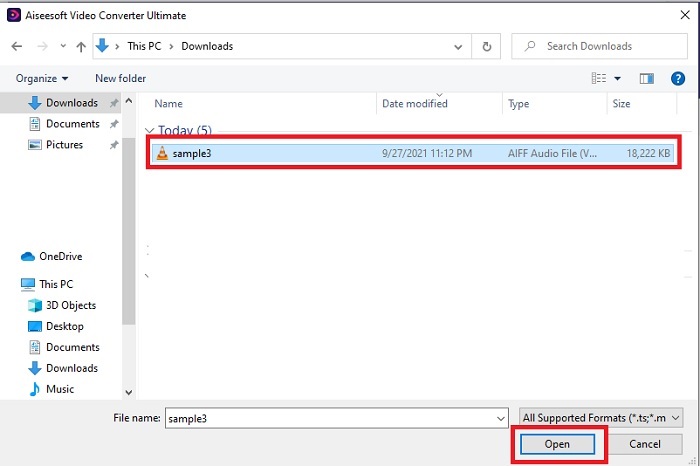
ステップ 3.ツールの起動が完了したら、AMR ファイルを挿入します。ファイルを見つけたら[開く]をクリックして、ツールにアップロードします。
![[開く]をクリックします](/images/2021/10/click-open.jpg)
ステップ 4.希望する音声形式をここで選択します。新しい形式を選び終えたら、[Convert]ボタンをクリックして変換を開始します。
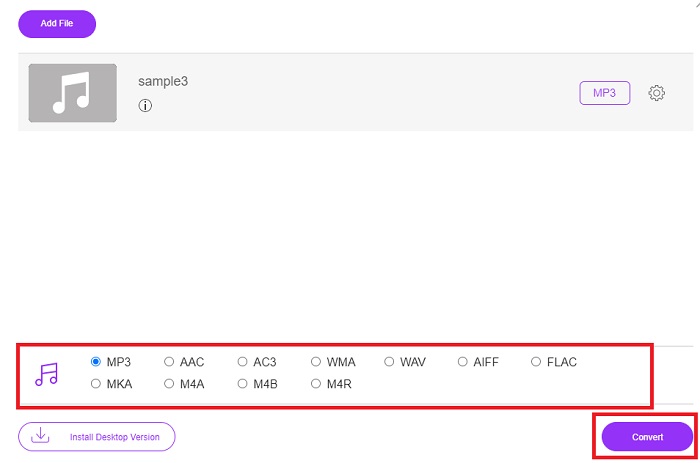
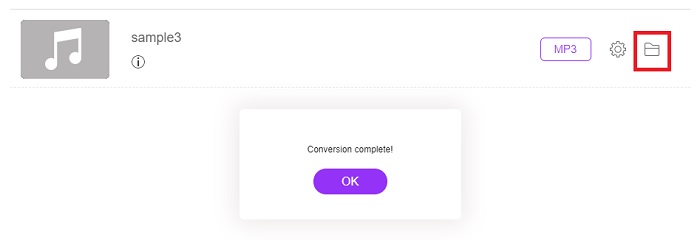
ステップ 5.変換が終了したら、フォルダーアイコンをクリックして、先ほど変換したファイルの保存先を開きます。
3.VLCメディアプレーヤー
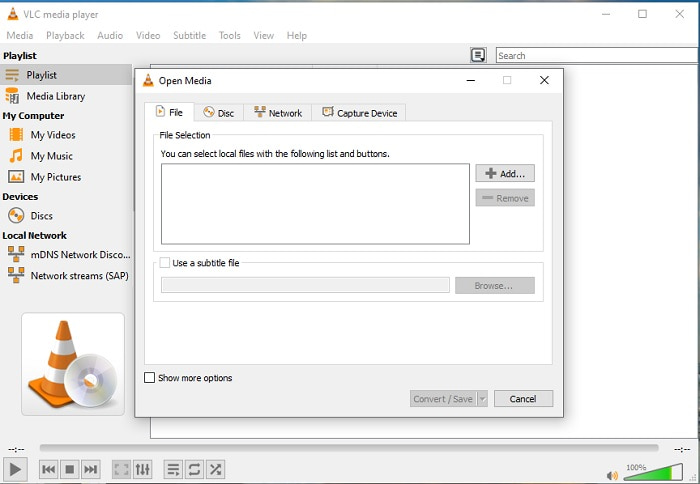
この AMR から MP3 へのコンバーターソフトは、PC や Mac に無料でダウンロードして利用できます。ただし、VLC は対応形式が少なく、メディアファイルに追加できる拡張機能も限られています。さらに、VLC 内でファイルを変換する操作は、単にメディアを再生する操作に比べるとやや複雑です。そのため、このソフトで変換する場合はあまり多くを期待しない方がよいでしょう。とはいえ、以下の手順に従って、実際に自分で試してみることは可能です。
ステップ 1.VLC をダウンロード・インストールしてから起動します。
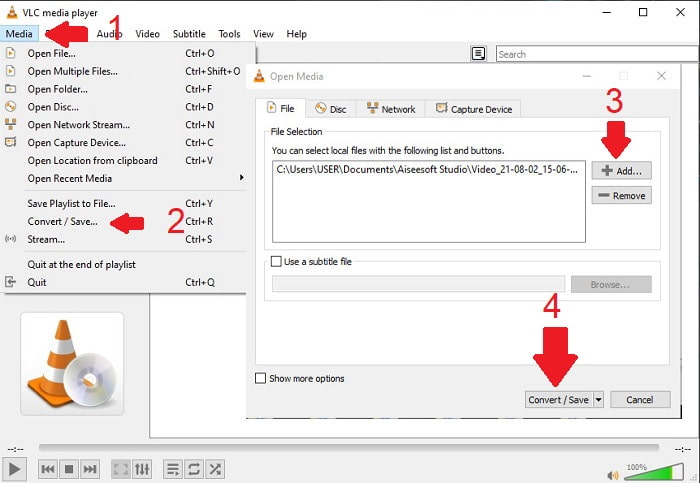
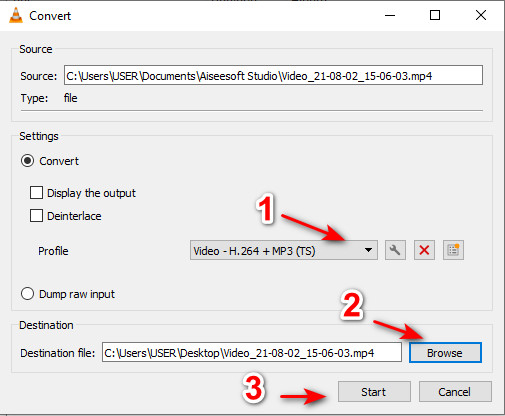
ステップ 2.インターフェース上部の[メディア]をクリックし、続いて[変換 / 保存]を選択します。新しいウィンドウで[追加]をクリックしてファイルを挿入し、その後[変換 / 保存]をクリックして次へ進みます。
ステップ 3.[プロファイル]から希望する形式を選択し、[出力ファイル]を指定してから[開始]をクリックします。
4. Windows MediaPlayer
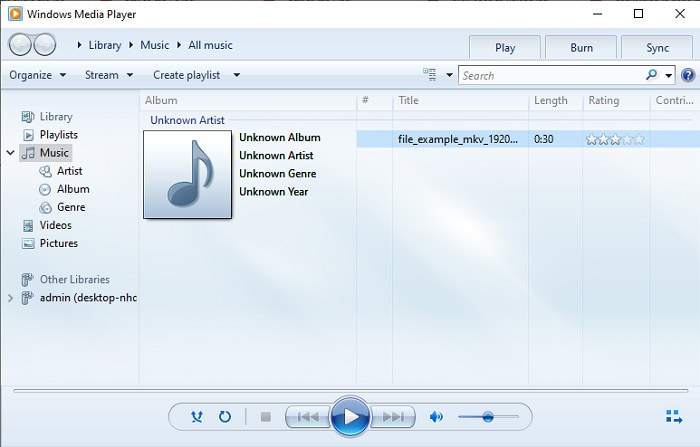
VLC とは異なり、Windows Media Player はすべての Windows デスクトップに標準搭載されているネイティブなメディアプレーヤーです。ただし、AMR 形式は圧縮方式の仕様上、ここでは再生できません。そのため、.amr ファイルを再生したい場合は、Windows Media Player で AMR を MP3 に変換する方法に従う必要があります。厳密には、これは一般的なコンバーターというよりも、保存時の形式を変更できるリッピング機能に近いものです。
ステップ 1.デスクトップで Windows Media Player を起動します。
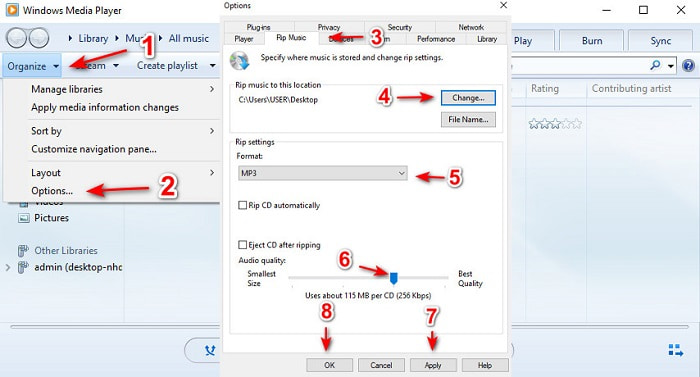
ステップ 2.[整理]をクリックして[オプション]を選択します。次に、[変更]をクリックして保存先を変更し、[形式]を選択して、[オーディオの音質]を好みに合わせて調整します。[適用]、[OK]の順にクリックして続行します。
ステップ 3.変換したい DVD、CD、または Blu-ray ディスクを挿入します。挿入後、自動的にリッピングと変換処理が開始されます。
関連記事
MOV を MP3 に変換する方法
パート3。AMRからMP3に関するFAQ
.amrファイルを再生できないのはなぜですか?
OS をアップデートすると、.amr ファイルが正常に再生できなくなる場合があります。多くの場合、.amr ファイル自体が破損・損傷しており、再生できなくなっている可能性があります。それでも、AMR プレーヤーをダウンロードして一部のデータを再生・復元できるか試してみる価値はあります。 PC 用 Blu-ray Player をダウンロード Mac 用 Blu-ray Player をダウンロード
AMRファイルのデータを保存するために使用されるコーデックは何ですか?
AMRファイルは、8ソースコーデックを使用して、人間の音声のデータを最適化するために使用される8kHzまたは13ビットのサンプル周波数を設定します。また、200〜3400ヘルツ未満の狭帯域でエンコードしました。
iPhoneでAMRファイルを再生できますか?
現在でも .amr ファイルは Android デバイスで使用されていますが、データ構造が複雑なため、iOS ではこの形式がサポートされていません。そのため、iOS で AMR を扱う最適な方法は、iPhone で AMR を MP3 に変換することです。上で紹介したツールを使って変換を行い、その後 iPhone に転送してください。
結論
まとめると、AMR 形式がどのようなものか、そしてどのようなファイルを扱うかについて、これで理解が深まったはずです。この記事で紹介したコンバーターはどれも AMR から MP3 への変換が可能ですが、その中でも特に FVC Video Converter Ultimate は際立った存在といえます。このソフトは、変換機能だけでなく、さまざまな用途に対応できる大きなポテンシャルを秘めています。メディアファイル変換の新たなレベルを体験したいなら、この究極のコンバーターをぜひ活用してみてください。
無料ダウンロードWindows 7以降に対応安全なダウンロード
無料ダウンロードMacOS 10.7以降に対応安全なダウンロード
-
 4つの無料オーディオコンバータでM4AをMP3に変換する方法
 M4Aを再生できず、MP3に変換する必要がありますか?オンラインでM4AをMP3に変換する無料の方法はありますか?この投稿では、iTunes、オンラインおよびプロフェッショナルオーディオコンバータを使用してM4AをMP3に変換するための4つの無料の方法を共有しています。
-
 Mac / Windows / OnlineでWMAをMP3に変換する方法
 Windows Media PlayerでWMAをMP3に変換することは可能ですか? WMAをMP3フリーに変換する方法は?この投稿では、Mac、Windows PC、およびオンラインでWMAからMP3へのオーディオ変換を行うのに役立つ4つの簡単な方法を共有しています。
-
 すべてのオペレーティングシステムで利用可能なトップ5の最高のAMRレコーダーツール
 AMRフォーマットとは何か、そして素晴らしい録音を提供するために選択すべき最良のAMRレコーダーは何かを知りたい。
