


 ビデオコンバーター究極
 スクリーンレコーダー
 ビデオ修復
ビデオ修復
 安全なダウンロード
MP4をMOVに無料で変換するトップ4の方法
MP4 は、ほとんどのプレーヤー、編集ソフト、デバイスで幅広くサポートされている、最も人気のある動画形式の 1 つです。しかし状況によっては、MP4 を MOV に変換する必要がある場合があります。MP4 を MOV に変換する方法を知っていますか?

インターネットで MP4 を MOV に変換する方法を Google で検索すると、無料のオンライン変換ツールを含め、多くの動画コンバーターが表示され、動画変換を手助けしてくれるのが分かります。この記事では、MP4 を MOV に変換する 4 つの無料の方法を紹介し、手軽に変換できるようにします。
パート1。品質を損なうことなくMac / PCでMP4をMOVに自由に変換する方法
市場には数多くの MP4 から MOV への変換ソフトが提供されていますが、その多くは変換中に画質や音質が多少なりとも劣化してしまいます。画質を落とさずに MP4 を MOV に変換したい場合は、Free Video Converter を選択するべきです。
Free Video Converterは、あらゆる種類のビデオおよびオーディオ変換を処理するように特別に設計されています。 MP4、MOV、MKV、FLV、AVI、WMV、MP3、AAC、FLACなどを含むほぼすべてのビデオ/オーディオフォーマットを高度にサポートします。元の品質を維持しながら、MacまたはWindowsPCでMP4をMOVに無料で変換できます。
無料ダウンロードWindows 7 以降に対応安全ダウンロード
無料ダウンロードMacOS 10.7 以降に対応安全ダウンロード
ステップ 1. 上のダウンロードボタンをダブルクリックし、表示される指示に従ってこの無料 MP4 から MOV コンバーターを Mac/PC にインストールして起動します。お使いのシステムに合ったバージョンをダウンロードしていることを確認してください。
ステップ 2. メイン画面が表示されたら、「ファイルを追加」をクリックして、変換したい MP4 ファイルを読み込みます。この無料 MP4 から MOV コンバーターには一括変換機能が搭載されており、1 つまたは複数の MP4 ファイルを同時に変換できます。

ステップ 3.出力形式 をクリックし、ドロップダウンリストから目的の形式として MOV を選択します。あとは 変換 ボタンをクリックするだけで、MP4 から MOV への変換が開始されます。
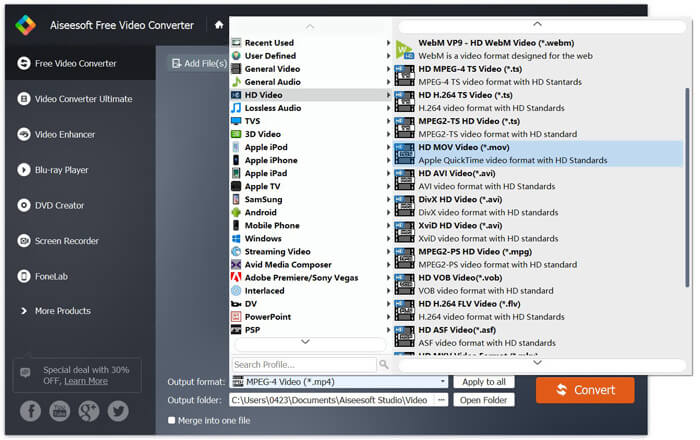
ほんの数秒後、元のMP4がMOV形式に変換されます。 MOVの他に、MP4をMKV、FLV、AVIなどに高品質で変換することもできます。この無料のビデオコンバーターは、いくつかの基本的な編集機能も備えています。最終的なMP4からMOVへの変換の前に、それらを使用してMP4ビデオを編集できます。
パート2。オンラインビデオコンバーターでMP4をMOV無料に変更する方法
上で述べたように、MP4をMOVに変えるのを助けることができる多くの無料のオンラインビデオコンバータが市場で提供されています。この投稿では、MP4をMOVオンラインに変更する方法について2つの方法を紹介します。
1.FVC無料オンラインビデオコンバーター
無料でオンラインで MP4 を MOV に変換したい場合、FVC Free Online Video Converter が最適な選択肢となるでしょう。わずか 3 ステップで変換を完了でき、数秒で無劣化の変換ファイルを取得できます。
ステップ 1. 上記のリンクをクリックして、FVC Free Online Video Converter にアクセスします。バナー中央の Add Files to Convert をクリックします。その後、コンピュータに FVC launcher をダウンロードしてインストールします。
ファイルを一括変換するには、デスクトップ版をダウンロードしてください。

ステップ 2. 変換したい動画を選択してアップロードしたら、変換後の動画ファイルの出力形式として MOV を選択する必要があります。
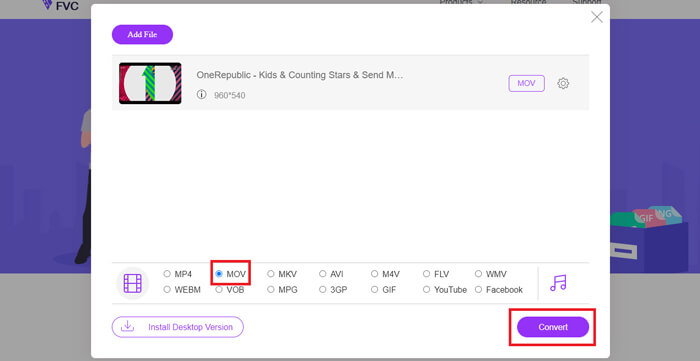
ステップ 3. Convert をクリックします。変換後のファイルをデスクトップに保存することもできます。その後は、MOV 動画が生成されるまでしばらく待つだけです。
2. CloudConvert
CloudConvertは、非常に人気があり、使いやすいオンラインビデオ変換ツールです。オーディオ、ビデオ、ドキュメント、電子ブック、アーカイブ、画像、スプレッドシート、プレゼンテーション形式など、200を超える形式を変換する機能があります。さらに、この信頼できるオンラインコンバーターは、データとプライバシーを保護します。
ステップ 1. ブラウザを開き、CloudConvert の公式サイトにアクセスします。シンプルなインターフェースで設計されており、快適な変換体験を提供してくれます。
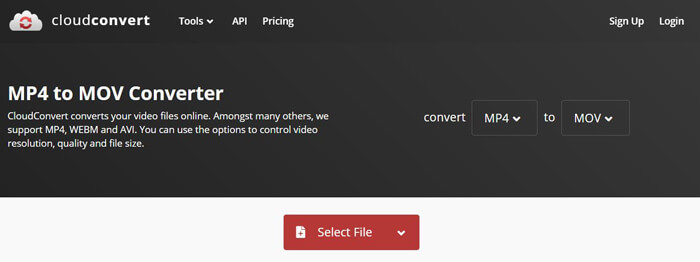
ステップ 2. 「Select File」ボタンをクリックして、変換したい MP4 ファイルをアップロードします。ここでは、コンピュータ、URL、Google ドライブ、OneDrive、Dropbox からファイルを追加できます。この段階で、変換用にさらにファイルを追加することも可能です。
あなたが懸念すべきことの一つは、この無料のMP4からMOVへのコンバーターは1GB未満のビデオしか変換できないということです。より大きなファイルを変換するには、パッケージを購入する必要があります。
ステップ 3. Convert ボタンをクリックして、MP4 ファイルのアップロードと変換を開始します。その後、Download ボタンをクリックして、変換された MOV 動画をコンピュータに保存します。

CloudConvertを使用してMP4をオンラインでMOVに変換するには、特に大きなファイルを変換する場合に、ビデオのアップロード、変換、およびダウンロードのプロセスにより多くの時間を費やす必要があります。
パート3。VLCメディアプレーヤーでMP4をMOVに変換する方法
VLC Media Player は人気のあるオープンソースのマルチメディアプレーヤーです。単なるメディアプレーヤーにとどまらず、VLC は動画変換ツールとしても機能し、さまざまな動画形式の変換に対応しています。パソコンに VLC がインストールされていれば、それを利用して MP4 ファイルを MOV 動画に変換できます。
ステップ 1. パソコンで VLC Media Player を開きます。VLC を持っていない場合は、公式サイトにアクセスして無料でダウンロードしてください。
ステップ 2. メニューバーの メディア ボタンをクリックし、ドロップダウンリストから 変換/保存 オプションを選択します。

ステップ 3. 新しい メディアを開く ウィンドウが表示されます。ここで ファイル > 追加 をクリックし、変換したい MP4 ファイルを読み込みます。

ステップ 4. 下部の 変換/保存 ボタンをクリックして操作を確定します。すると 変換 ウィンドウが開き、変換後の動画の保存先フォルダーと出力形式を選択できます。

ステップ 5. プロファイル のドロップダウンリストから出力形式として MOV を選択します。その後、開始 をクリックして、VLC で MP4 から MOV への動画変換を行います。
MP4とMOV
2001年にMovingPictureExperts Group(MPEG)によってリリースされたMP4形式は、ビデオ、オーディオ、字幕、および画像データを別々のトラックに保存するのに役立ちます。これはMPEG-4Part14の略です。さらに、ビデオのストリーミングと共有に使用される最も一般的な形式の1つです。
MOV形式は、映画、テレビ番組、短いビデオクリップ、またはホームムービーの保存に使用できます。実際には、1991年にAppleによって導入されたQuickTime File Format(QTFF)で保存されます。MOVファイルは、人々が高品質のビデオを保存したいときによく使用されます。
パート4。MP4をMOVに変換するためのFAQ
質問1.QuickTimeはMP4をMOVに変換できますか?
MacでMP4をMOVに変換する必要がある場合は、QuickTimeを試してみてください。 QuickTimePlayerでMP4ビデオを開くことができます。次に、[エクスポート]ボタンをクリックして、MOV形式を選択します。ファイルの名前を変更したり、場所とビデオの解像度を選択したりできます。次に、[エクスポート]ボタンをクリックして、MacでMP4をMOVに無料で変換できます。
質問2.MOVとMP4のどちらが良いですか?
MP4 は、最も一般的なマルチメディアファイルの保存形式の 1 つです。デジタルコンテナファイルであり、動画そのものではなく動画を包む「入れ物」にあたります。MP4 と同様に、MOV もデジタルコンテナファイルです。MOV は MPEG-4 コーデックでエンコードされます。MOV と MP4 の主な違いは、MOV が主に Mac 環境で使われている点です。MOV は特に QuickTime 用に設計されています。一方、MP4 は国際標準であり、ほとんどのメディアプレーヤーやシステムでサポートされています。一般的に言えば、MOV 動画は画質が高い分、ファイルサイズも大きくなりがちです。MP4 ファイルは通常、より高い圧縮がかかっており、サイズも小さくなります。そのため、単純に「MOV の方が MP4 より優れている」あるいは「MP4 の方が優れている」と断言することはできません。
質問3.MOVをMP4に変換すると品質が低下しますか?
MOVをMP4に変換したり、MP4をMOVに変更したりする場合は、プロのビデオコンバーターを選択する必要があります。ほとんどの場合、変換後に品質が低下することはありません。
質問4.無料のMP4からMOVへのコンバーターはありますか?
MP4をMOVに変換するのに役立つ無料のビデオコンバーターがインターネット上にたくさん提供されています。推奨されるCloudConvertに加えて、FFmpeg、HandBrake、ZAMZAR、ConvertFilesなどを使用して変換バージョンを作成することもできます。
-
 品質を損なうことなくMP4ビデオファイルをアニメーションGIF画像に変換する方法
 MP4ビデオをアニメーションGIFに変換する最良の方法をお探しですか?これは、Photoshop、Windowsムービーメーカー、オンラインビデオコンバーターなどでそれを行うための詳細なガイドです。
-
 MOV VS MP4 –どちらが良いか
 MOV VS MP4、どちらが良いですか?この投稿では、MP4とMOVの違いを説明しているので、ビデオファイルに使用するためのより良い選択を得ることができます。
-
 品質を損なうことなくMOVをMP4に変換する方法
 MOV(Apple QuickTime Movie)ファイルをMP4に変換したいですか?この投稿では、Windows 10/8/7 / XPおよびMacOSXでMOVビデオファイルをMP4形式に変換する4つの無料の方法を共有しています。

