


 ビデオコンバーター究極
 スクリーンレコーダー
 ビデオ修復
ビデオ修復
 安全なダウンロード
素晴らしい視聴体験を実現するベスト AI 字幕ジェネレーター 5 選
動画の編集に加えて字幕を付ける作業は、すべて手作業で行うととても時間がかかり、疲れる作業になります。もしあなたが字幕付けに苦労している一人なら、自動で字幕を追加する方法があります。「AI字幕ジェネレーター」を聞いたことはありますか? これは、字幕追加のプロセスを効率化するために設計されたソフトウェアです。これらを使えば、数ステップで字幕を生成できます。ただ、AIの普及によりさまざまなソフトがオンラインで利用できるようになったため、どのツールを選べばよいか迷ってしまうこともあります。ですが心配はいりません。本記事では、今すぐ使えるおすすめのAI字幕ジェネレーター5選をご紹介します。詳しく見ていきましょう。

パート 1. 字幕の生成に AI を使用する 3 つの理由
AI を使用して字幕を生成すると、多くのメリットが得られます。それで、それが何であるか疑問に思っている場合は、ビデオの字幕の生成に AI を使用する理由を以下に示します。
理由1:スピードとコスト効率
AI 字幕は従来の方法よりも高速かつ安価です。人が字幕を入力する代わりに、AI がリアルタイムで自動的に字幕を入力できます。 AI はブレーキなしでノンストップで動作するため、時間とコストが大幅に節約され、プロセス全体がより迅速になり、より手頃な価格になります。
理由2:時間とコストの節約
字幕に AI を使用すると、時間とコストの両方を節約できます。人間が音声を正確に書き写すには長い時間がかかり、間違いが発生する可能性があります。 AI はそれをより迅速かつ確実に実行し、人々がより創造的なタスクを行えるようにします。さらに、編集や校正の必要性が減り、プロセス全体がよりスムーズかつ効率的になります。
理由3:利便性
AIが生成した字幕は使いやすいです。特別なスキルを必要としたり、複雑なツールの使用方法を学ぶのに多くの時間を費やす必要はありません。また、さまざまな言語やアクセントにも適しているため、世界中の視聴者にとって便利です。複数の言語でコンテンツを作成する場合でも、さまざまなアクセントを扱う場合でも、AI によりシンプルかつ手間のかからないものになります。
AI を使用して字幕を生成することが本当に役立つのはこのためです。試してみるには、次のセクションを読んで、字幕の生成に使用できるツールについてよく理解してください。
パート 2. 選ぶべきベスト 5 AI 字幕ジェネレーター
ここでは、使用できる最高の AI 字幕生成ツール 5 つを紹介します。それぞれの機能やクイックガイドなど、それぞれについて概要を説明します。今すぐ始めましょう!
アニメメーカー
Animaker は、ユーザーがさまざまなオーディオ要素を含むビデオを作成できるオンライン ツールです。 Animaker はユーザーフレンドリーなツールとして位置付けられており、個人から企業、教育者まで幅広いユーザーにサービスを提供し、魅力的なビジュアル コンテンツを作成する手段を提供します。
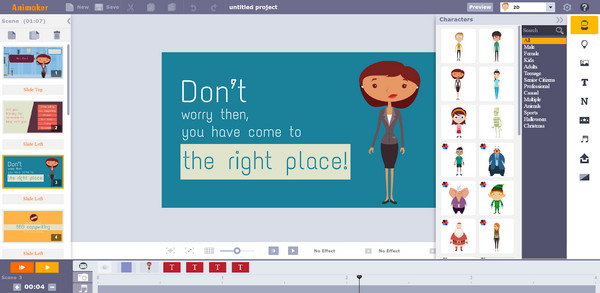
主な機能:
◆ オーディオキャプチャ。
◆ メディアのインポート。
◆ 音声からテキストへの分析。
◆ ナレーション/オーディオ。
Animaker を使用するには、このクイック ガイドに従ってください。
ステップ1. Animakerにサインインし、動画プロジェクトを開きます。
ステップ2. 字幕を入れたいタイムラインの位置に移動します。
ステップ3. テキストをクリックし、テキストボックスを追加して字幕を入力します。
ステップ4. フォントや表示時間をカスタマイズし、タイムライン上でクリップの端を調整します。
ステップ5. 各字幕について同じ作業を繰り返し、プレビューしたうえで書き出しボタンを使ってエクスポートします。
Animakerは、音声から動画を作成するのに最適なツールであるだけでなく、わかりやすい操作画面を備え、さまざまな動画形式に対応しているため、だれでも簡単に字幕を生成し、希望どおりに動画に字幕を追加できる便利なツールです。
VEED
VEED Audio to Video は、オンラインビデオ編集プラットフォームである VEED が提供する機能です。このツールを使用すると、ユーザーはビデオに簡単かつ直感的に字幕を追加できます。この機能を使用すると、ユーザーはビデオ ファイルとオーディオ ファイルをアップロードし、それらを組み合わせてオーディオと同期したビデオを作成できます。
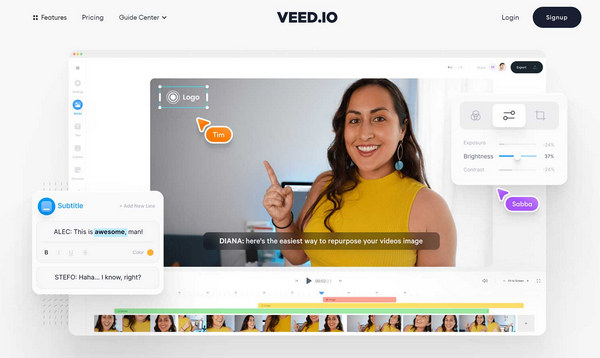
主な機能:
◆ オーディオキャプチャ。
◆ オーディオエディター。
◆ ナレーション/オーディオ。
◆ テキストからビデオへ。
◆ 複数のフォーマットをサポートします。
◆録音。
◆ 音声発生器。
VEED を使用するためのクイックガイドは次のとおりです。
ステップ1. VEEDにアクセスし、Upload Videoをクリックして動画をアップロードします。
ステップ2. アップロード後、左側メニューのTextをクリックします。
ステップ3. テキストオプションからSubtitleを選び、表示されたテキストボックスに字幕を入力します。
ステップ4. スタイル、サイズ、色、位置を選択して字幕をカスタマイズします。
ステップ5. タイムライン上のハンドルをドラッグして字幕のタイミングを調整します。問題なければExportをクリックして、字幕付き動画として保存します。
VEED Audio to Video は、ユーザーフレンドリーでアクセスしやすいように設計されており、ビデオに字幕を追加するのに便利なオプションです。今すぐお試しいただけます!
フリクシエ
Flixier は、ビデオ作成プロセスを合理化し、加速するように設計された革新的なクラウドベースのビデオ編集ソリューションです。このツールは、ワークフローの効率を大幅に向上させるユーザーフレンドリーなインターフェイスを提供します。この共同ビデオ編集製品は、編集エクスペリエンスを簡素化し、リアルタイムのコラボレーションを可能にし、複数のユーザーが同時にプロジェクトで共同作業できるようにします。
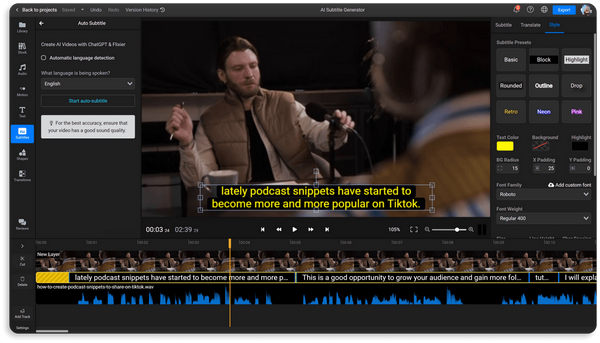
主な機能:
◆ リアルタイムのコラボレーション。
◆ 50 以上のトランジション。
◆ グリーンスクリーン。
◆ 強力なタイムライン。
◆ ストックライブラリを内蔵。
◆ ビデオエフェクト。
◆ ブラウザベース。
◆画面録画。
◆ウェブカメラの記録。
ステップ1. 公式サイトにアクセスし、自分のアカウントにログインします。
ステップ2. 動画をアップロードしてタイムラインに配置し、右クリックしてGenerate Subtitlesを選択します。
ステップ3. Libraryタブに移動してSubtitlesを選択し、Auto Subtitleをクリックして、タイムライン上のクリップを選びます。
ステップ4. すでに字幕ファイルを持っている場合は、LibraryタブのSubtitlesをクリックし、Upload Subtitleを選んで読み込みます。
このツールは有望ですが、Flixier がサポートする言語は 1 つだけです。したがって、字幕を生成する必要がある場合、言語は英語のみにする必要があります。そうでない場合は、ここで説明した他のツールを検討してください。
マエストラ
Maestra は、クローズド キャプション、音声認識、文字起こしなどの重要な操作を自動化することで、マーケティング、教育、出版の企業を支援するように設計された多用途の音声テキスト変換ソリューションです。このツールを使用すると、ユーザーは音声ファイルをシームレスにテキストに変換し、効率的なワークフローを確立し、リアルタイムのビデオ字幕を追加できます。
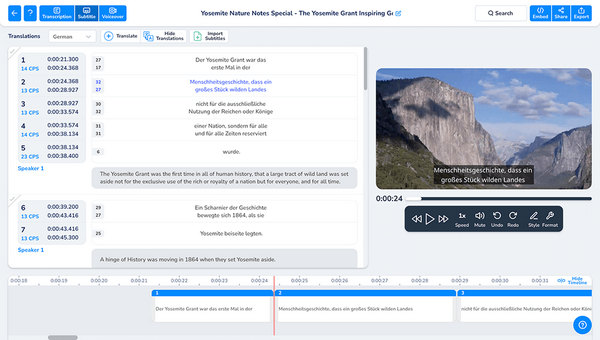
主な機能:
◆ オーディオキャプチャ。
◆ オーディオ/ビデオ ファイルのアップロード。
◆ 自動文字起こし。
◆ 音声認識。
◆ 音声からテキストへの分析。
◆ テキストオーバーレイ。
◆ 字幕/クローズドキャプション。
◆ タイムコーディング。
◆ 音声認識。
使用方法に関する簡単なガイドは次のとおりです。
ステップ1. 音声合成機能を利用するため、メールアドレスまたはGoogleログインでFree Maestraアカウントを作成します。
ステップ2. 音声を追加するには、サイドバーのVoiceoverをクリックして音声ファイルをアップロードします。
ステップ3. 次に動画をUploadし、元の言語と翻訳先の言語を選択してSubmitをクリックします。
ステップ4. 処理が完了したら、Export buttonをクリックして、編集済みのボイスオーバーをさまざまな形式で書き出します。
Maestra は本当に多用途なツールです。 AI字幕生成などの多彩な機能を備えているため、字幕が必要な動画の作成も手間がかかりません。
説明
Descript は AI を活用したオーディオおよびビデオ編集ツールとして際立っており、ドキュメントを編集するだけでポッドキャストやビデオを編集できる独自のアプローチを提供します。この革新的なツールは編集プロセスを合理化し、字幕を自動的に生成する注目すべき機能を導入します。
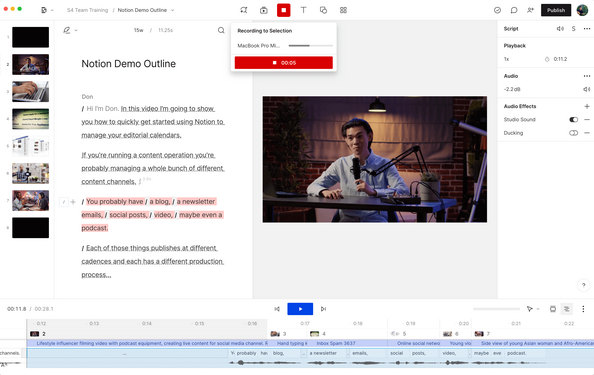
主な機能:
◆ 自動文字起こし。
◆ 字幕/クローズドキャプション。
◆ 音声認識。
◆ テキスト編集。
◆ タイムコーディング。
◆AIの声。
◆ 音声/動画ファイルのアップロード。
◆ マルチメディアのサポート。
クイックガイド:
ステップ1. Descriptに動画をインポートします。
ステップ2. トランスクリプト(文字起こしテキスト)を編集することで動画を編集します。テキストを変更すると、対応する音声と動画も自動的に編集されます。
ステップ3. 字幕を追加するには、MacならCommand+K、WindowsならControl+Kを押して「Fancy Captions」と入力します。Descriptが自動的に字幕を生成します。
ステップ4. 字幕付き動画を、好みの形式で個別に書き出します。
自動文字起こしと音声認識を備えた Descript を使用すると、ビデオ内の AI 字幕を簡単に生成できます。
パート 3. 比較: 最適なものを選択してください
| アニメメーカー | VEED | フリクシエ | マエストラ | 説明 | |
| 全体 | ⭐⭐⭐⭐⭐ | ⭐⭐⭐⭐⭐ | ⭐⭐⭐⭐⭐ | ⭐⭐⭐⭐⭐ | ⭐⭐⭐⭐ |
| 使いやすさ | ⭐⭐⭐⭐ | ⭐⭐⭐⭐ | ⭐⭐⭐⭐⭐ | ⭐⭐⭐⭐⭐ | ⭐⭐⭐⭐⭐ |
| サポート | ⭐⭐⭐⭐ | ⭐⭐⭐⭐ | ⭐⭐⭐⭐ | ⭐⭐⭐⭐⭐ | ⭐⭐⭐⭐ |
| デザイン | ⭐⭐⭐⭐⭐ | ⭐⭐⭐⭐ | ⭐⭐⭐⭐⭐ | ⭐⭐⭐⭐⭐ | ⭐⭐⭐⭐⭐ |
| 価格設定 | 20$/月 | 25$/月 | 20 $/月 | 29 $/月 | 15$/月 |
| 長所/利点 | 使いやすい 95% 正確な転写 色々なテンプレートがあるので | 無料アカウントが利用可能 クリーンなインターフェース 非常に反応が良い | 自動ナレーション 機能横断型のテキストエディター 超高精度の音声からテキストへの変換 | 使いやすい 他社と比較して手頃なサブスクリプション ユーザーフレンドリーなインターフェイスを備えています 効率的な文字起こし機能 | 使いやすい 他社と比較して手頃なサブスクリプション ユーザーフレンドリーなインターフェイスを備えています 効率的な文字起こし機能 |
| 短所/短所 | 読み込み速度が遅い 転写の制限 | サブスクリプションは高価になる可能性がある メディアのアップロードは危険です | 初心者にとって機能の操作が難しい 高い | 初心者にとって機能の操作が難しい 高い | 限られたエクスポート形式 複数のユーザーとの共同作業は禁止 |
パート 4. ヒント: 生成したらすべて完了ですか?
AI が生成する字幕の使用には欠点がある場合があるため、それを活用するために人間としての役割を果たさなければなりません。 AI が字幕プログラムを生成した後に行う必要があることは次のとおりです。
ヒント1:精度を確認する
AI が生成した字幕が正確であるかどうかを確認します。話された内容が正確に反映されていることを確認し、必要な修正を加えてください。
ヒント2:読みやすさを高める
ビジュアル面にも注目してください。フォントのサイズ、色、位置を調整して読みやすさを高め、さまざまな背景に対して字幕が鮮明に表示されるようにします。
ヒント3:タイミングを最適化する
字幕のタイミングを微調整して、話し言葉とシームレスに表示されるようにします。この調整により同期が強化され、より洗練された視聴体験が実現します。
これら 3 つのヒントは、使用するツールやインターネット接続などによって精度が異なるため、AI を利用して字幕を生成する際に非常に重要です。彼らの能力だけに頼るべきではありません。やはりヒューマンスキルを活用する必要がある。
パート 5. AI 字幕ジェネレーターに関するよくある質問
チャットボットはビデオを書き起こすことができますか?
いいえ、チャットボットには通常、ビデオを文字に起こす機能が備わっていません。ビデオの文字起こしは通常、専用の文字起こしサービスまたはこの目的のために設計された特殊な AI ツールによって実行されます。
ChatGPT にビデオの要約を依頼できますか?
ChatGPT は主にテキストベースであり、ビデオ コンテンツと直接対話することはできません。ビデオを要約するには、ビデオ要約用に設計された専用の AI モデルが必要です。
YouTubeの字幕はAIが生成したものなのでしょうか?
はい。 YouTube は AI テクノロジーを利用してビデオの自動字幕を生成します。 YouTube の AI は音声コンテンツを分析し、字幕を生成してアクセシビリティとユーザー エクスペリエンスを向上させます。
AI が生成した字幕はどの程度正確ですか?
AI が生成する字幕の精度はさまざまです。 AI は大幅に進歩しましたが、特に微妙な内容や技術的な内容では、字幕の正確性を確認することが不可欠です。
AIが生成した字幕はカスタマイズできますか?
はい、多くの AI 字幕ジェネレーターにはカスタマイズ オプションが用意されています。多くの場合、ユーザーはフォント スタイル、色、書式設定を調整して、字幕をビデオの視覚スタイルに合わせることができます。
結論
今日では時間が重要であるため、字幕が必要なビデオを作成し、AI を使用して自動的に生成することは、非常に役立ちます。必要なのは、ニーズに合った適切なツールだけです。そして、それがこの投稿の目的であり、選択して使用できる最高の AI 字幕生成ツールを紹介することです。編集を楽しんでください!
-
 ムービーを生成するベスト 3 AI オーディオからビデオへのコンバーター ツール
 AI オーディオからビデオへのコンバーターを見つけるのに苦労していますか?このレビューでは、使用できる最高の AI コンバーターを提供するので、その苦労は今日で終わります。
-
 AI を使用してソーシャル メディア動画を作成して収益を増やすための完全ガイド
 ソーシャル メディア コンテンツ用の AI ビデオ エディターを見つけるのに苦労していますか?私たちがすでに行っているので、長い検索は終わりました。読み続けてください!
-
 AI ビデオ: 知っておくべきことは次のとおりです。
 あなたは AI ビデオとは何なのか疑問に思っている方ですか?さて、このレビューでは、あなたが知っておくべきことをすべて提供します。読み続けてください!
