


 ビデオコンバーター究極
 スクリーンレコーダー
 ビデオ修復
ビデオ修復
 安全なダウンロード
WMAファイルを簡単に結合する3つの方法[オフラインとオンライン[
複数のWMAファイルを結合してシームレスなオーディオトラックを作成することは、特に途切れのない音声を作りたい場合に重要です。しかし、実際に難しいのは作業そのものというよりも、効率的で使いやすいツールや方法を見つけることです。そこで本記事では、オフラインとオンラインの両方でWMAファイルを結合するための、簡略化された3つの方法を用意しました。パソコン用のソフトを使いたい方でも、オンラインサービスの手軽さを活用したい方でも、さまざまなニーズや技術レベルに対応できる方法を紹介しているので、最小限の手間でオーディオファイルをスムーズに結合できます。
何を待っていますか? 読み続けてください。

パート 1: コンピュータ上の WMA ファイルを高品質に結合する [高速かつ簡単]
WMAファイルを結合する最速かつ最も簡単な方法は、FVCが厳選したVideo Converter Ultimateを使うことです。このツールを使えば、初心者でも迷わず効率的にWMAファイルを結合できます。さらに、このツールは高度なオーディオ処理アルゴリズムを採用しており、元の音質を損なわずに高品質なWMA結合ファイルを出力できます。
ステップ1.まず、お使いのデバイスにVideo Converter Ultimateをインストールします。
無料ダウンロードWindows 7 以降に対応安全なダウンロード
無料ダウンロードMacOS 10.7 以降に対応安全なダウンロード
ステップ2.次に、ファイルを追加ボタンをクリックして、複数のWMAファイルをインポートします。
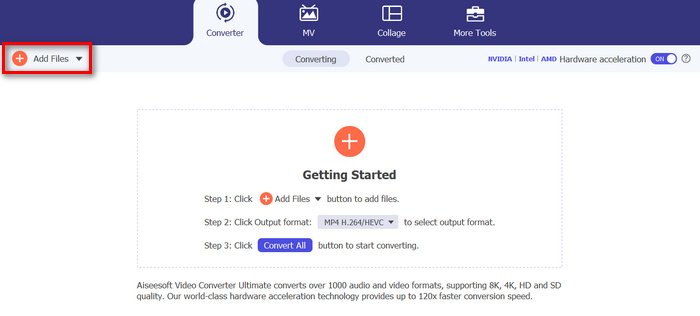
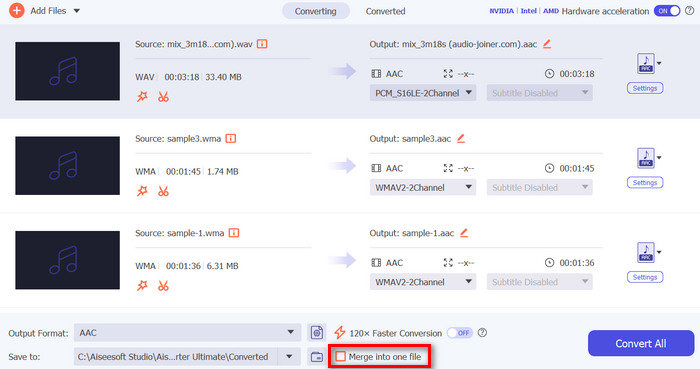
ステップ3.新しく開いたウィンドウの左側にすべて結合ボタンが表示されます。これをクリックしてWMAファイルを結合します。
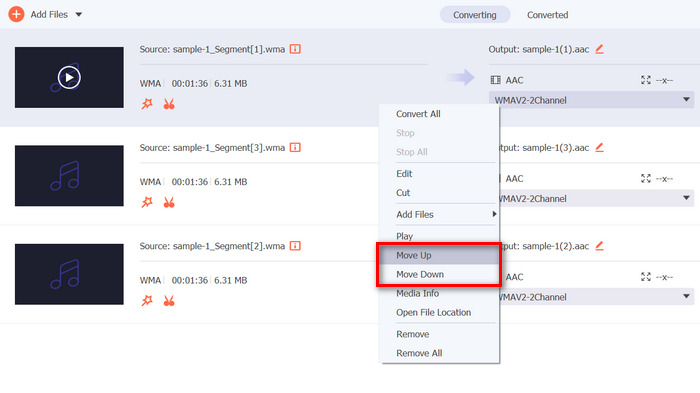
ステップ4.一方、結合前にWMAファイルの順番を変更したい場合は、移動したいトラックを右クリックし、上へ移動または下へ移動を選択してください。
ステップ5.設定が完了したら、保存をクリックして音声をプレビューします。
ステップ6.最後に、結合したWMAファイルを書き出すには、すべて変換ボタンをクリックします。
これで完了です。簡単ですよね? また、それ以外にも、トリミング、カット、オーディオ パラメータの調整など、WMA ファイルを結合する前に編集する必要がある場合に特に役立つ、組み込み機能もいくつかあります。そのため、WMA ファイルを結合できる他のツールと比較して、このツールを使用すると、実際に結合する前にさらに強化することができます。
パート2: WMAファイルをオンラインで結合する
一方、オンラインで WMA ファイルを結合したい場合は、Apps123 ツールを使用できます。このオンライン ツールは、ソフトウェアをダウンロードしたりインストールしたりすることなく、オーディオ ファイルを結合する便利で手間のかからない方法を提供します。このツールの最も優れた点は、WMA ファイルを直接結合できることです。これにより、ツールを簡単に操作でき、使用中に複雑さを感じることがありません。
ステップ1.メイン画面でAudio Toolsをクリックし、Audio Joinerを選択します。
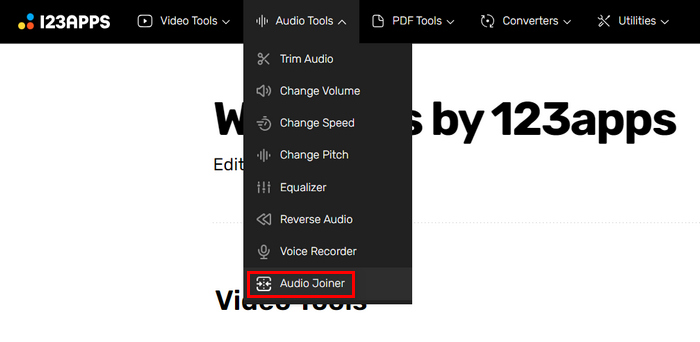
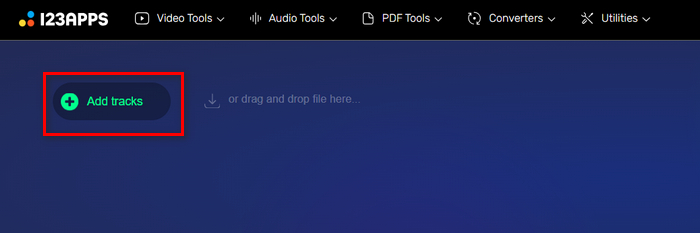
ステップ2.次に、Add Tracksボタンをクリックして、結合したいWMAファイルをインポートします。
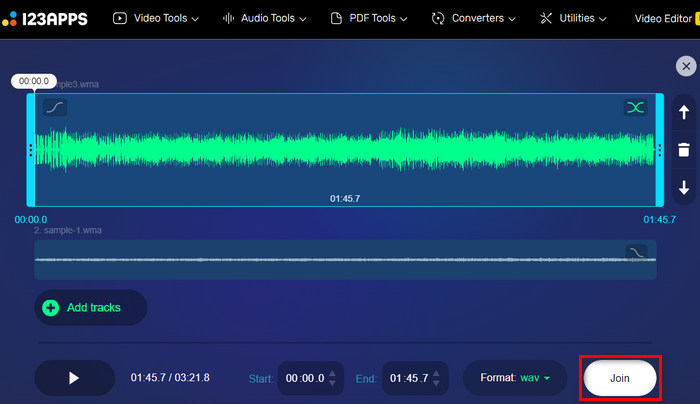
ステップ3.結合したいWMAファイルをすべて読み込んだら、Joinボタンをクリックします。
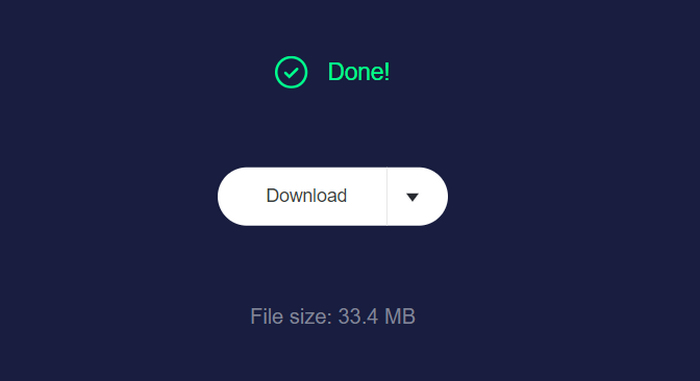
ステップ4.最後に、ファイルを保存するにはDownloadボタンをクリックします。
このツールはWMAファイルの結合に関しては確かに優れています。しかし、ダウンロード前に出力ファイルを確認できるプレビュー機能がありません。プレビューしたい場合は、パソコン上のWMAプレーヤーで開く必要があります。
パート3: 携帯電話でWMAファイルを結合する
携帯電話を使用して WMA ファイルを結合する場合、WavePad は最適なツールです。このユーザーフレンドリーなアプリを使用すると、複数の WMA ファイルを 1 つのシームレスなトラックに簡単に結合できます。ファイルをドラッグ アンド ドロップし、必要に応じて配置して、結合したオーディオを保存するだけです。WavePad の強力な編集機能とさまざまな形式のサポートにより、外出先で迅速かつ効率的にオーディオを結合するための多目的な選択肢となっています。iOS と Android の両方で利用できる WavePad は、モバイル デバイスから直接高品質の結果を保証します。
ステップ1.まず、スマートフォンにWavePadをダウンロードしてインストールします。
ステップ2.ツールを開き、開くボタンをタップして、結合したいWMAファイルをインポートします。
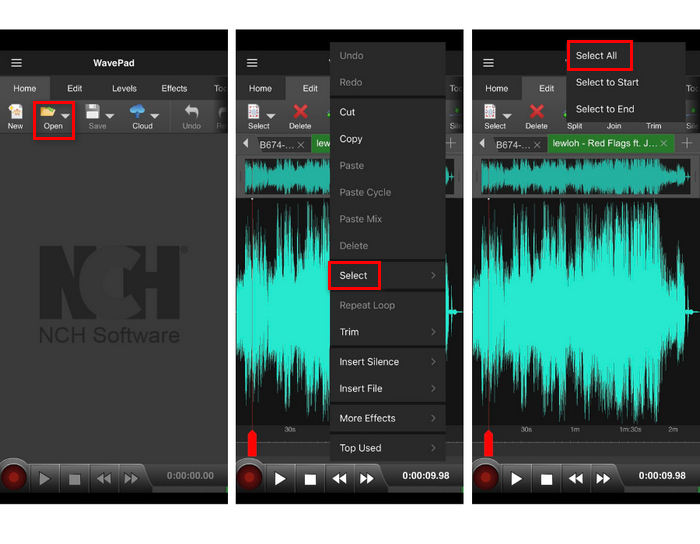
ステップ3.その後、結合したいファイルを選択するには、トラックを長押しして選択をタップし、すべて選択を選びます。
ステップ4.次に、編集タブに移動し、結合をタップしてから一括結合を選択します。
このツールはオーディオ編集ソフトであり、内蔵のメタデータエディターを使って、音声ファイルのメタ情報も簡単に変更できます。
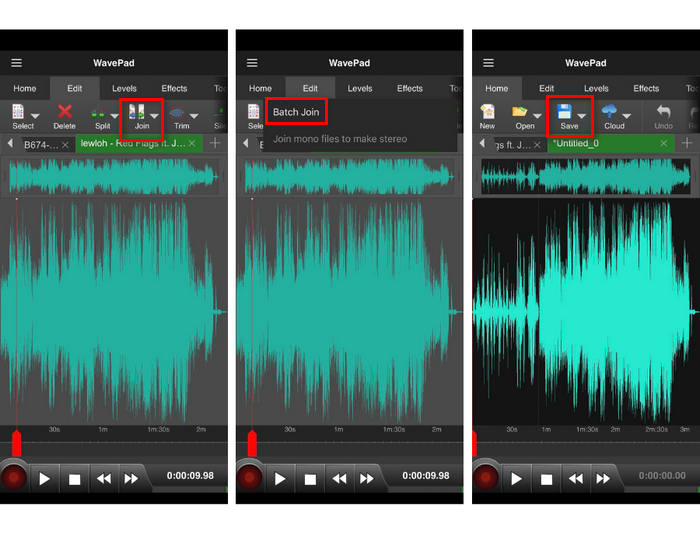
ステップ5.最後に、結合したWMAファイルを保存するには、保存ボタンをタップします。
WavePad を使用すると、携帯電話で WMA ファイルを結合するのが簡単かつ効率的になります。強力な編集機能とさまざまな形式のサポートにより、外出先でオーディオを結合するための多目的ツールになります。ただし、WavePad の幅広い機能は初心者には手に負えない可能性があり、高度なオーディオ編集に慣れていない人にとっては使い勝手が悪くなります。
パート 4: WMA ファイルの結合に関する FAQ
WMA ファイルとは何ですか?
WMA または Windows Media Audio ファイルは、より高い圧縮率で MP3 と同じ品質を実現できるオーディオ ファイル コンテナです。この形式は音楽のストリーミングによく使用され、Windows Media Player で開くのに最適です。
WMA ファイルはロスレスですか?
WMA ファイルには、非可逆形式と可逆形式があります。標準の WMA 形式は非可逆形式です。つまり、ファイル サイズを小さくするために一部のオーディオ データが破棄されるため、オーディオ品質がわずかに低下します。ただし、データ損失なしで元のオーディオ品質を維持する WMA 可逆形式もありますが、ファイル サイズは大きくなります。
最高の WMA ジョイナーは何ですか?
最適な WMA 結合ソフトは、ニーズと好みのプラットフォームによって異なります。デスクトップで使用する場合は、高度なオーディオ処理アルゴリズムとユーザーフレンドリーなインターフェイスを備えた Video Converter Ultimate を強くお勧めします。WMA ファイルをオンラインで結合したい場合は、ダウンロード不要の便利なソリューションを提供する Apps123 が最適です。モバイル ユーザーの場合は、強力な編集機能と複数のオーディオ形式のサポートを提供する WavePad が最適ですが、初心者には複雑かもしれません。
WMA ファイルを結合する前に編集できますか?
はい。多くのツールでは、WMA ファイルを結合する前に編集できます。たとえば、Video Converter Ultimate には、トリミング、カット、オーディオ パラメータの調整などの機能が組み込まれており、結合する前に WMA ファイルを強化できます。同様に、WavePad はモバイル デバイスで広範な編集機能を提供しますが、その高度な機能は初心者には少々難しすぎるかもしれません。
結論
適切なツールさえあれば、WMAファイルの結合はとても簡単です。この記事で紹介した各方法は、効率的でシームレスな結合を実現し、さまざまなニーズや技術レベルに対応しています。自分のワークフローに最も合った方法を選んで、手軽に途切れのないオーディオトラックを作成しましょう。
-
 トップ4ベストAMVビデオレコーダーWindows / Macコンピューター(オンラインおよびオフライン)
 AMVファイルの詳細を確認し、AMVおよびその他のビデオ形式でビデオを録画する最も実用的な方法について学びます。
-
 Windows PCおよびMac用のトップ5MOVレコーダー(詳細なレビュー)
 iOSデバイスと互換性のある小さいファイルサイズでMOVビデオを録画する必要がある場合は、記事を読み続けてください。
-
 Windows / Mac用のトップ5ベストWebMスクリーンレコーダー:詳細なレビュー
 記事を読んでWebM拡張ファイルの詳細を確認し、WebMビデオの画面記録に使用できるWebMスクリーンレコーダーアプリを見つけてください。
