


 ビデオコンバーター究極
 スクリーンレコーダー
 ビデオ修復
ビデオ修復
 安全なダウンロード
MP3 の音量を上げて音質を向上させる方法
MP3ファイルを聴くときには、すべての音がはっきり聞き取れるよう、十分な大きさでより良い音量にすることが重要です。この点は、言葉や音楽の微妙なニュアンスを聞き取ろうと耳を凝らすことなく、本来意図されたとおりのコンテンツを体験するうえで欠かせない要素になります。音量が小さすぎると、音楽・ポッドキャスト・オーディオブックなどあらゆる音声コンテンツの楽しさが損なわれてしまいます。とはいえ心配はいりません。音質を保ちつつ、あるいは向上させながらMP3の音量を上げるための効果的な方法がいくつもあります。本総合ガイドでは、MP3をより良い音で楽しむための4つの方法を順を追って解説します。さっそく始めましょう。

パート 1: プロフェッショナルなサウンド ブースターで MP3 の音量をロスレスで上げる
MP3の音量を音質を劣化させずにプロ仕様でブーストしたい場合、最適なツールがFVC厳選のVideo Converter Ultimateです。このツールは単なる一般的なコンバーターではなく、さまざまな機能を備えており、そのひとつがMP3の音量をプロフェッショナルに上げられる機能です。このサウンドブースターはとても簡単に使えます。音声ファイルを読み込んだら、スライダーを1回動かすだけで音量を簡単に変更できます。
ステップ1. お使いのデバイスにVideo Converter Ultimateをダウンロードしてインストールします。
無料ダウンロードWindows 7 以降に対応安全なダウンロード
無料ダウンロードMacOS 10.7 以降に対応安全なダウンロード
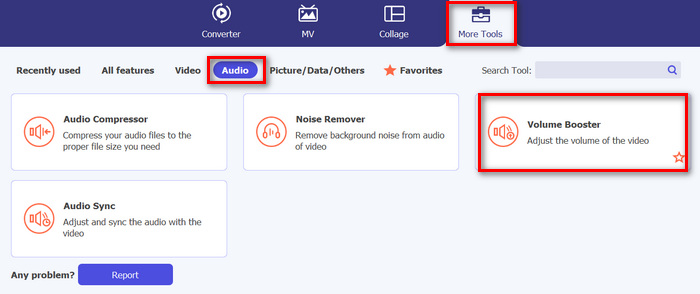
完了したら起動し、ツールボックスタブに進みます。そこから音量ブースターを探してクリックします。
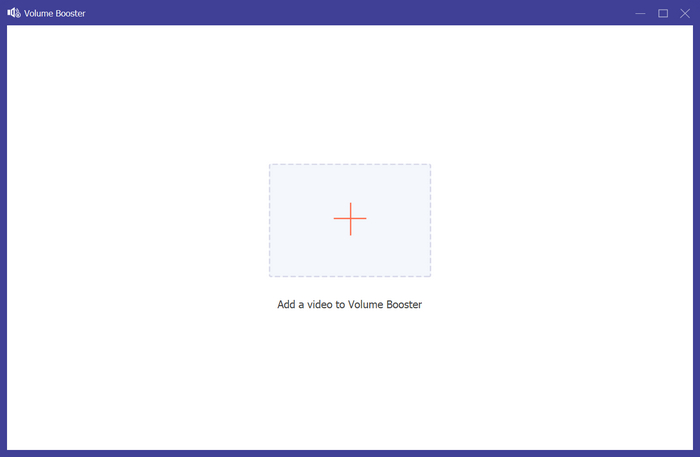
ステップ2. 「音量ブースターに動画を追加」ボタンをクリックして、音量を上げたいMP3ファイルをインポートします。
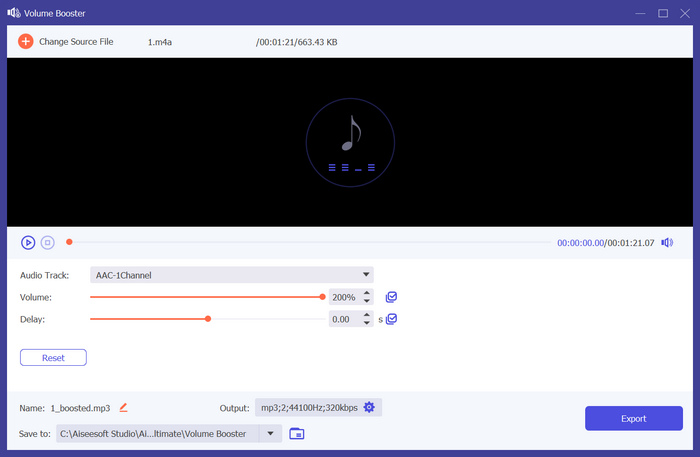
ステップ3. その後、音声ファイルのMP3音量を上げるには、音量セクションのバーを右にスライドするか、希望する音量のパーセンテージを入力します。このツールは音量を最大200%まで高めることができます。
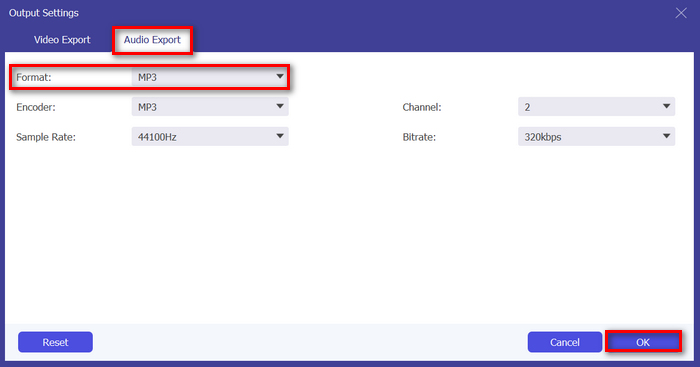
ステップ4. 終了したら、下にある歯車アイコンをクリックして出力設定にアクセスします。音声形式タブを選択し、形式メニューから希望する音声フォーマットを選んでOKをクリックします。
ステップ5. 完了したら、エクスポートボタンをクリックして音声を保存します。
もしMP3のメタデータ情報を編集したい場合も、ツールボックスに切り替えることで行えます。
Video Converter Ultimate はまさに誰もが夢見る究極のツールです。ビデオとオーディオのニーズを満たすオールインワン ツールがあるとは誰が考えたでしょうか。さまざまなオーディオ形式をサポートしているため、さまざまなメディア ファイルの処理に最適です。ユーザー フレンドリーで非常に直感的なインターフェイスにより、初心者でも簡単に使用できます。また、品質を損なうことなく MP3 の音量を上げることができるため、プロ級の結果が保証されます。全体として、このツールは、MP3 ファイルの音量を上げる際にプロ級でロスのない出力を求める場合に最適です。
パート2: Premiere ProでMP3の音量を上げる
デバイスで Adobe Premiere Pro を使用している場合、またはその使い方をご存知ですか? 嬉しいことに、このソフトウェア アプリを使用すると、強力なビデオ編集機能に加えて、MP3 の音量を簡単に上げることができます。
これを行うには、以下の手順に従います。
ステップ1. まず、選択ツールを使って音量を上げたいオーディオクリップを選択します。
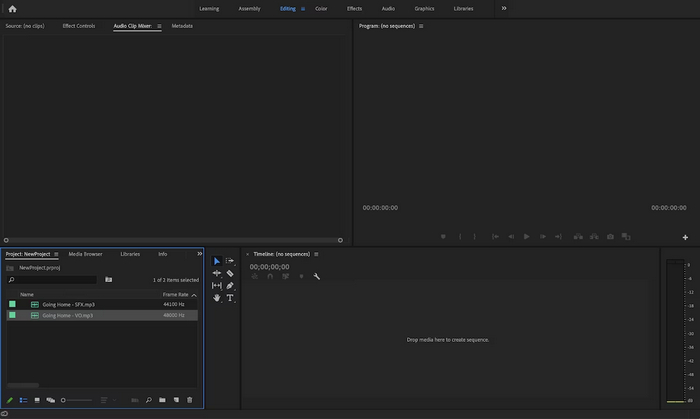
ステップ2. オーディオトラックを右クリックし、ポップアップメニューからオーディオゲインオプションを選びます。
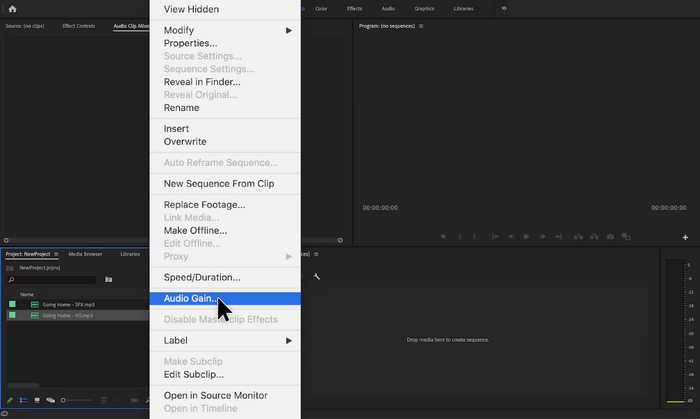
ステップ3. ここで音量を上げるには、オーディオゲインボックスでdB値を正の数値に調整します。
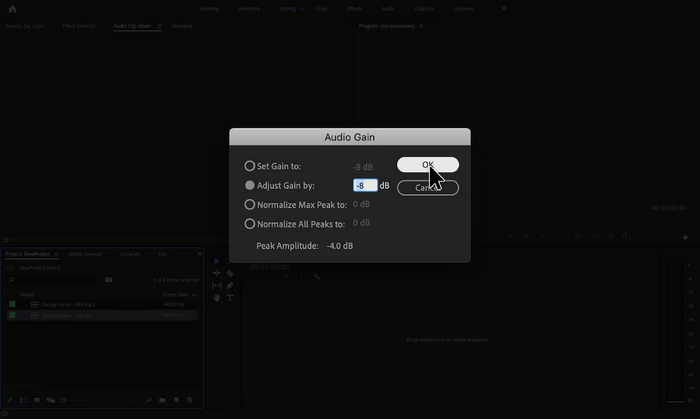
ステップ4. 終了したらOKをクリックするだけです。
Adobe Premiere Pro は、編集以外にも MP3 の音量を簡単に上げることができるため、非常に便利なツールです。プロセスは簡単で迅速で、数回クリックするだけで音量を調整できます。また、このソフトウェアは、オーディオの元の明瞭さを維持しながら、高品質の調整を保証します。さらに、Premiere Pro をビデオ編集にすでに使用している人にとっては、同じプラットフォーム内でオーディオを管理できるので便利です。ただし、欠点もあります。このソフトウェアは圧倒的で、初心者にとっては習得に時間がかかる可能性があり、ユーザーフレンドリーではありません。また、サブスクリプションが必要なため、単純なタスクにのみ必要な人にとってはコストがかかる可能性があります。
パート 3: Audacity で MP3 の音量を上げる
Audacity は、MP3 ファイルの音量を上げるなど、オーディオ ファイルの録音、編集、操作を可能にする無料のクロスプラットフォーム オーディオ ソフトウェアです。この機能は、オーディオの明瞭度を高め、さまざまなメディア間で一貫したサウンド レベルを確保するのに特に役立ちます。
このツールを使用するには、以下の手順に従ってください。
ステップ1. ツールのメインインターフェースでファイルに進み、オーディオを選択して音量を上げたいMP3ファイルをインポートします。
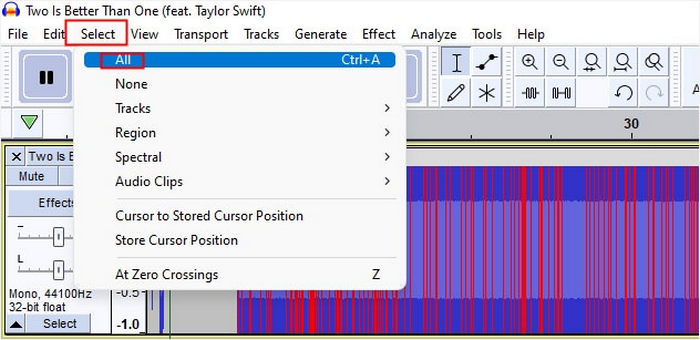
ステップ2. その後、選択タブに進んですべてをクリックし、編集したいオーディオ全体を選択します。
ステップ3. 次に音量を調整するには、効果メニューに進み、増幅(Amplify)または正規化(Normalize)の効果を選びます。その後、その効果の設定を調整します。そこで、デシベル値を正の値に入力または変更することで音量を上げられます。
より多くのトラックを扱い、複数の音声ファイルを結合したい場合は、タイムラインに並べて配置し、さらに編集を行ってください。
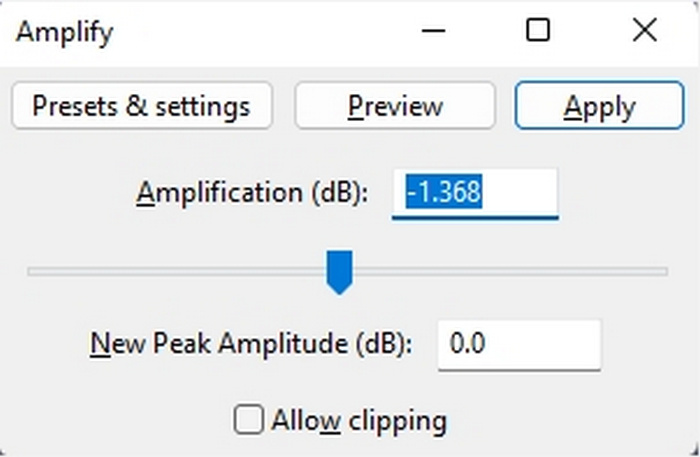
ステップ4. 音量が上がったかどうか変更を確認したい場合は、プレビューで再生してみて、問題なければOKをクリックします。
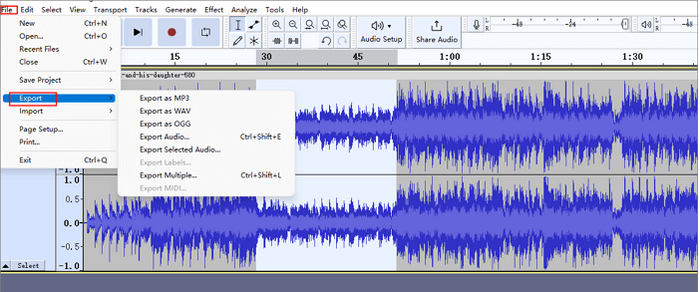
ステップ5. 最後に、ファイルを保存するには、書き出しに進んで、MP3としてエクスポートします。
まとめると、Audacity は MP3 の音量を上げたり、さまざまなオーディオ編集タスクを実行したりするための優れたコスト効率の高いソリューションです。ただし、考慮すべき制限がいくつかあります。たとえば、そのインターフェイスは、特にすべての機能を操作する上で、新しいユーザーにとって難しい場合があります。さらに、プロ仕様のオーディオ編集ソフトウェアに見られる高度な機能や能力がいくつか欠けています。これらにもかかわらず、このツールは多くのオーディオ編集ニーズに対応する強力で価値のあるツールです。
パート4: MP3の音量をオンラインで上げる
MP3Louder は、ユーザーがウェブ上で直接 MP3 の音量を上げることができる無料のオンライン ツールです。MP3 ファイルの音量レベルを調整し、効果的に増幅して音量を上げることができます。
このツールを使用するには、以下の手順に従ってください。
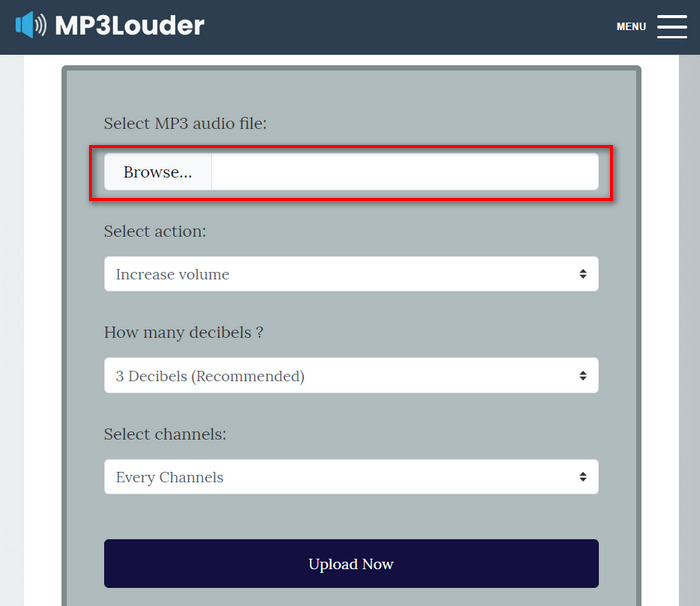
ステップ1. MP3LouderのWebインターフェースで、ブラウズをクリックし、音量を上げたい音声ファイルをインポートします。
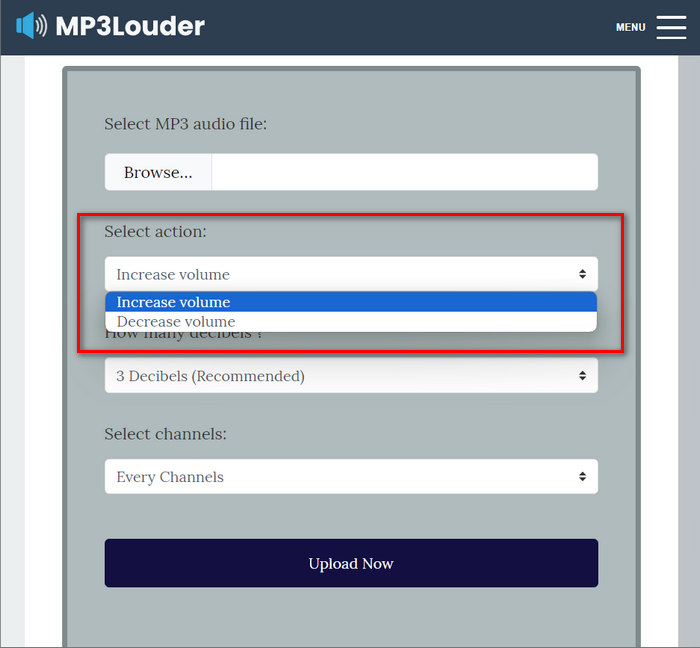
ステップ2. その後、アクションを選択メニューで音量を上げる(Increase Volume)を選びます。
ステップ3. さらに、何デシベル増やすか(How Many Decibel)メニューで必要な値を選びます。1~50デシベルから選択できます。
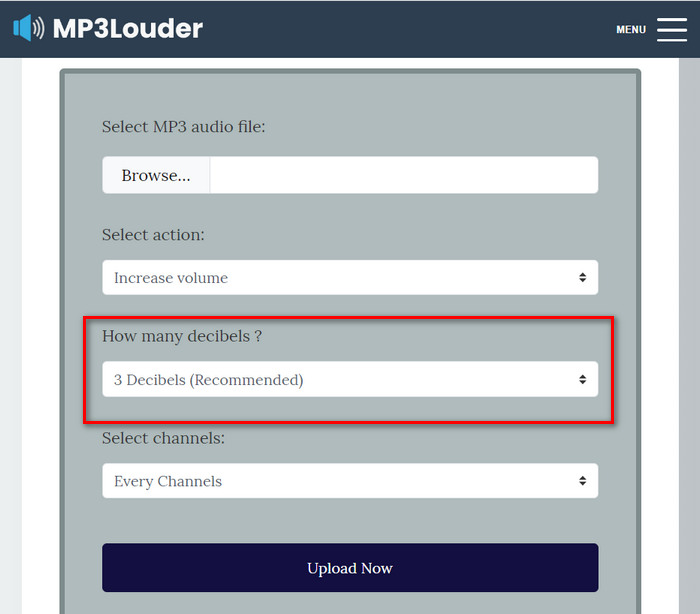
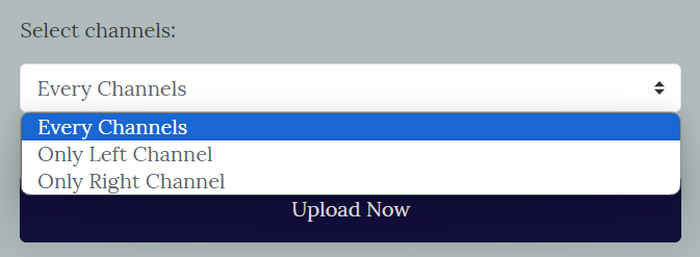
ステップ4. チャンネルを選択メニューでは、希望するものを選びます。すべてのチャンネル、左チャンネル、右チャンネルから選択できます。
ステップ5. 最後に今すぐアップロードをクリックして処理を開始します。完了したら、ファイルをダウンロードできます。
MP3Louder は、MP3 オーディオ ファイルの音量を簡単に上げたいユーザーにとって便利なオンライン ソリューションです。インターフェイスがわかりやすいため、オーディオ ファイルを簡単にインポートでき、カスタマイズ可能なデシベル単位で音量レベルを調整できるオプションにより柔軟性が高まります。ただし、このツールには、プロのオーディオ編集ソフトウェアに見られる高度な機能や精度が欠けている可能性があります。それでも、MP3Louder は、特に無料で利用できるオンライン ソリューションを探しているユーザーにとって、MP3 の音量を簡単に上げる実用的なツールとして機能します。
パート5: MP3の音量を上げる4つの方法の比較
| MP3 ボリュームブースター | サポートされているオペレーティングシステム (OS) | 音の質 | 使いやすさ | その他の機能 |
| ビデオコンバーター究極 | Windows と MacOS | 高い | 簡単 | カスタマイズ可能な出力設定。ユーザーはオーディオ形式、ビットレート、サンプルレートを変更できます。 |
| プレミアプロ | Windows と MacOS | 高い | 適度 | フェーダーコントロールとクリップミキサー。 |
| 大胆さ | Windows、MacOS、Linux の場合 | 高い | 適度 | ノイズ低減。 |
| MP3ラウダー | Webベース | 適度 | 簡単 | その他の機能はありません。 |
パート6: MP3の音量を上げる方法に関するよくある質問
最高のボリュームブースターは何ですか?
最適なボリューム ブースターは、特定のニーズと好みによって異なります。Video Converter Ultimate のようなツールは、ボリューム ブースト以外にもさまざまなオーディオ拡張機能を提供します。MP3 のボリュームを簡単に上げられること、さまざまな形式と互換性があること、出力設定をカスタマイズできることなど、このツールは最適です。
VLC で 200% ボリュームを取得できますか?
はい。VLC メディア プレーヤーでは、音量を最大 200% まで上げることができます。VLC の音量スライダーを調整するか、デバイスの音量コントロールを使用して音量を上げてください。
MP3 プレーヤーの音量制限はどのくらいですか?
MP3プレーヤーのデフォルトの最大音量制限は85デシベルです。
結論
まとめると、MP3の音量を上げる必要性はユーザーそれぞれの用途によって異なります。しかし、いずれの場合でも、この問題を解決するためのさまざまなツールや方法があります。使いやすさ、さまざまな形式との互換性、出力設定のカスタマイズ性など、何を重視するかに応じて、自分に最も合ったツールを選んでください。Video Converter Ultimate、Premiere Pro、Audacity、MP3Louderなどの選択肢もあり、理想の解決策はワンクリックで見つかります。今すぐMP3の音量をブーストして、よりクリアで大音量のオーディオ体験を楽しみましょう。
-
 BrezeでアルバムアートをMP3に簡単に追加する方法に関するガイド
 MP3にアルバムアートを追加する方法を知りたいですか?その場合は、ファイルのアルバムアートの編集に関する詳細とチュートリアルをお読みください。
-
 あらゆるオーディオを簡単にカットできる 5 つの MP3 カッター [2025 年更新]
 オーディオをトリミングするには MP3 カッターが必要ですか?その場合は、オーディオを簡単にカットするためのツールを提供しているので、この記事をお読みください。
-
 ビデオをMP3形式に変換する方法に関する実践的なチュートリアル
 ビデオをMP3に変換するのに問題がありますか?次に、どのコンバーターが最良の変換を提供するかを調査するため、この記述に依存する必要があります。
