


 ビデオコンバーター究極
 スクリーンレコーダー
 ビデオ修復
ビデオ修復
 安全なダウンロード
iTunesを使わずにiPhoneの着信音を作成する4つの方法
iPhoneでカスタム着信音を設定・作成する際、長い間多くのユーザーにとって定番ツールとなってきたのがiTunesです。しかし、iTunesは必ずしも便利で使いやすいと感じられるわけではありません。幸いなことに、iTunesを使わずにiPhone用の着信音を作成できるいくつかの代替方法があります。
この記事では、iPhone で簡単に着信音を設定し、創造性を解き放つための 4 つの方法を紹介します。アプリ、オンライン ツール、その他のソフトウェアのどれを使用する場合でも、これらの代替手段は、あなたが望んでいた完璧な着信音を実現するのに役立ちます。独自の着信音を作成する準備はできていますか? 今すぐこの記事を読んでください!

パート 1. フル機能の着信音メーカーで iTunes を使わずに iPhone 用の着信音を作成する
iTunesを使わずにiPhone用の着信音を作成するための最適な代替策としておすすめなのが、「FVC」が厳選したVideo Converter Ultimateです。この多機能ツールを使えば、iPhoneユーザーは着信音を自由に作成・カスタマイズできます。さらに、分かりやすいインターフェースと優れた機能により、トリミング、音量調整、フェードイン/フェードアウト効果の追加など、着信音編集の工程が簡単になります。これにより、ユーザーは自分のイメージ通りのサウンドに仕上げることができます。
手順1. パソコンにこのツールをダウンロードしてインストールします。
無料ダウンロードWindows 7 以降に対応安全なダウンロード
無料ダウンロードMacOS 10.7 以降に対応安全なダウンロード
手順2. その後、iPhoneの着信音としてカスタマイズしたい音声ファイルを、Add Filesボタンをクリックしてインポートします。

手順3. 次に、着信音を編集するためにCutボタンをクリックします。ここでBarラインを動かして分割したい位置に合わせ、Splitボタンをクリックすることで音声を簡単に分割できます。また、フェード効果を追加するには、Fade inとFade outにチェックを入れます。そのうえで、音声の開始時間と終了時間を調整します。設定が完了したらSaveボタンをクリックします。

手順4. その後、Convert AllボタンをクリックしてMP3ファイルをiPhone着信音に変換し始めます。変換されたファイルは、パソコン上のフォルダーに直接保存されます。

FVC が選んだ Video Converter Ultimate は、iTunes を使わずに iPhone 用の着信音を作成する場合に最適な代替手段の 1 つです。使いやすさ、直感的なインターフェイス、包括的なオーディオ編集機能により、着信音作成ソリューションとして最高の選択肢となっています。
パート2. iTunesを使わずに無料の着信音アプリでiPhoneの着信音を作成する
iPhone で直接アプリを利用して着信音を作成したい場合は、Ringtones Maker: the ring アプリをお試しください。このアプリは、オーディオまたはビデオ ファイルから特定のセグメントを抽出して着信音を作成するように設計されています。その後、着信音をトリミングしたり、フェード効果を追加したり、音量を変更したりしてカスタマイズします。これを行うには、次の手順に従います。
手順1. App Storeからこのツールをダウンロードしてインストールします。
手順2. 次に、Plusボタンをタップして、iPhoneの着信音にしたい音声ファイルをインポートします。動画から、または「ファイル」からインポートできます。

手順3. その後、Clipオプションをタップします。ここで、着信音の開始点と終了点、フェードイン/フェードアウト、音量を調整できます。

手順4. 編集とカスタマイズが完了したら、希望する出力形式を選択します。
手順5. 最後に、作成したファイルをデバイスに保存するには、Shareオプションをタップし、Save to Filesを選択します。
さて、iTunes を使わずに iPhone 用の着信音を作成するためのこの着信音作成アプリの代替品の特徴は、無料であり、編集とカスタマイズの点で非常に便利なオーディオ編集機能が多数あることです。ただし、このツールを使用すると広告が多く表示されるため、アプリが少し遅くなります。
パート3. GarageBandを使ってiTunesを使わずにiPhoneの着信音を作成する
iTunesを使わずにiPhone用の着信音を作成するもう1つの代替ツールがGarageBandです。よく知られた音楽制作・編集アプリであり、任意の音声ファイルをiPhoneの着信音に変換する作業を簡単にしてくれます。このツールを使えば、ユーザーは音声ファイルやループ素材からカスタム着信音を作成し、トリミングやフェード、各種エフェクトで編集し、複数トラックを並べてミックスすることで、自分好みの着信音を作り上げることができます。使い方は次の手順を参照してください。
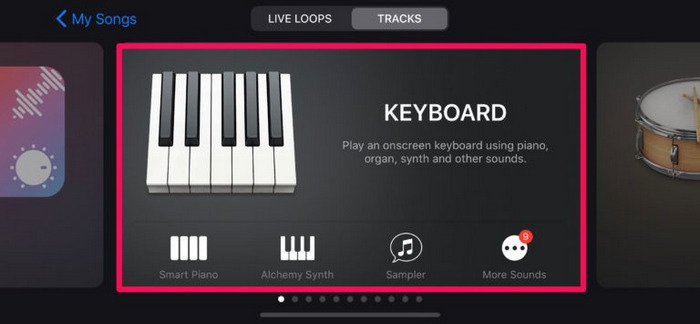
手順1. App StoreからGarageBandアプリをダウンロードしてインストールし、アプリを開いて任意の楽器(例:Keyboard)を選択します。
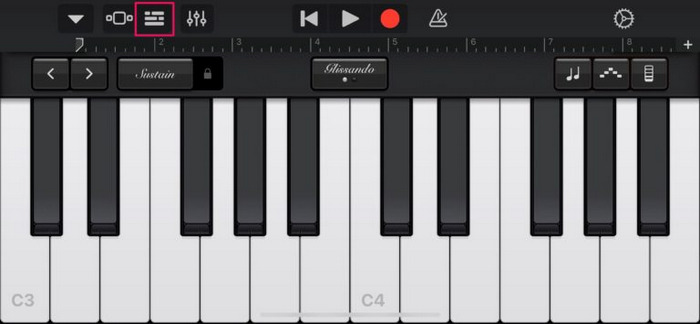
手順2. 次に、プロジェクトアイコンをタップします。そこにループアイコンが表示されるので、それをタップします。
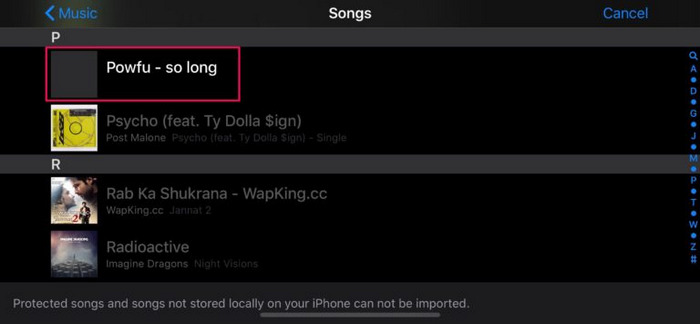
手順3. 続いて、着信音にしたい曲を探し、その曲を長押ししてプロジェクトメニュー内で開きます。
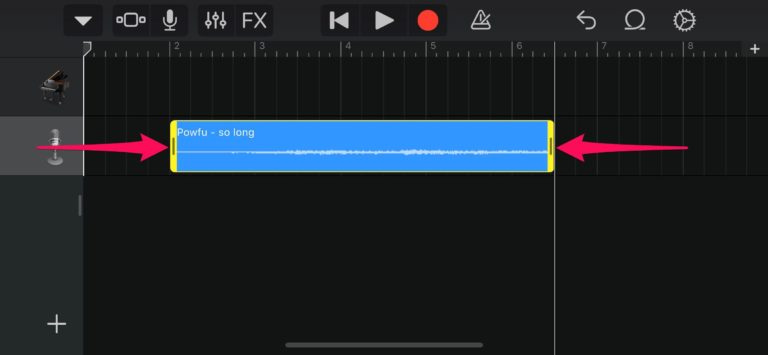
手順4. 今度はトラックをタップし、両端をドラッグして、好みに合わせて音源をトリミングします。
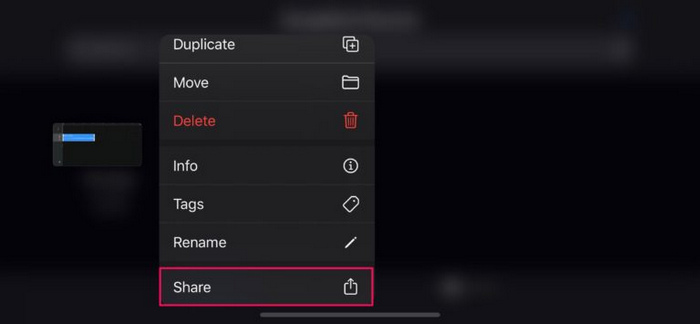
手順5. 作成したプロジェクトはRecents内のMy Songとして表示されます。これを長押しして詳細オプションを表示し、Shareをタップします。
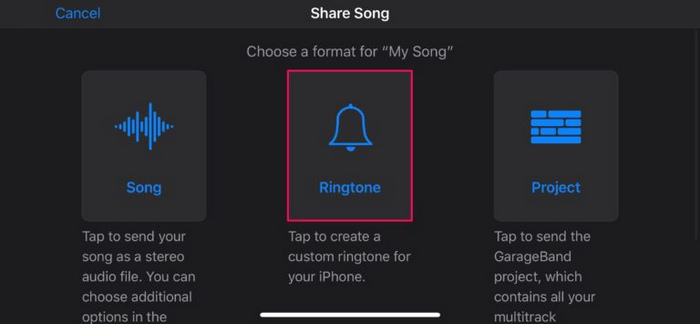
手順6. 次にRingtoneを選択してプロジェクトを着信音として書き出し、名前を付けて右上のExportをタップします。
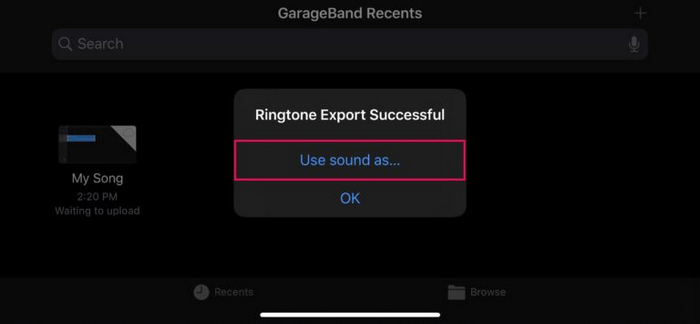
手順7. 最後にUse sound as…をタップして、デフォルトの着信音として設定します。
このアプリは、iTunes を使わずに iPhone 用の着信音を作成するのにも適しています。ただし、他の専用の着信音作成ツールと比較すると、プロセスは少し複雑です。
パート4. iTunesを使わずにiPhoneの着信音を設定する方法
iPhone には、追加のソフトウェアを必要とせずに着信音などのデバイス設定をカスタマイズできる機能が組み込まれているため、iTunes なしで着信音を設定するのは簡単です。これを行うには、次の手順に従います。
手順1. iPhoneで設定アプリを開き、サウンドと触覚を選択します。
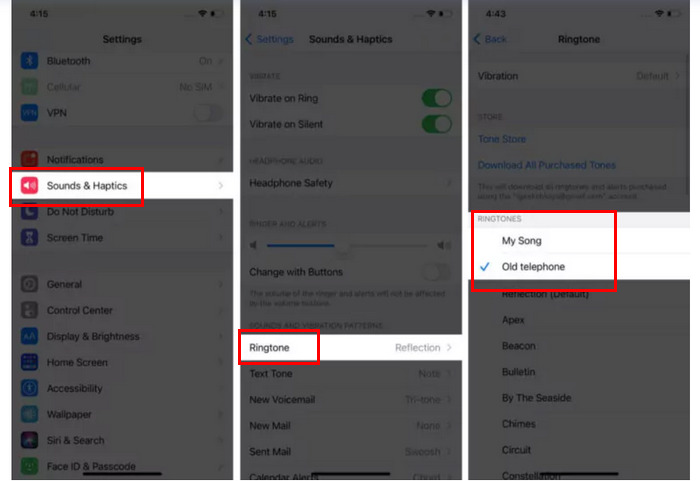
手順2. 次に、着信音をタップして、利用可能な着信音一覧を表示します。
手順3. あとは、使いたいカスタム着信音をタップするだけで設定完了です。
この方法は簡単で便利です。iPhone から直接着信音を設定できます。唯一の欠点は、最初にカスタム着信音を個別に作成または編集する必要があることです。それでも、この方法は簡単で効率的であるため、iPhone で着信音を設定するのに最適です。
パート5. iTunesを使わずにiPhoneの着信音を作成する方法に関するFAQ
iTunesを使わずにiPhoneの着信音を入手できますか?
はい。実際、iPhone 用の着信音を入手する場合、Ringtones Maker: The Ring App、GarageBand、FVC が選んだ Video Converter Ultimate など、iTunes の優れた代替手段となるツールが数多くあります。これらのツールを使用すると、デバイスやコンピューター上で直接着信音を作成およびカスタマイズでき、トリミング、音量調整、フェード効果の追加などの機能も利用できます。
Zedgeで独自の着信音を作成できますか?
いいえ。Zedge は、ユーザーが既製の着信音、壁紙、その他のモバイル コンテンツを共有およびダウンロードできるように設計されたプラットフォームです。独自の着信音を作成したい場合は、オーディオ編集や着信音作成用に設計された他のアプリまたはソフトウェアを使用する必要があります。
アプリを使わずにiPhoneでカスタム着信音を設定できますか?
はい、これを行うには、着信音として使用したいオーディオ ファイルを M4R オーディオ形式で保存する必要があります。デバイスでアクセスできることを確認してください。その後、iPhone で設定に移動し、サウンドと触覚を選択し、着信音をタップして、リストからカスタム着信音を選択します。
結論
iTunesを使わずにiPhone用の着信音を作成することは、可能であるだけでなく、いくつもの代替方法によってむしろ便利になっています。それぞれの方法には独自の機能や利点があり、自分のニーズに合った最適な着信音作成ツールを見つけることができます。さっそく自分だけのカスタム着信音を作ってみませんか? ここで紹介した方法を試して、パーソナライズされたサウンドを楽しみましょう!
-
 GarageBand で着信音を作成する方法: ステップバイステップガイド
 GarageBand で着信音を作成する方法と代替手段の使い方を学びます。iPhone から着信音を作成し、設定するために必要なすべての情報がここにあります。
-
 YouTube 動画を MP3 着信音に変換: iPhone および Android 向け
 推奨されるソフトウェアとオンライン ツールを試して、YouTube を MP3 着信音に変換する方法を学びます。今すぐ変換を開始して、単調な着信音を置き換えましょう。
-
 YouTube から着信音への変換ツール: 最も簡潔な 5 つのツール
 YouTube 動画を着信音に変換する方法をお探しですか? 今すぐこれら 5 つのコンバーター ツールをチェックして、インターネットなしでもどこでも着信音を再生しましょう。
