


 ビデオコンバーター究極
 スクリーンレコーダー
 ビデオ修復
ビデオ修復M2TSをFLVに変換する際に考慮すべきチュートリアルガイド[オフラインおよびオンライン]
VOB、WMV、MOV などのメディアファイルは、すべて M2TS の一例です。では、そもそも M2TS とは何でしょうか。M2TS は、MPEG-2 Transparent Stream(MPEG-2 トランスペアレントストリーム)の略称です。Blu-ray ディスクや AVCHD などに収録されているハイビジョン動画は、このコンテナ形式で保存することができます。一方、拡張子 .flv の FLV は Flash Video(フラッシュビデオ)の略です。FLV ファイル拡張子は、Adobe Flash Player や Adobe Air を使ってインターネット経由で配信される動画または音声ファイルを指します。これら 2 つの動画ファイル形式にはあまりなじみがないかもしれませんが、M2TS を FLV に変換するには、まず両方の動画形式の用途を理解し、変換時に検討すべき選択肢を把握しておく必要があります。これから読む情報をしっかり理解できるよう、頭の中を整理しておきましょう。

パート1。WindowsとMacでM2TSをFLVに変換する方法
Video Converter Ultimateを使用すると、WindowsとMacの両方でM2TSをFLVに変換するのは簡単です。 MP4 / MOV / M4V / FLV / M4K / MTS / M2TS / ASF / MP3 / VOB / AACは、この強力なプログラムがサポートする多くの一般的なビデオ形式とオーディオ形式のほんの一部です。高解像度ビデオは、元の品質を維持しながら、FLVなどの一般的な形式に数秒で変換できます。それはあなたが品質を失うことなく多くのファイルを変換することを可能にするバッチ変換機能を持っています。すでにソフトウェアに精通していると仮定すると、正常に変換するために必要なすべての手順を学ぶことができます。
ステップ 1: まず、下の無料ダウンロードボタンをクリックしてソフトをパソコンにダウンロードします。ダウンロードが完了したらインストールを行います。インストール後、ソフトの準備が完了したことを知らせるウィンドウが画面に表示されるので、今すぐ開始をクリックしてソフトを起動します。
無料ダウンロードWindows 7 以降に対応安全なダウンロード
無料ダウンロードMacOS 10.7 以降に対応安全なダウンロード
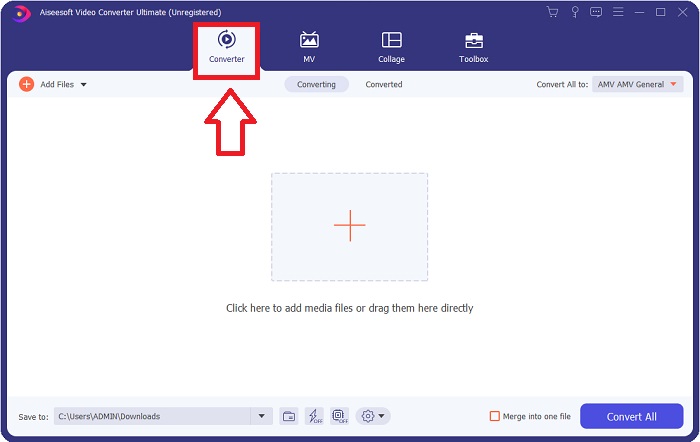
ステップ 2: 次に、ソフトを起動すると、本ソフトのメインインターフェースである変換メニュー画面が表示されます。
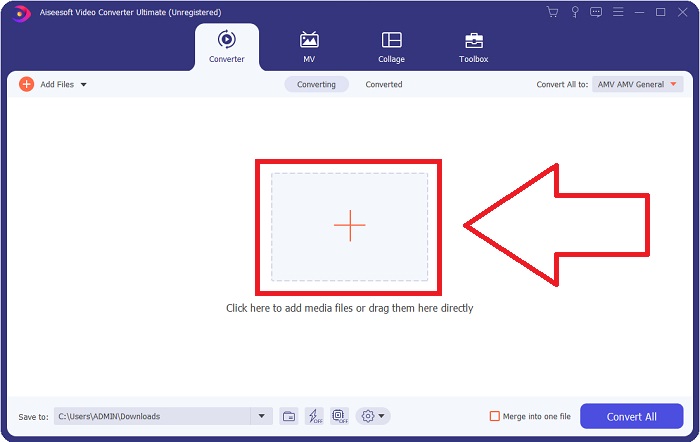
ステップ 3: ファイルを読み込むには、インターフェース中央にある+アイコンをクリックするか、パソコンから動画をドラッグ&ドロップします。
ステップ 4: M2TS ファイルをコンバーターに読み込んだら、ウィンドウ右上にあるすべて変換先のメニューに移動してクリックします。ソフトが対応しているさまざまな形式が一覧表示された新しいウィンドウが開くので、その中の「動画」カテゴリから FLV 動画形式を選択します。
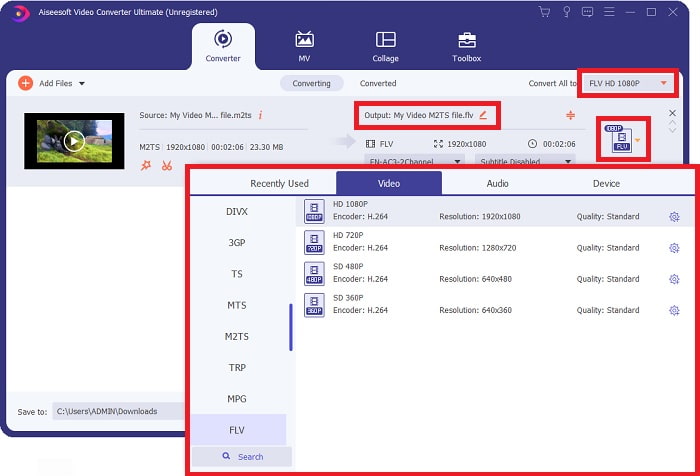
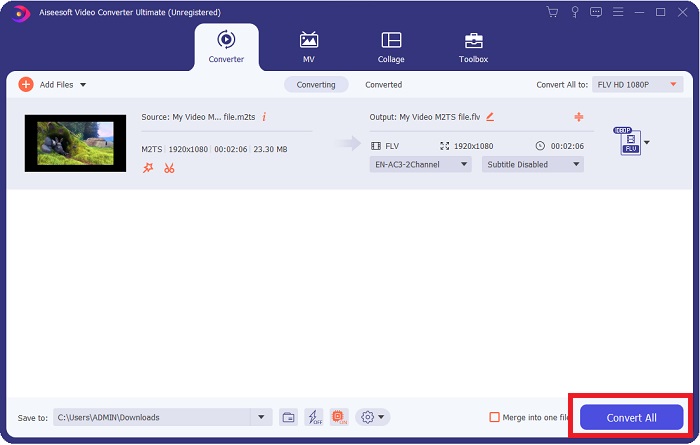
ステップ 5: 利用したい画質が選択肢に見当たらず、どのクオリティにすべきかまだ決められない場合は、歯車アイコンをクリックしてビットレート、解像度、フレームレートなどを自由に調整できます。すべての設定に満足したら、すべて変換をクリックして動画ファイルの変換を開始します。
パート2。M2TSをFLVオンラインに変換する他の無料で効果的な方法
Free Video Converter Online は、FLV、MP4、MOV、MKV、MTS、ASF、VOB などの動画形式を、他の変換プラットフォームより高速に変換できるオンラインツールです。変換工程は短時間で完了しますが、このオンラインツールは画質を損なうことなく動画ファイルを書き出します。では、余計な前置きはこのくらいにして、これから従うべき手順を順に見ていきましょう。
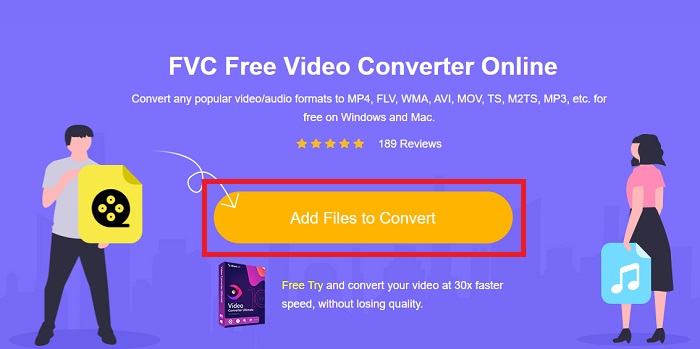
ステップ 1: このリンクをクリックして、Free Video Converter Online の公式サイトにアクセスします。
ステップ 2: その後、ファイルを追加して変換ボタンをクリックし、FLV 形式に変換したい M2TS 動画ファイルをアップロードします。
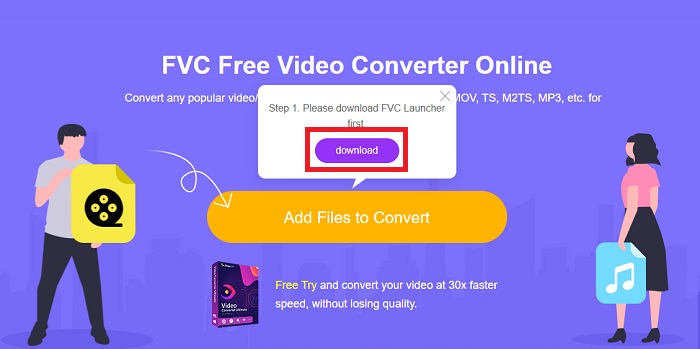
ステップ 3: ファイルをアップロードすると、オンラインツールを利用するためのランチャーのダウンロード許可を求めるポップアップウィンドウが画面上に表示されます。ダウンロードされたランチャーをクリックしてパソコンにインストールし、変換を開始します。
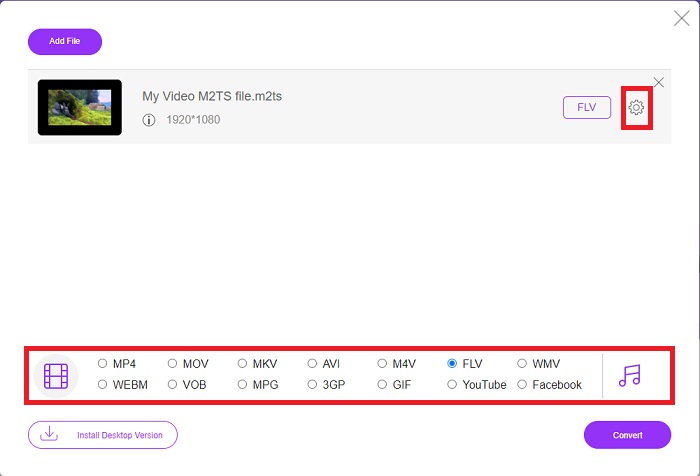
ステップ 4: インターフェース下部に表示される形式一覧からFLV動画形式を選択します。また、選択した動画形式の右側にある歯車アイコンをクリックすると、出力動画の品質を編集することもできます。ビットレート、解像度、フレームレートが設定された別ウィンドウが開くので、これらを調整し、設定が完了したらOKをクリックして変換へ進みます。
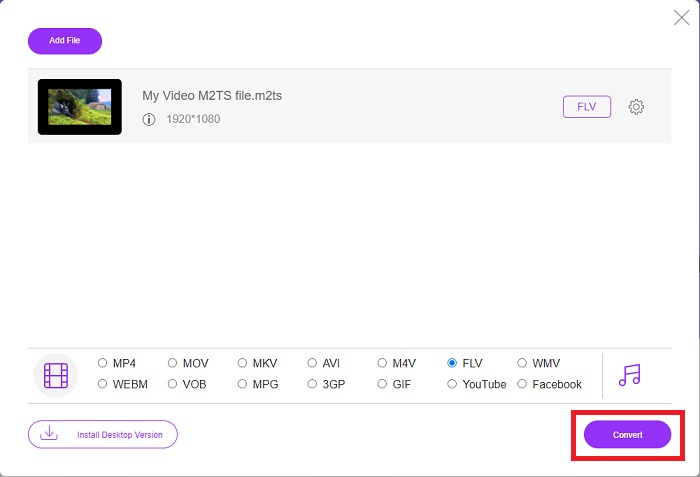
ステップ 5: 画面右下にある変換ボタンをクリックすると、ファイルの変換を開始できます。
パート3。M2TSとFLVの比較
ビデオコンテナ形式のM2TSは、Blu-rayディスク、AVCHD、ハードドライブ、およびMPEG-2トランスポートストリームをサポートするその他のデバイスに高解像度ビデオを保存するために使用されます。 Blu-rayディスクオーディオビデオ(BDAV)は、Blu-rayディスクで広く使用されているため、このフォーマットに付けられた名前です。データのサイズを小さくするため。 M2TSファイルに含まれる高品質のオーディオおよびビデオコンテンツのため、CBRトランスポートストリームを使用する代わりに、VBRトランスポートストリームが使用されます(一定レート)。 VideoStudio Proは、M2TSファイルを編集するための優れたアプリケーションです。
| ファイル拡張子 | M2TS | FLV |
| ファイルタイプ | ブルーレイディスクオーディオビデオMPEG-2トランスポートストリーム | Flashビデオファイル |
| によって開発された | ブルーレイディスクアソシエーション | アドビシステム |
| 長所 | MPEG-2トランスポートストリームベースの高解像度Blu-rayBDAVビデオファイル。 Blu-rayディスクにビデオデータを保存するために使用されます。 720p / 1080iの解像度をサポートします。 | 一般的なビデオ形式であるFLVは、何万ものWebサイトで使用されており、さまざまな追加機能を提供し、他のほとんどのビデオ形式よりも小さいファイルサイズを生成します。 FLVファイルは、高品質のビデオを高速で配信するのに最適です。 |
| 短所 | m2tsファイルにチャプターを含めることはできません。それらはBlurayフォルダ構造のどこかに保存されています。 | フラッシュファイルファイルをオンラインで再生するには、フラッシュプラグインをインストールする必要があります。 |
| プログラムはビデオフォーマットを開きます | ◆ALLPlayer ◆MPlayer ◆VLCメディアプレーヤー ◆PotPlayer | ◆VLCメディアプレーヤー ◆AdobeFlashPlayer |
パート4。M2TSからFLVへの変換に関するFAQ
M2TSファイルを再生するにはどうすればよいですか?
Windows Media Player、SMPlayer、5KPlayer、Splash、およびFile Viewer Plusは、M2TSファイルを再生できます。一部のM2TSプレーヤーは、さまざまなオペレーティングシステムと互換性があります。たとえば、VideoLAN VLCメディアプレーヤーは、Windows、Mac、およびLinuxでM2TSファイルを再生できます。
FLVは適切な録音フォーマットですか?
FLV ファイル形式は Adobe Flash Player によって使用されています。最も普及していて汎用性の高い動画形式のひとつであり、主要な動画プラットフォームやブラウザに対応しています。YouTube のようなオンライン動画配信プラットフォームは、FLV 形式を利用することで多くのメリットを得てきました。ファイルサイズが小さいためダウンロードしやすいのも特長です。利用可能なFLV レコーダーについて詳しく知りたい場合はこちらをクリックしてください。
FLVはまだ使用されていますか?
ビデオ、バナー広告、アニメーション、ライブストリームはすべてオプションです。フラッシュムービーから久しぶりで、インターネット上のクリップを使っています。ただし、FLV形式は廃止されつつありますが、世界中のインターネットユーザーのビデオ標準であり続けています。
結論
議論を締めくくるために、私たちは皆、M2TSをFLVに変換するために利用できる種類のコンバーターはないと思います。それでも、この記事では、無料のビデオコンバーターオンラインまたはビデオコンバーターアルティメットの使用を検討する必要がある2つの最高のコンバーターを紹介することで、結局のところあなたを修正します。これらの2つのコンバーターは、ファイルの変換からファイルの見栄えの向上に役立つすべての可能な専門的なツールと機能を提供するため、求めることはできません。
-
 PC / MacでWMVファイルをFLVに変換する2つの最も簡単な方法
 WMVをFLVに変換するにはどうすればよいですか?まず、私たちの推奨事項を読んでお気に入りの方法を見つけてから、ガイドに従ってすばやく作業を行う必要があります。
-
 FLVをPSPにロスレスで変換する方法に関する3つのソリューション
 FLVをPSPに変換する方法は?ここでは、WindowsおよびMacでFlashビデオをPSPでサポートされている形式(WMV、MP4、AVI、FLVなど)に変換するためのステップツーステップガイドを入手できます。
-
 FLVをWMAオーディオに変換する2つの方法[無料&オンライン]
 FLVビデオからWMAオーディオを抽出したいですか? Mac OSXおよびWindows10 / 8/7で高速変換速度でFLV(Flash Video)をWMA(Windows Media Audio)に変換するための2つの無料のWMAオーディオエクストラクターがあります。
