


 ビデオコンバーター究極
 スクリーンレコーダー
 ビデオ修復
ビデオ修復Windows /Mac/オンライン用の最高のM4VからFLVへのコンバーターの2つ
Apple iTunes 上で主に使用される動画・音声コンテナが M4V です。この形式は DRM 著作権保護によって保護されているため、著作権上の問題を回避しています。そのため、iTunes のアカウントと認証情報がない場合、このファイルを再生するのは困難です。PC や Android スマートフォンで動画を視聴したい場合は、再生可能な FLV 形式に変換することが必須となります。ここでは、M4V から FLV への変換方法(M4V を FLV に変換)を解説しつつ、M4V と FLV についての概要も紹介します。

パート1。MacとPCでM4VをFLVに変換する際の最初の選択肢
これは、とりわけ Mac や PC でM4V を FLV に変換したい場合に、ぜひ使ってみたくなる非常に効率的なコンバーターです。FVC Video Converter Ultimate は、多くのユーザーから選ばれている最有力コンバーターです。さらに、優れた出力結果を提供する多機能ツールを求めているなら、これは必携と言えます。また、本ソフトではあらゆるメディアファイルを変換でき、画質を SD、HD、1080p、さらには 4K 動画まで設定可能です。その名のとおり「Ultimate(究極)」と銘打たれているだけあり、それにふさわしい性能を期待してよいでしょう。加えて、このツールの最大限の変換性能を体験したい場合は、以下のチュートリアルに従ってください。
FVC Video Converter Ultimate を使って M4V を FLV に変換する方法:
ステップ 1. 下のダウンロードボタンをクリックし、現在使用中の OS を選択します。ダウンロード後、[インストール]をクリックするとようこそ画面が表示されるので、[今すぐ開始]を押します。
無料ダウンロードWindows 7 以降に対応安全なダウンロード
無料ダウンロードMacOS 10.7 以降に対応安全なダウンロード
ステップ 2. ツールを起動し、インターフェース中央の「+」ボタンをクリックして表示されたフォルダーから .m4v ファイルを選択し、クリックしてから開くを押します。
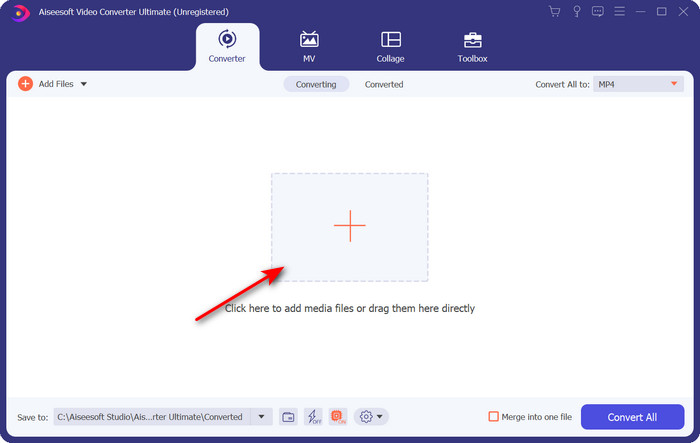
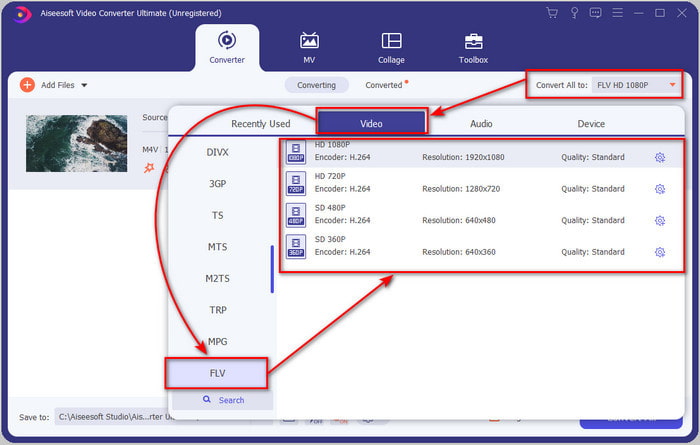
ステップ 3. .m4v ファイルがインターフェース上に追加されたら、変換形式一括(Convert All)をクリックし、一覧からFLV 形式を探して選択します。
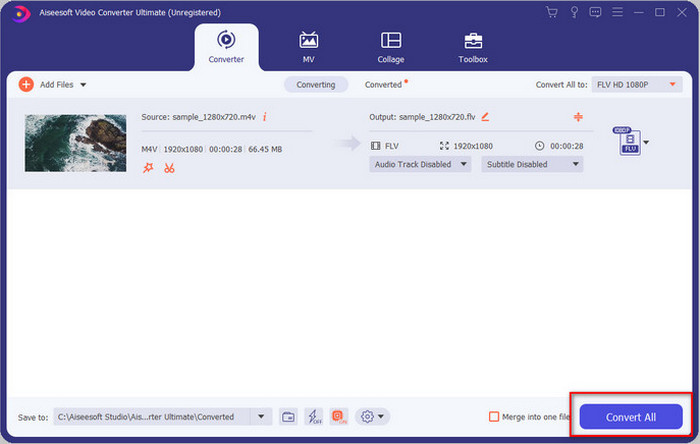
ステップ 4. 準備ができたら、変換形式一括(Convert All)をクリックして、M4V から FLV への変換を開始します。
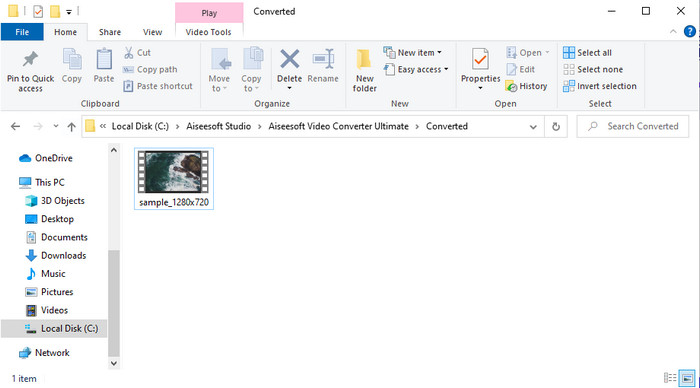
ステップ 5. このツールは変換速度が速いため、ファイル変換は 1 分もかからず完了します。変換後、自動的にフォルダーが表示され、そこで変換済みファイルを確認できます。ファイルをクリックして再生したり、オンラインで共有したりしましょう。
長所
- 最高のエクスペリエンスを実現するために、高速変換とハードウェアアクセラレーションを利用できます。
- PCやMacなどのすべてのプラットフォームで利用できます。
- ビデオを編集して目立たせるために実行することは、ここで勝ることができます。
短所
- 使用前の支払いですが、価格は手頃です。
- 使用する前にソフトウェアをダウンロードしてください。
パート2。オンライン経由でM4VをFLVに無料で変換するための2番目の選択肢
オンラインでファイルを変換する場合でも、適切な M4V から FLV へのオンラインコンバーター、つまりFVC Free Video Converter Online を使えば効率的に行えます。このオンラインツールは、インターネット接続さえあれば、あらゆるウェブブラウザーから利用できる優秀なコンバーターです。さらに、サイズ制限なく変換できますが、一括変換には対応していません。オンラインソフトとして非常に優れてはいるものの、インターネット接続が必須となるため、接続環境がない場合は他のウェブコンバーター同様、利用できません。しかし、インターネット接続があり、高品質な無料オンライン変換を体験したいなら、以下の手順に従ってください。
FVC Free Video Converter Online を使って M4V を FLV に変換する方法:
ステップ 1. このリンクをクリックして、FVC が提供する無料オンラインコンバーターのページへ移動します。
ステップ 2. Web インターフェース上でAdd Files to Convert(変換するファイルを追加)をクリックしてインストーラーをダウンロードします。インストーラーのダウンロードが完了したら、再度Add Files to Convertをクリックするとフォルダーが開くので、M4V ファイルを選択します。
ファイルを一括変換するには、デスクトップ版をダウンロードしてください。
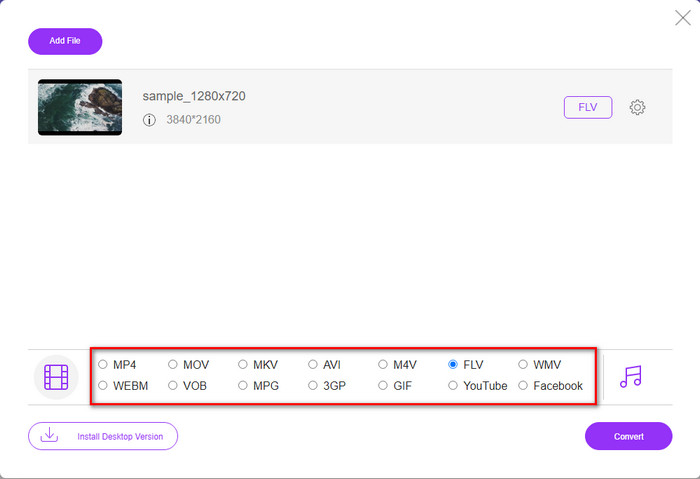
ステップ 3. 新しい Web 画面が表示されたら、下部にある形式一覧からFLV をクリックして選択します。
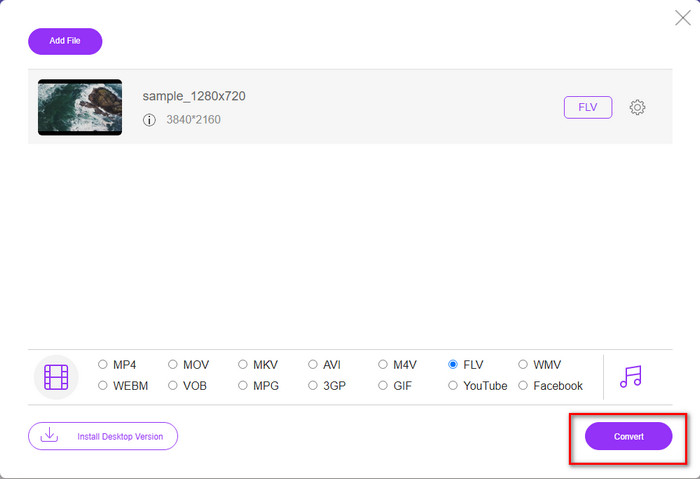
ステップ 4. 無料で M4V を FLV に変換し始めるには、Convert(変換)をクリックします。
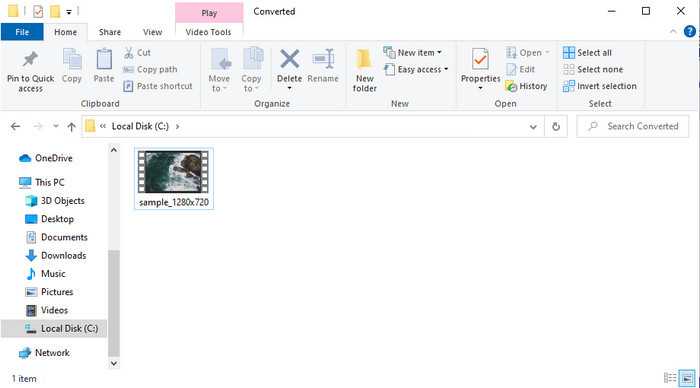
ステップ 5. 変換完了後、画面上にフォルダーが表示されます。そこでファイルをクリックして、ローカルのメディアプレーヤーで再生します。
長所
- 無料で、すべてのWebブラウザと互換性があります。
- 無制限のファイルサイズと変換。
- 安全で、主要なWebツールに広告はありません。
短所
- ツールを使用するにはインターネット接続が必要です。
- アップロードおよび変換するためのサポートされていない形式。
パート3。M4VとFLVフォーマットの違い
M4Vは、AppleiTunesストアにダウンロードされた最高のビデオ品質を保存します。この形式は、MPEG-4コーデックをコンプレッサーとして使用するため、MP4に似ています。ただし、M4VビデオはAppleFairPlayDRM著作権保護の下で保護されています。したがって、この形式でビデオを再生すると、iTunesまたはQuicktime Player以外のメディアプレーヤーに挿入するとすぐには再生されないため、注意が必要です。保護されていないM4Vファイルは、ファイル拡張子を.mp4に変更することにより、メディアプレーヤーでアクセスできます。
対照的に、FLVは、ビデオおよびオーディオデータをWeb経由で可能な限り迅速に転送するために使用されます。 Flash Videoは、すべてのHTML5Webサイトにある最も好ましい形式です。ただし、Adobe Flashはすでに廃止されているため、この形式は廃止されました。それでも、ダウンロードまたは変換した後でも、必要なメディアプレーヤープラグインで再生できます。
M4VとFLV
M4VはAppleによって開発されており、MPEG 4も使用しています。M4Vファイルは、音楽ビデオやTVエピソードなど、AppleiTunesストアからダウンロードしたビデオを保存するためによく使用されます。 AppleのFairPlayDRM著作権保護。
Adobe Flash Playerは、FLVを使用して、映画やテレビ番組などのビデオコンテンツを配信しました。現在、アドビはプレーヤーを開発しておらず、セキュリティ上の理由からユーザーにアンインストールすることを推奨しています。ただし、Adobe/Macromedia以外の多くのプログラムでは引き続きFLV形式を使用できます。
パート4。M4VからFLVへの変換に関するFAQ
どちらが良いですか。 MP4またはM4V?
ファイルを保護したい場合は、M4Vを使用する必要があります。これは、Appleでのみ使用可能であり、保護されているためです。ただし、すべてのメディアプレーヤー、エディターなどと互換性のある形式が必要だとします。その場合、MP4はあなたが使いたいユニバーサルメディアフォーマットです。
VLCでM4Vを再生できますか?
VLC は無料で利用でき、あらゆるプラットフォームに対応しており、ほとんどのメディア形式を再生できます。ただし、DRM 保護された M4V は保護がかかっているため、そのままでは再生できません。したがって、VLC で .m4v を視聴したい場合は、M4V ファイルを MP4 もしくは AVI に変換しておく必要があります。
M4Vを変換した後、品質が低下しますか?
M4Vを変換した後、その品質は元のM4V品質の標準レートを維持する必要があります。ただし、一部のコンバーターは、ビデオのHD、1080、または4kへの変換をサポートしていません。したがって、品質を損なうことなく変換のニーズを満たすのに十分なツールではなく、完璧なツールを選択する方がよいでしょう。
結論
総合すると、ここで紹介したオンライン/オフライン 2 種類のツールは、M4V を FLV に変換したいときに非常に有用です。また、M4V と FLV という 2 つの形式についての理解も深めることができました。保護された M4V を視聴するには変換が不可欠ですが、そのための最適なツールを選ぶのは意外と難しいものです。そこで、無料で形式変換を行いたい方には、FVC Free Video Converter Online を、さらにより高度な変換体験を求める方には、FVC Video Converter Ultimate をご提案しました。さあ、無料で M4V を楽しみたいなら、もう迷う必要はありません。上記のいずれかのツールを選び、紹介した簡単な手順に従うだけで、すぐに動画を満喫できます。
-
 [ガイド] Windows / MacでM4VビデオをアニメーションGIFに変換する方法
 お気に入りのM4VビデオからアニメーションGIFファイルを作成する場合は、カスタマイズされた設定でM4VビデオをGIFに変換する2つの簡単で効率的な方法について学ぶことができます。
-
 MacでiTunesM4VをAVIに変換するために使用される3ビデオコンバータプログラム
 MKVをAVI形式に変換する方法がわかりませんか?この記事を読み続けると、このファイル形式の変換に役立つ3つのツールがわかります。
-
 無料のM4VからMOVへのコンバーター–M4VをMOVに変換する方法
 メディアプレーヤーがM4Vをサポートしていない場合、iPhoneで映画を見るのに苦労したことはありますか?この記事の主なトピックは、それをMOVビデオファイルに変換することです。

