ユーザーガイド

ビデオ変換ソリューション

はじめに

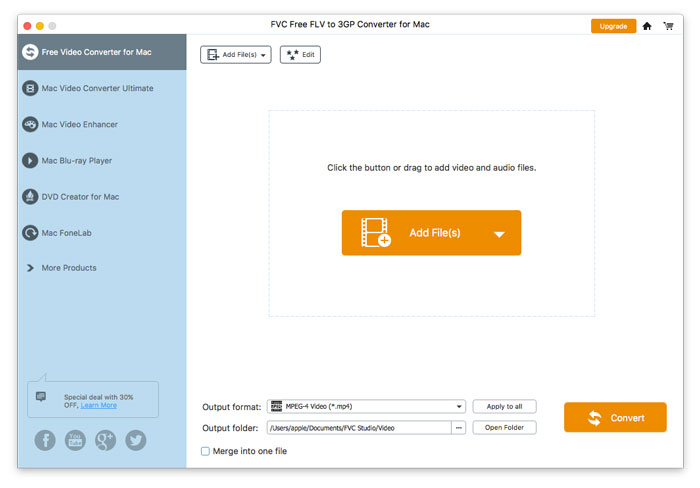
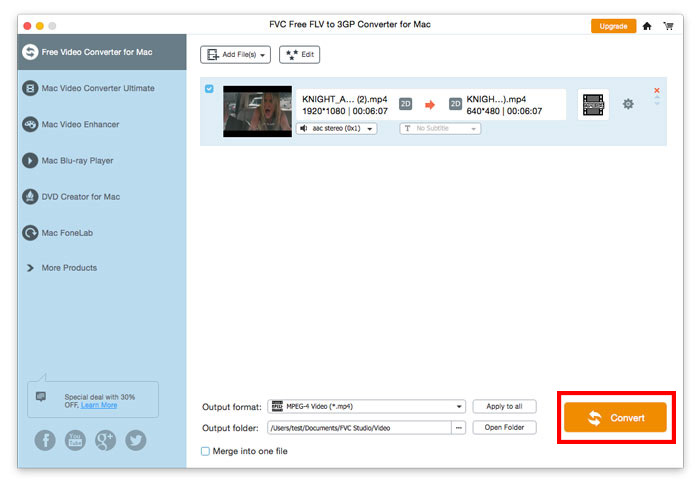
FVC Free FLV to 3GP Converterは、数回クリックするだけでFlashビデオファイルを3GPに変換できるシンプルで強力なデスクトップアプリケーションです。プログラムはバッチ変換を可能にするので、一度に複数のファイルを変換できます。

メインインターフェース

ダウンロードしてインストール

コンピューターのインストールをダウンロードします。ダウンロードしたファイルをダブルクリックし、インストール手順に従って、アプリケーションを実行します。

環境設定

変換の設定を構成するには、[設定]に移動し、出力フォルダーを選択したり、CPUアフィニティを選択したりできます。

環境設定

FLVを3GPに変換する

ステップ1. 処理したい FLV ファイルを追加する

コンバーターを起動し、ウィンドウ左上の ファイルを追加 をクリックして、変換したいファイルを探して選択し、開く をクリックします。
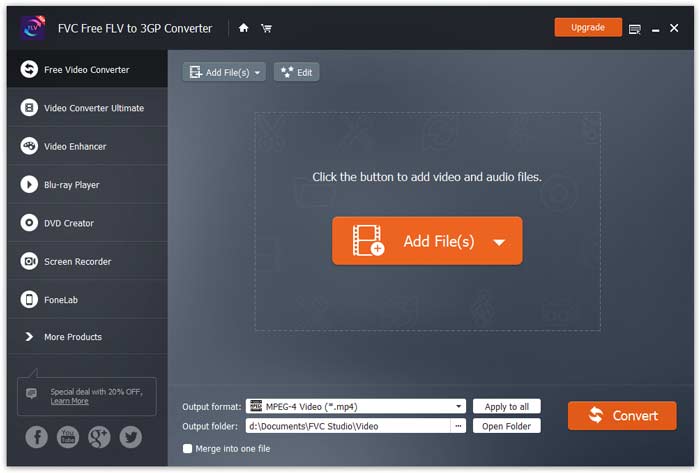
FLVファイルを追加する

ステップ2. ファイルを編集する

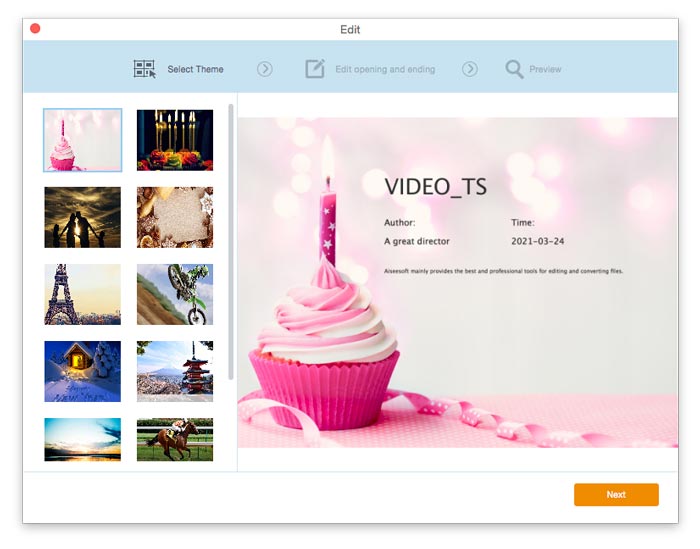
上部メニューバーの 編集 ボタンから内蔵エディターを開き、取り込んだファイルを編集できます。その後、テーマを選択してビデオを美しく仕上げましょう。
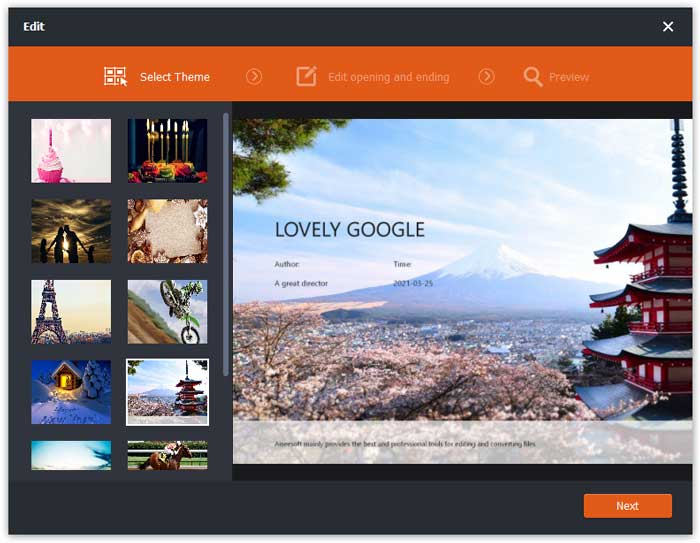
テーマを選択

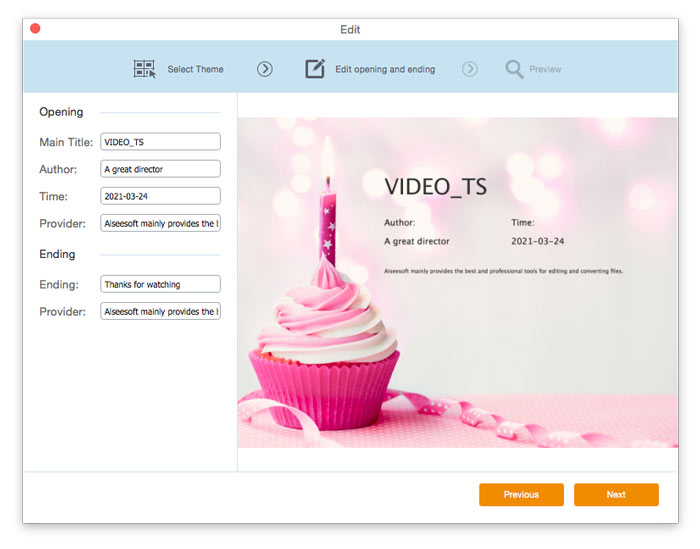
次に 次へ をクリックして先へ進みます。ここでは、ビデオのオープニングとエンディングに表示するメインタイトル、作者、時間、提供者を設定できます。
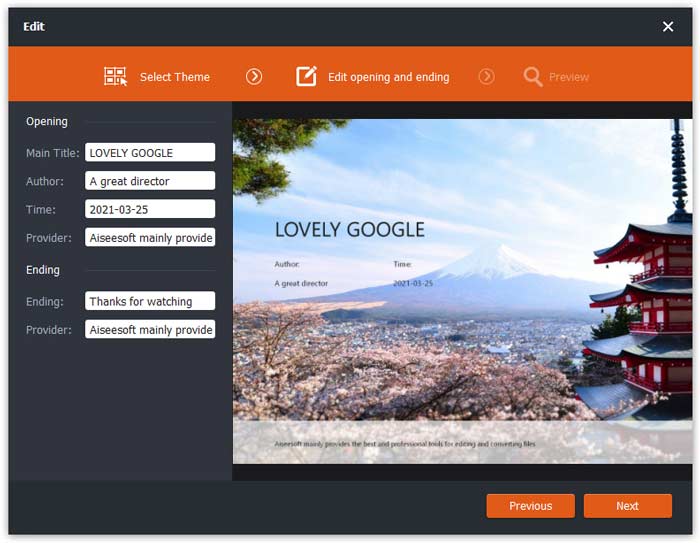
テーマ設定の変更

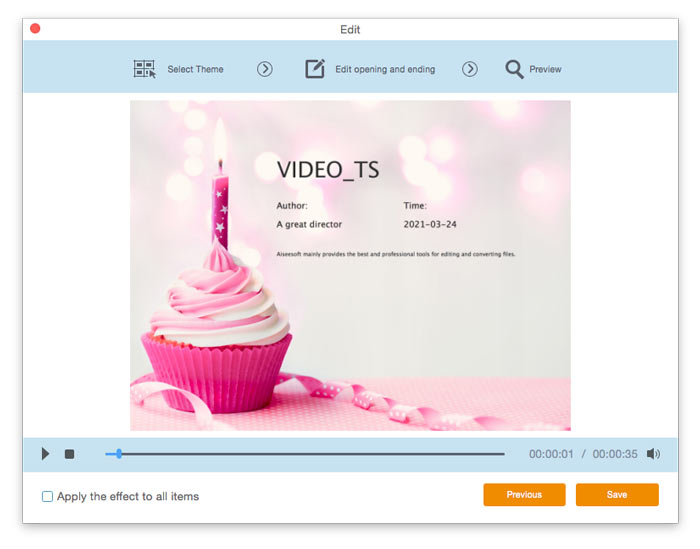
次へ をクリックして事前にプレビューします。その後、保存 ボタンをクリックして設定を保存します。
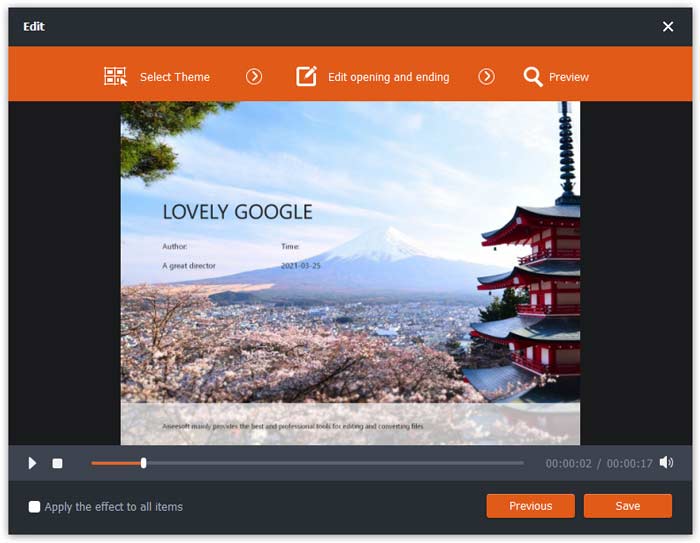
テーマ設定を保存

ステップ3. 出力形式を設定する

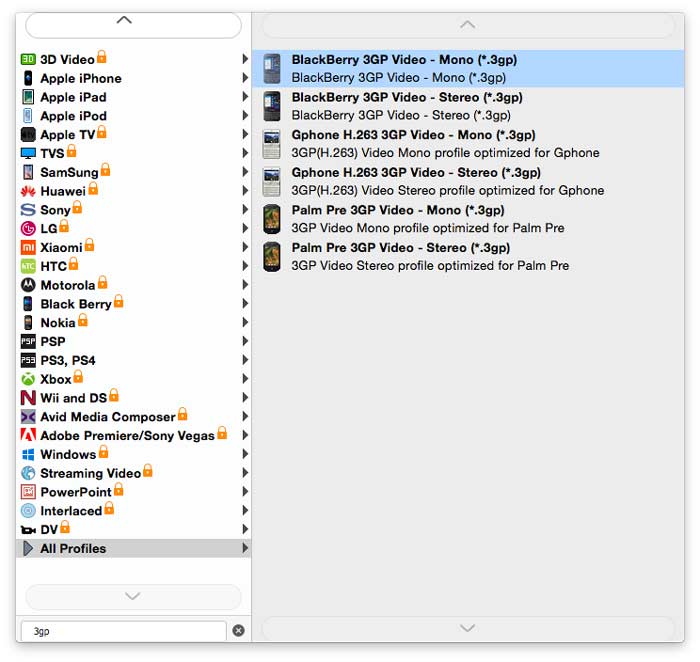
出力形式 欄を開き、画面に表示されるプリセット一覧から 3GP を選択します。
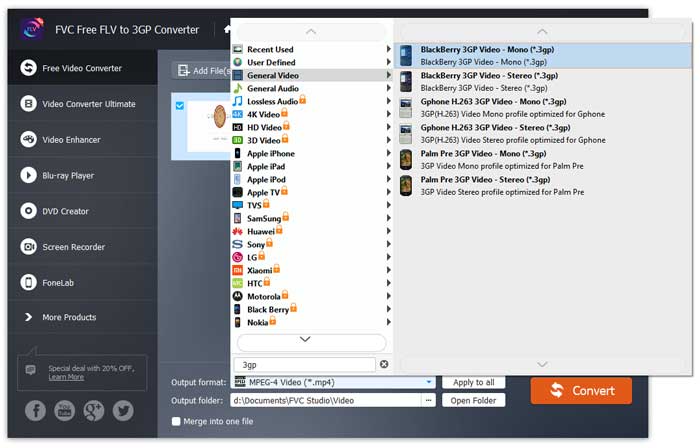
3GPを選択

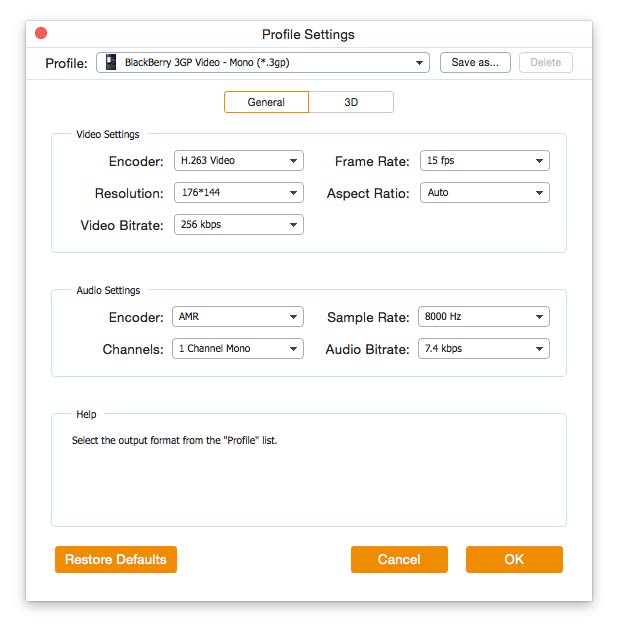
歯車 アイコンをクリックして、必要に応じて動画と音声のパラメータを調整します。その後、OK をクリックします。
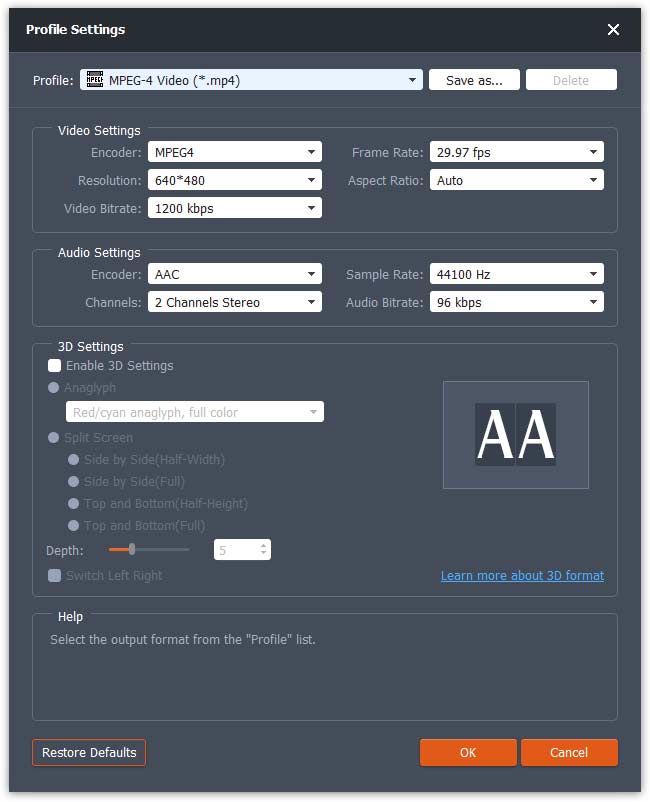
プロファイル設定

ステップ4. FLV を 3GP に変換開始

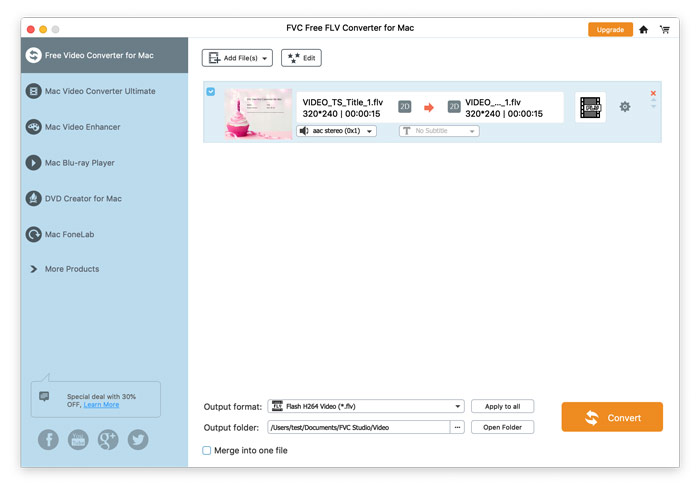
出力フォルダー 欄で保存先フォルダーを指定します。次に 変換 をクリックし、変換が完了するまでお待ちください。
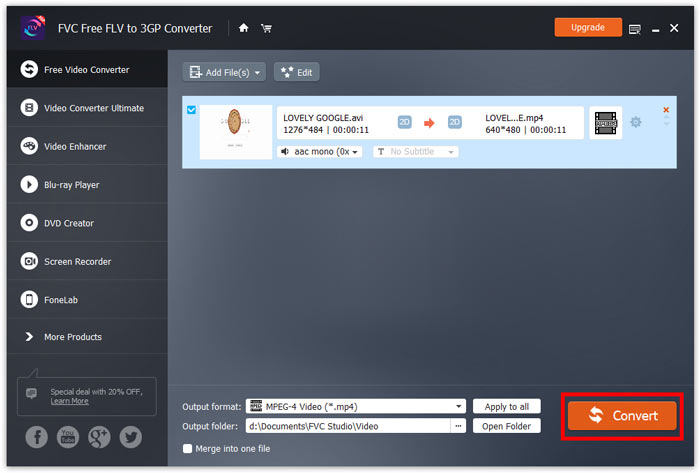
変換を開始します

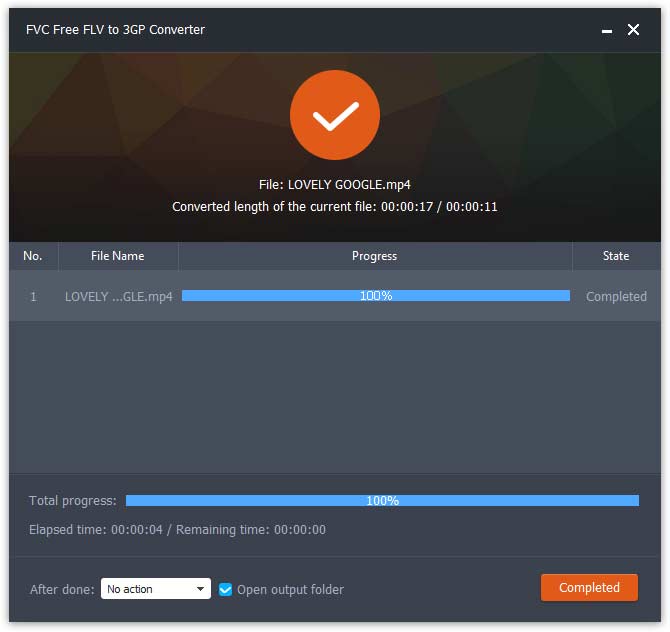
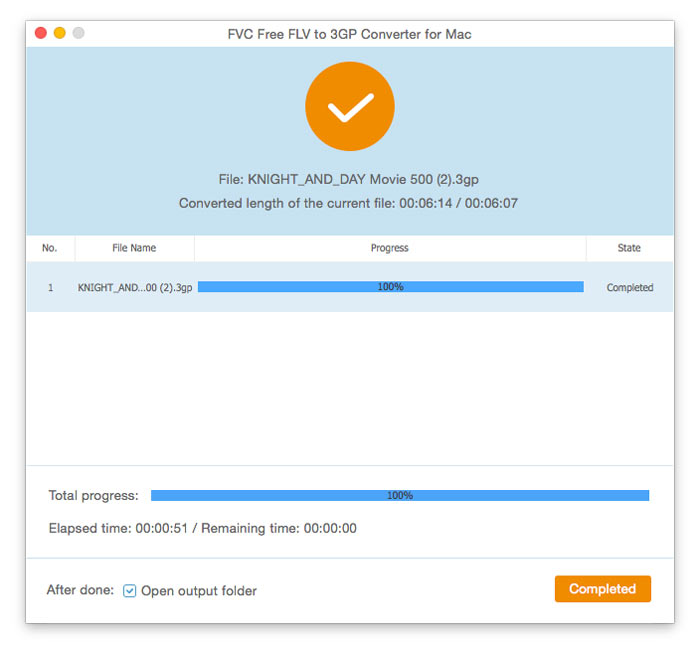
変換が完了すると、フォルダが自動的に開き、ビデオを楽しむことができます。

変換が完了しました

ユーザーガイド

ビデオ変換ソリューション

はじめに

FVC Free FLV to 3GP Converterは、数回クリックするだけでFlashビデオファイルを3GPに変換できるシンプルで強力なデスクトップアプリケーションです。プログラムはバッチ変換を可能にするので、一度に複数のファイルを変換できます。

メインインターフェース

ダウンロードしてインストール

コンピューターのインストールをダウンロードします。ダウンロードしたファイルをダブルクリックし、インストール手順に従って、アプリケーションを実行します。

環境設定

変換の設定を構成するには、[設定]に移動し、出力フォルダーを選択したり、CPUアフィニティを選択したりできます。

環境設定

FLVを3GPに変換する

ステップ1. 処理したい FLV ファイルを追加する

コンバーターを起動し、ウィンドウ左上の ファイルを追加 をクリックして、変換したいファイルを探して選択し、開く をクリックします。

FLVファイルを追加する

ステップ2. ファイルを編集する

上部メニューバーの 編集 ボタンから内蔵エディターを開き、取り込んだファイルを編集できます。その後、テーマを選択してビデオを美しく仕上げましょう。

テーマを選択

次に 次へ をクリックして先へ進みます。ここでは、ビデオのオープニングとエンディングに表示するメインタイトル、作者、時間、提供者を設定できます。

テーマ設定の変更

次へ をクリックして事前にプレビューします。その後、保存 ボタンをクリックして設定を保存します。

テーマ設定を保存

ステップ3. 出力形式を設定する

出力形式 欄を開き、画面に表示されるプリセット一覧から 3GP を選択します。

3GPを選択

歯車 アイコンをクリックして、必要に応じて動画と音声のパラメータを調整します。その後、OK をクリックします。

プロファイル設定

ステップ4. FLV を 3GP に変換開始

出力フォルダー 欄で保存先フォルダーを指定します。次に 変換 をクリックし、変換が完了するまでお待ちください。

変換を開始します

変換が完了すると、フォルダが自動的に開き、ビデオを楽しむことができます。

変換が完了しました