ユーザーガイド

ビデオ/オーディオ変換ソリューション

はじめに

FVC Free FLV to Audio Converterは、最高の無料のビデオからオーディオへのコンバーターです。 FLVビデオファイルからオーディオトラックを抽出できます。さらに、異なるオーディオ形式間でのオーディオファイルの変換をサポートします。
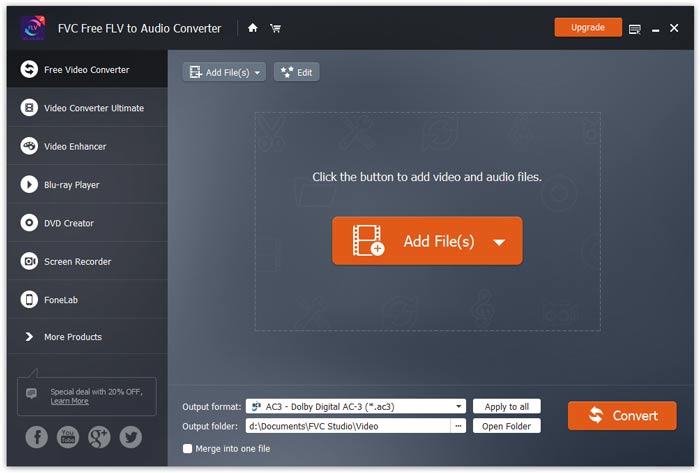
メインインターフェース

ダウンロードしてインストール

コンピュータのオペレーティングシステムに基づいてインストールパッケージをダウンロードします。次に、セットアップファイルをダブルクリックし、画面の指示に従ってプログラムをインストールします。

環境設定

変換を開始する前に、デフォルト設定を調整しておくことをお勧めします。メニューアイコンをクリックし、環境設定…をクリックして、詳細な設定を行ってください。たとえば、変換後のファイルを保存するための出力フォルダーを自由に指定できます。

環境設定

FLVをオーディオに変換する

これで、次の手順に従ってFLVファイルをオーディオ形式に変換できます。

ステップ1. FVC Free FLV to Audio Converter を起動します

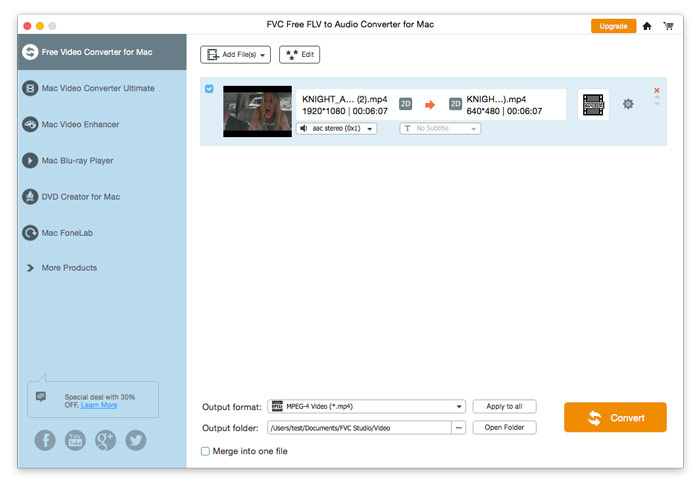
FVC Free FLV to Audio Converterを起動すると、そのクリーンなインターフェイスが表示されます。

メインインターフェース

ステップ2. FLV ファイルをプログラムに追加します

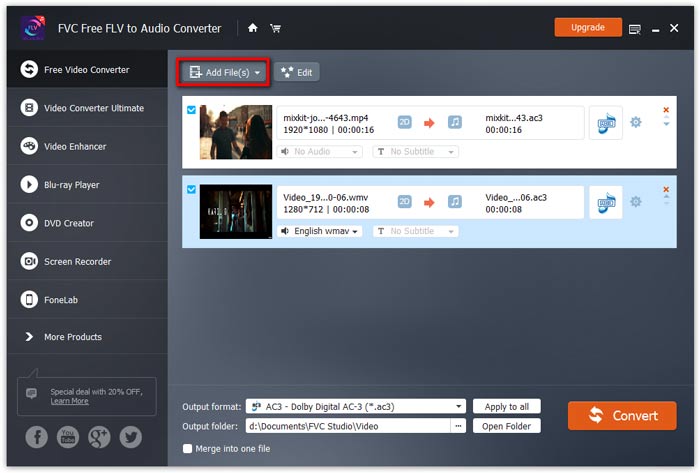
ファイル追加ボタンをクリックし、その後に表示されるダイアログで処理したい FLV ファイルを選択します。ファイルがプログラムに追加されると、ファイルリストに表示されます。

FLVファイルを追加する

ステップ3. 出力形式を選択します

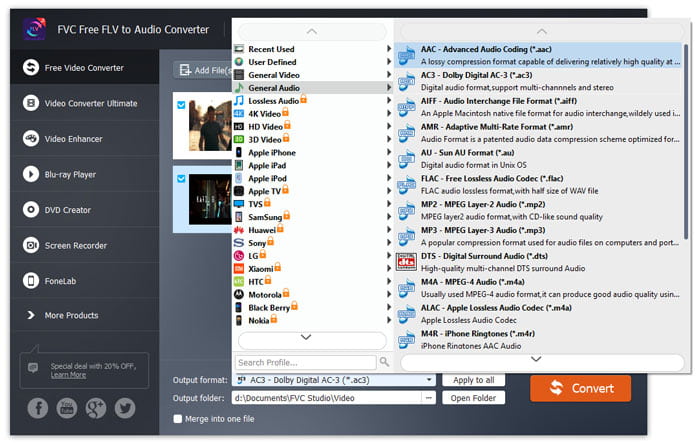
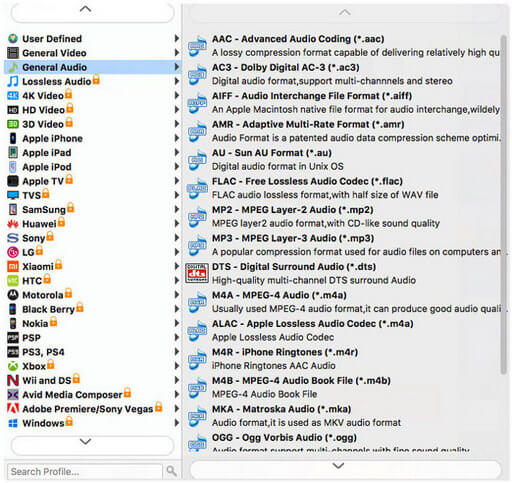
出力形式のドロップダウンリストを開き、一般音声プロファイルリストから目的の音声形式を選択します。FLV ファイルを MP3、WMA、AAC、M4A などに変換できます。

オーディオフォーマットを選択

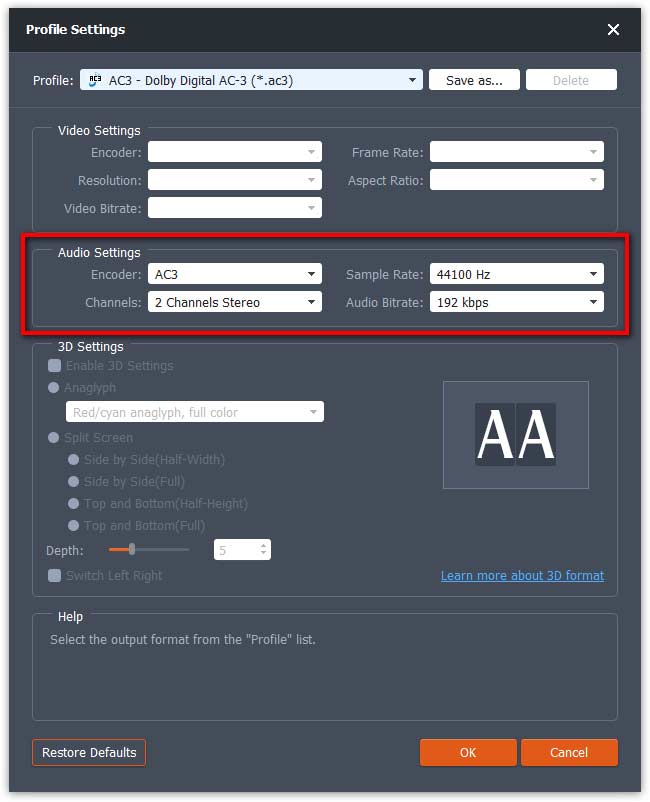
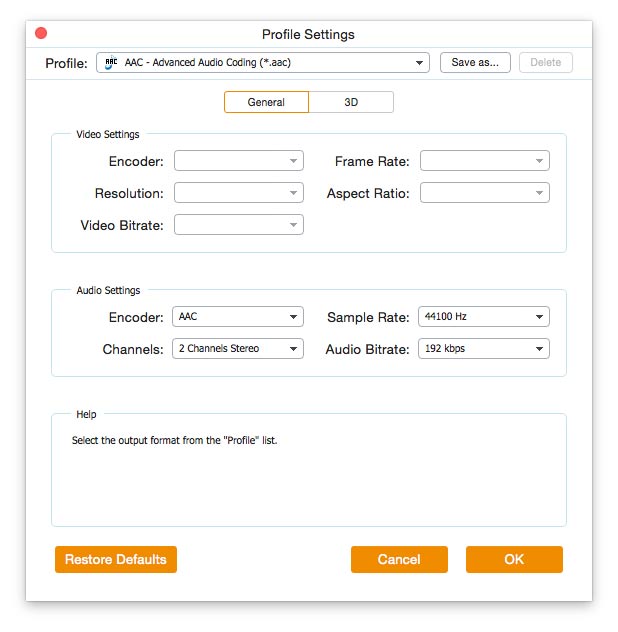
既定のプロファイルパラメータ設定に満足できない場合は、歯車アイコンをクリックし、プロファイル設定ウィンドウでエンコーダー、チャンネル、サンプリングレート、オーディオビットレートを調整できます。

プロファイル設定

ステップ4. FLV から音声への変換を開始します

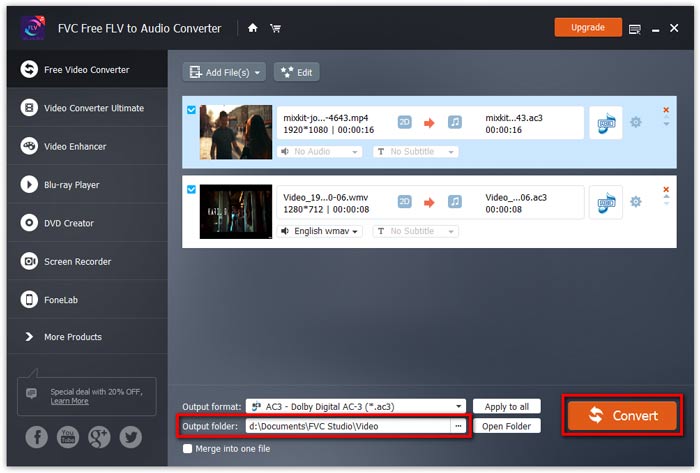
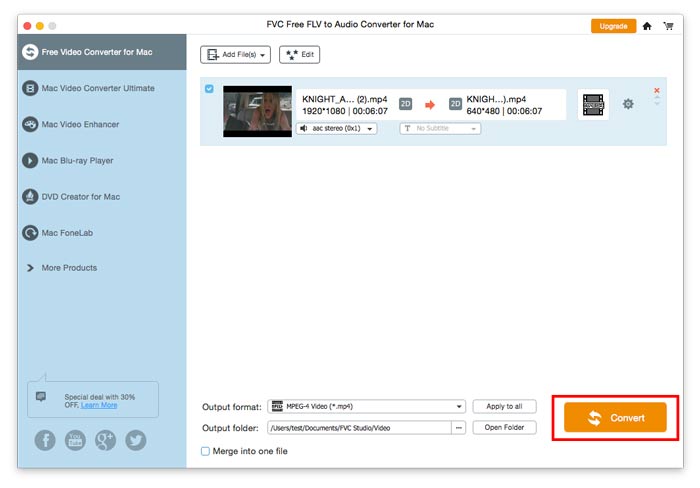
出力フォルダーで出力ファイルを保存する保存先フォルダーを選択し、OKボタンをクリックしてメインウィンドウに戻ります。最後に、変換ボタンをクリックして変換を開始します。

変換を開始します

ユーザーガイド

ビデオ/オーディオ変換ソリューション

はじめに

FVC Free FLV to Audio Converterは、最高の無料のビデオからオーディオへのコンバーターです。 FLVビデオファイルからオーディオトラックを抽出できます。さらに、異なるオーディオ形式間でのオーディオファイルの変換をサポートします。
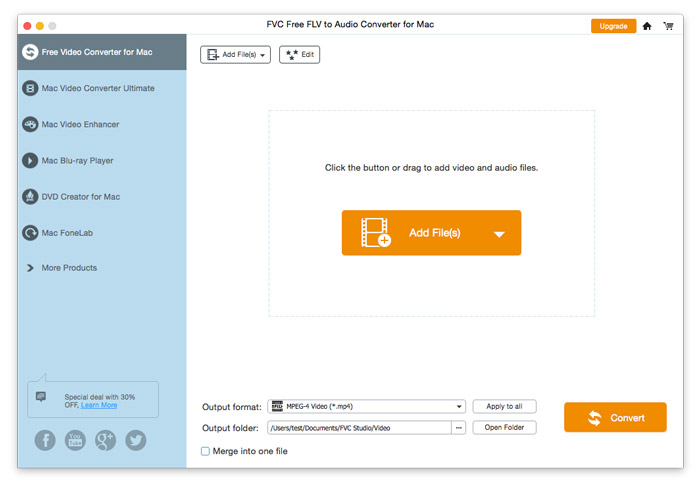
メインインターフェース

ダウンロードしてインストール

コンピュータのオペレーティングシステムに基づいてインストールパッケージをダウンロードします。次に、セットアップファイルをダブルクリックし、画面の指示に従ってプログラムをインストールします。

環境設定

変換を開始する前に、デフォルト設定を調整しておくことをお勧めします。メニューアイコンをクリックし、環境設定…をクリックして、詳細な設定を行ってください。たとえば、変換後のファイルを保存するための出力フォルダーを自由に指定できます。

環境設定

FLVをオーディオに変換する

これで、次の手順に従ってFLVファイルをオーディオ形式に変換できます。

ステップ1. FVC Free FLV to Audio Converter を起動します

FVC Free FLV to Audio Converterを起動すると、そのクリーンなインターフェイスが表示されます。

メインインターフェース

ステップ2. FLV ファイルをプログラムに追加します

ファイル追加ボタンをクリックし、その後に表示されるダイアログで処理したい FLV ファイルを選択します。ファイルがプログラムに追加されると、ファイルリストに表示されます。

FLVファイルを追加する

ステップ3. 出力形式を選択します

出力形式のドロップダウンリストを開き、一般音声プロファイルリストから目的の音声形式を選択します。FLV ファイルを MP3、WMA、AAC、M4A などに変換できます。

オーディオ出力を選択

既定のプロファイルパラメータ設定に満足できない場合は、歯車アイコンをクリックし、プロファイル設定ウィンドウでエンコーダー、チャンネル、サンプリングレート、オーディオビットレートを調整できます。

プロファイル設定

ステップ4. FLV から音声への変換を開始します

出力フォルダーで出力ファイルを保存する保存先フォルダーを選択し、OKボタンをクリックしてメインウィンドウに戻ります。最後に、変換ボタンをクリックして変換を開始します。

変換を開始します