ユーザーガイド

MTS変換ソリューション

はじめに

FVC Free MTS Converterは、MTSファイルをすばやく簡単に変換するのに役立ちます。ソニー、パナソニック、キャノンなどのHDカムコーダーで作成されたMTS形式を、MP4、AVI、WMV、MOV、VOB、DivX、XviD、M4V、MP3、AACなどの人気のあるビデオおよびオーディオファイルに自由に変換できます。
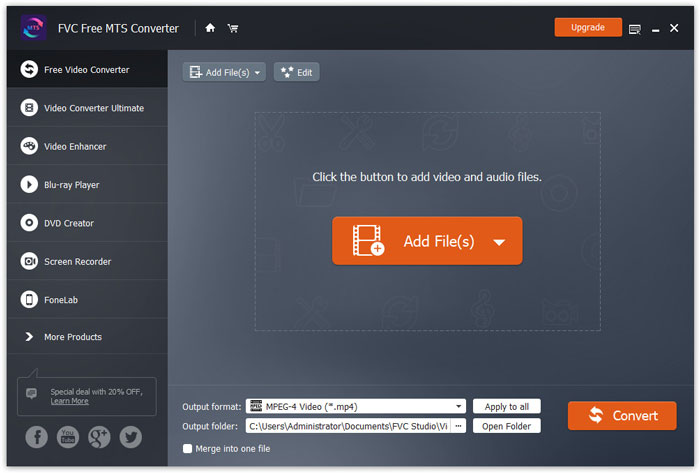
インターフェース

ダウンロードしてインストール

ステップ1. パソコンでホームページを開き、無料ダウンロードボタンをクリックします。

ステップ2. インストールパッケージをダブルクリックしてインストールを開始します。画面の指示に従って進め、パソコンに FVC Free MTS Converter をインストールします。

環境設定

Free MTS Converter では環境設定を調整して、より快適に利用できます。環境設定を編集するには、ソフトウェアを起動し、メニューから環境設定...を選択します。ここでは、好みに合わせて選べる 2 つのセクションが用意されています。
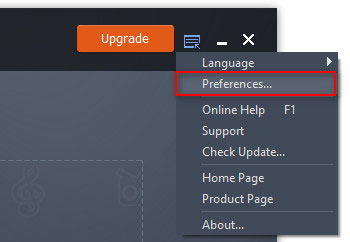
メニュー設定

一般設定: 出力フォルダー、インストール設定、アップデート設定を調整できます。
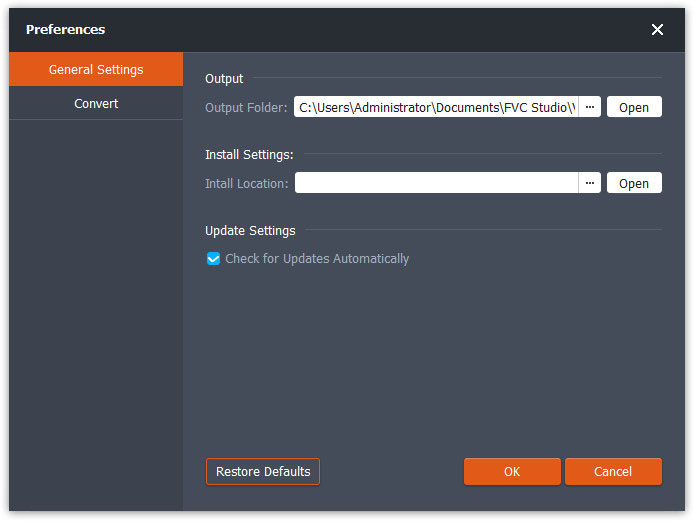
設定一般設定

変換: GPU アクセラレーションにより変換速度を向上させることができます。CPU アフィニティを選択し、同時に実行するプロセス数の上限を設定できます。
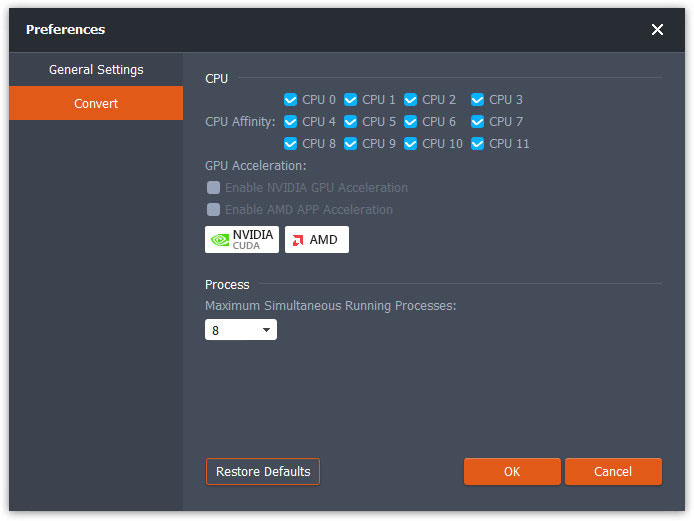
設定変換

MTSファイルを変換する

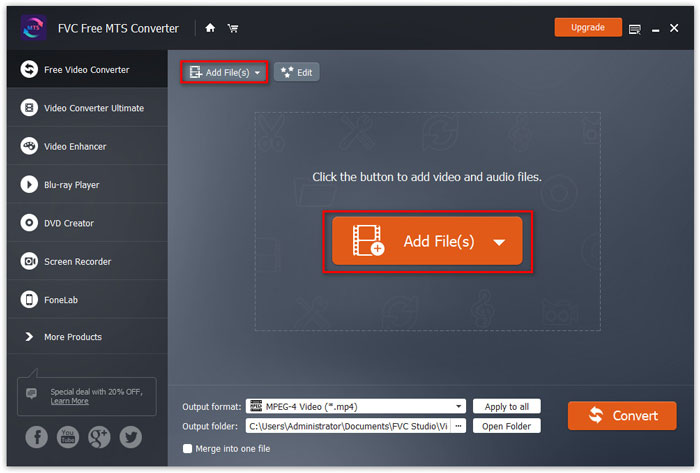
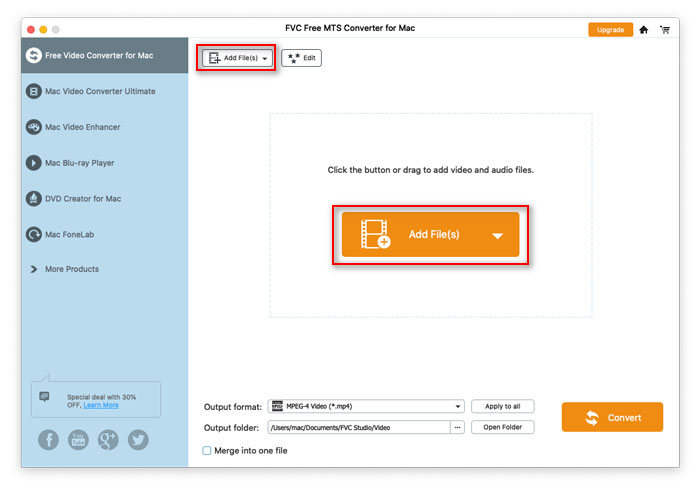
ステップ1. パソコンで Free MTS Converter を起動します。MTS ファイルは次の 3 通りの方法で追加できます。

1. 左上のファイルを追加ボタンをクリックし、ファイルを追加またはフォルダーを追加オプションを選択します。

2. 画面中央のファイルを追加ボタンをクリックして、1 つまたは複数の MTS ファイルをインポートします。

3.ビデオファイルをインターフェイスの中央にある長方形の領域にドラッグアンドドロップします。

MTSファイルを追加する

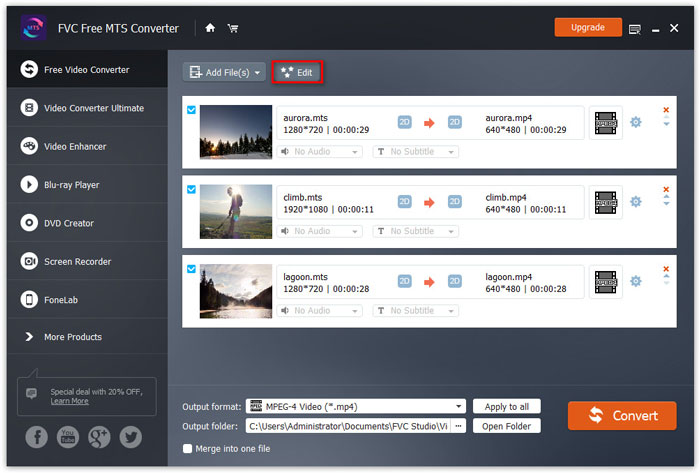
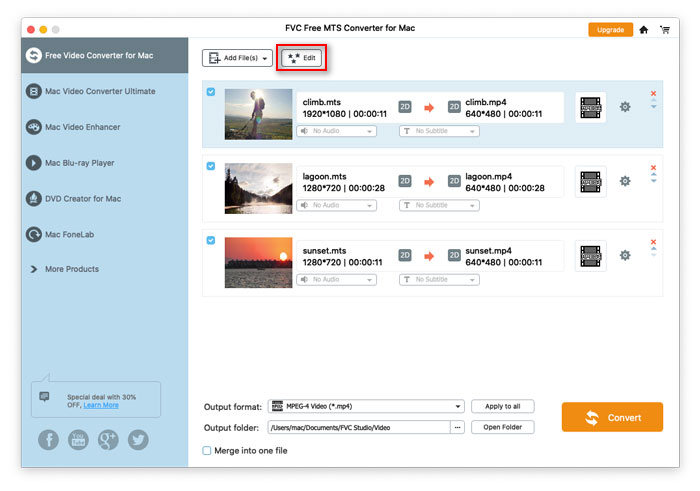
ステップ2. 編集したい MTS ファイルを選択し、上部の編集ボタンをクリックして編集画面に入ります。

MTSファイルを編集する

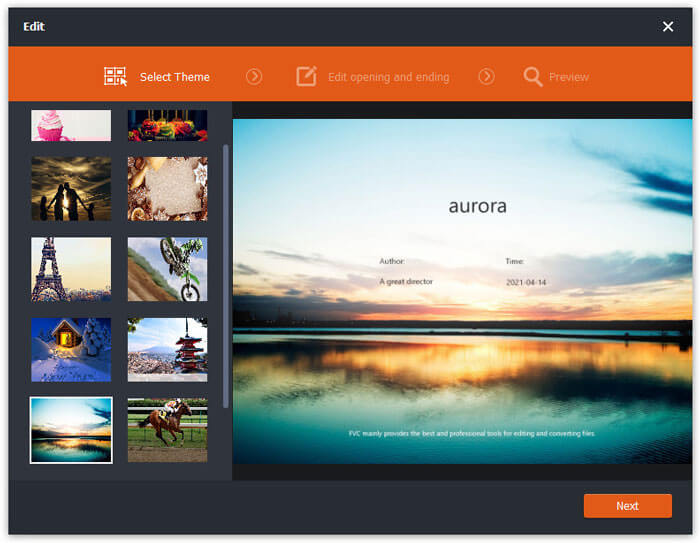
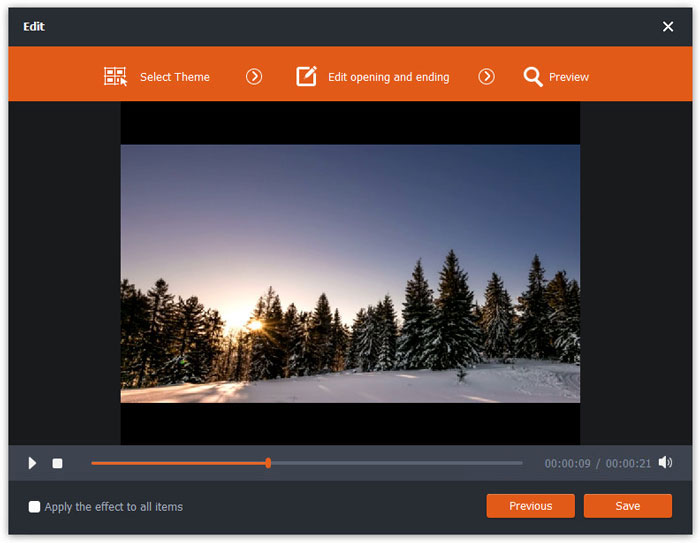
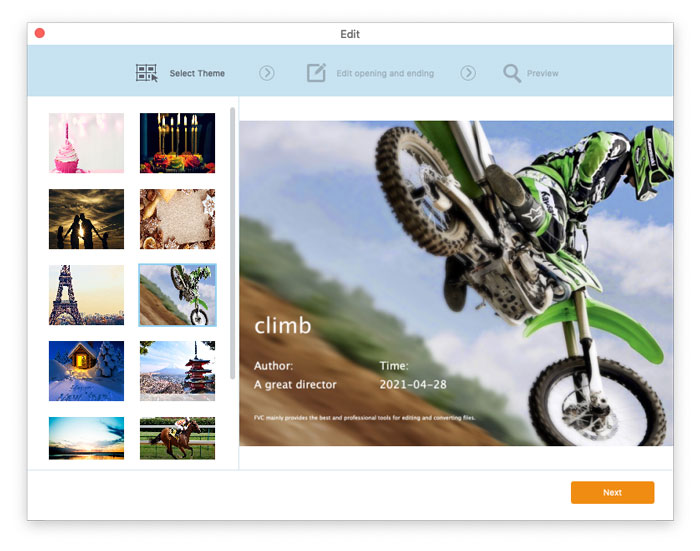
編集画面では、まずテーマを選択タブでテーマを選び、MTS ファイルをカスタマイズできます。次へボタンをクリックして先に進みます。

テーマを選択

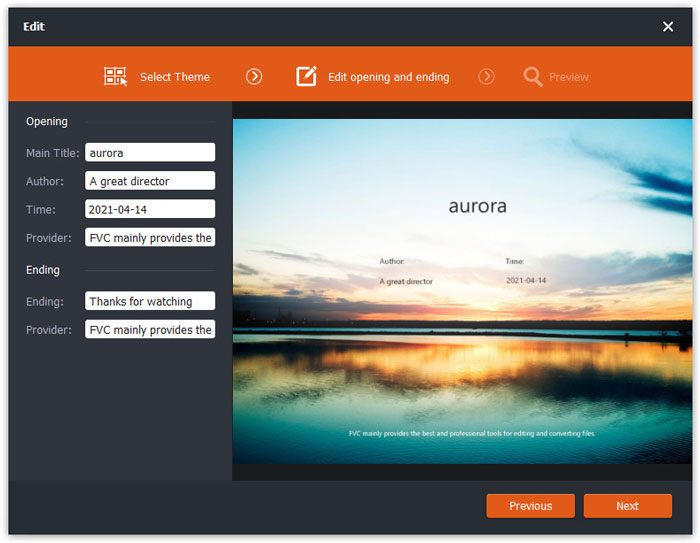
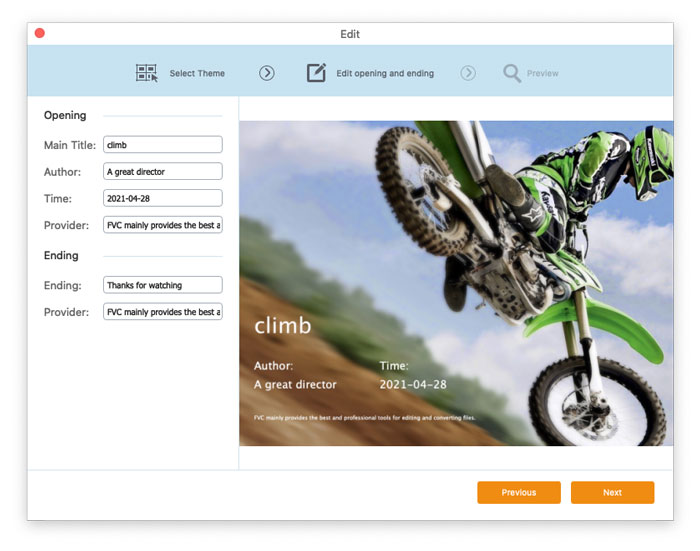
オープニングとエンディングを編集タブでは、オープニングとエンディングに表示される情報(メインタイトル、作者、時間、提供者など)を調整できます。次へボタンをクリックして次のステップに進みます。

オープニングエンディングを編集

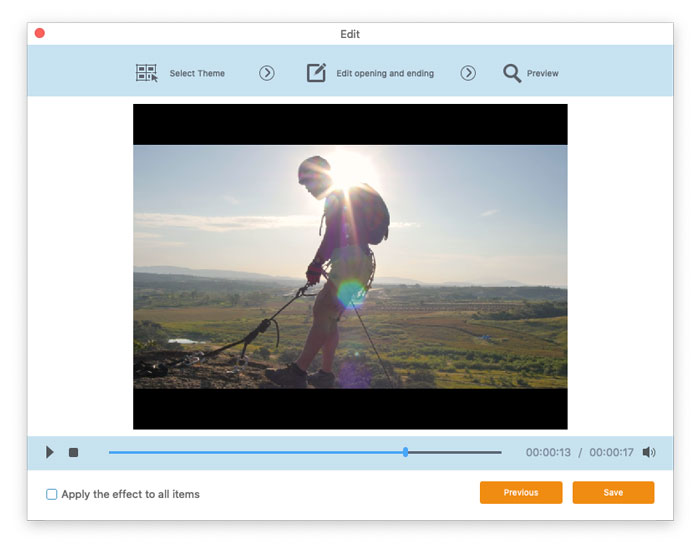
その後、プレビューウィンドウが表示されます。ここで事前に動画効果を確認できます。仕上がりに満足できない場合は、前へをクリックして設定を再調整してください。

最後に保存ボタンをクリックして、動画効果の調整内容を保存します。同じ効果をすべての動画クリップに適用したい場合は、すべてのアイテムに効果を適用オプションにチェックを入れます。

ビデオ効果のプレビュー

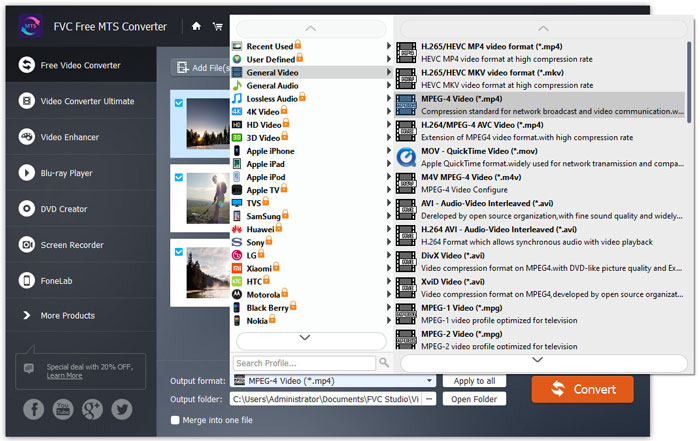
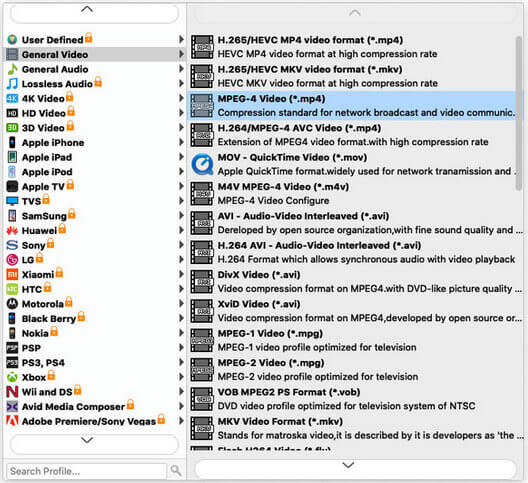
ステップ3. 出力形式欄に進み、汎用動画カテゴリーを選択してから、書き出したい出力形式を 1 つ選びます。

出力フォーマットを選択

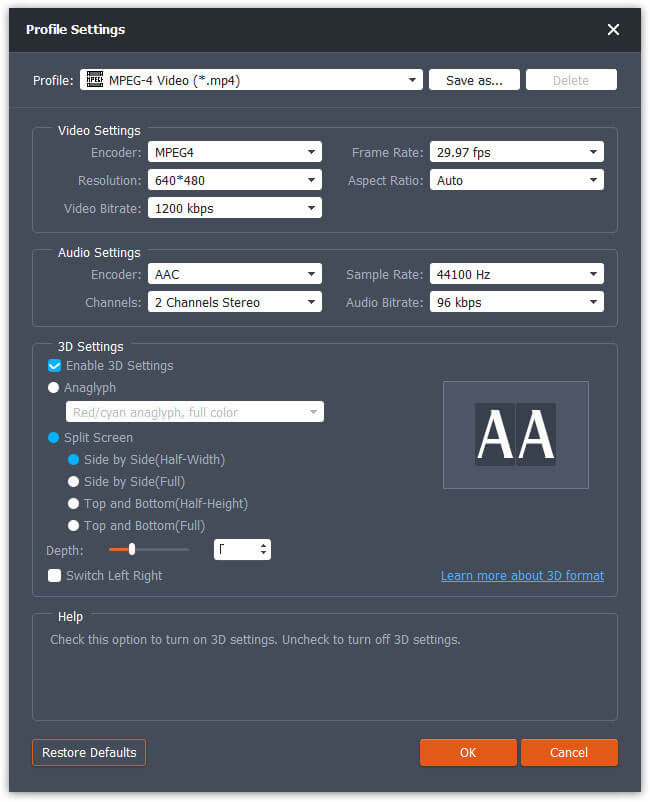
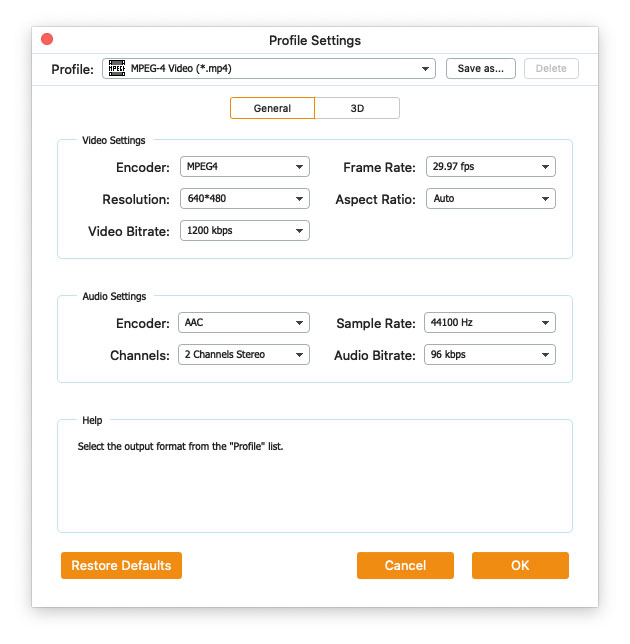
プリセットをさらにカスタマイズするには、動画右側の歯車アイコンをクリックします。エンコーダー、サンプルレート、解像度、アスペクト比、ビットレートなどの設定を調整できます。MTS ファイルに 3D 効果を追加したい場合は、3D 設定を有効にするオプションにチェックを入れ、アナグリフ 3D、サイドバイサイド 3D、上下分割 3D から選択できます。

プロファイル設定

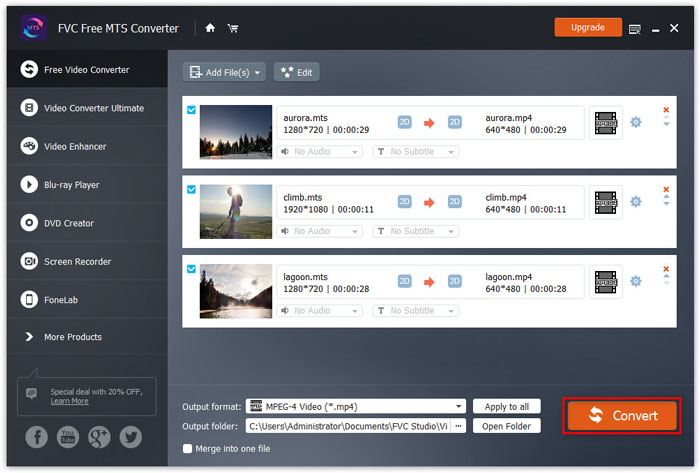
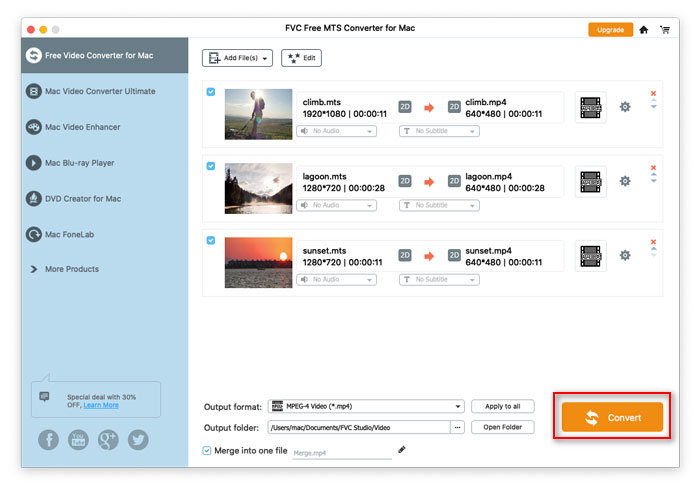
ステップ4. 出力フォルダー欄で、変換後のファイルを保存する出力先を選択します。その後、変換ボタンをクリックして MTS 動画ファイルの変換を開始します。

MTSファイルを変換する

ユーザーガイド

MTS変換ソリューション

はじめに

FVC Free MTS Converterは、MTSファイルをすばやく簡単に変換するのに役立ちます。ソニー、パナソニック、キャノンなどのHDカムコーダーで作成されたMTS形式を、MP4、AVI、WMV、MOV、VOB、DivX、XviD、M4V、MP3、AACなどの人気のあるビデオおよびオーディオファイルに自由に変換できます。
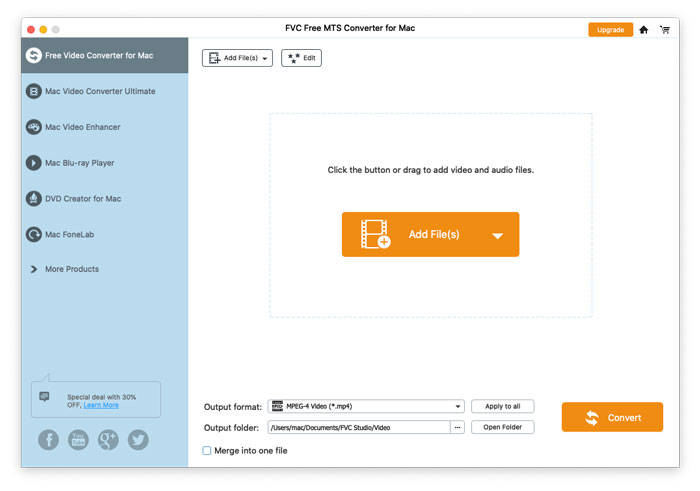
インターフェース

ダウンロードしてインストール

ステップ1. パソコンでホームページを開き、無料ダウンロードボタンをクリックします。

ステップ2. インストールパッケージをダブルクリックしてインストールを開始します。画面の指示に従って進め、パソコンに FVC Free MTS Converter をインストールします。

環境設定

Free MTS Converter では環境設定を調整して、より快適に利用できます。環境設定を編集するには、ソフトウェアを起動し、メニューから環境設定...を選択します。ここでは、好みに合わせて選べる 2 つのセクションが用意されています。
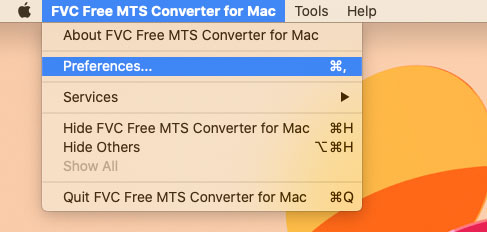
メニュー設定

一般設定: 出力フォルダー、インストール設定、アップデート設定を調整できます。
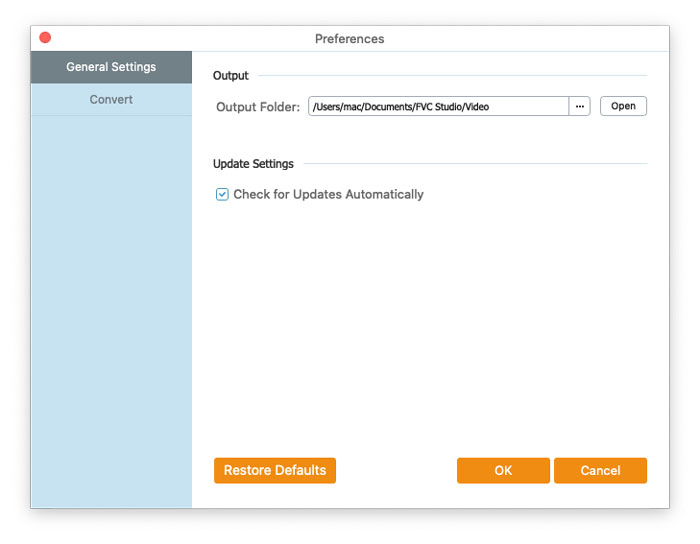
設定一般設定

変換: GPU アクセラレーションにより変換速度を向上させることができます。CPU アフィニティを選択し、同時に実行するプロセス数の上限を設定できます。
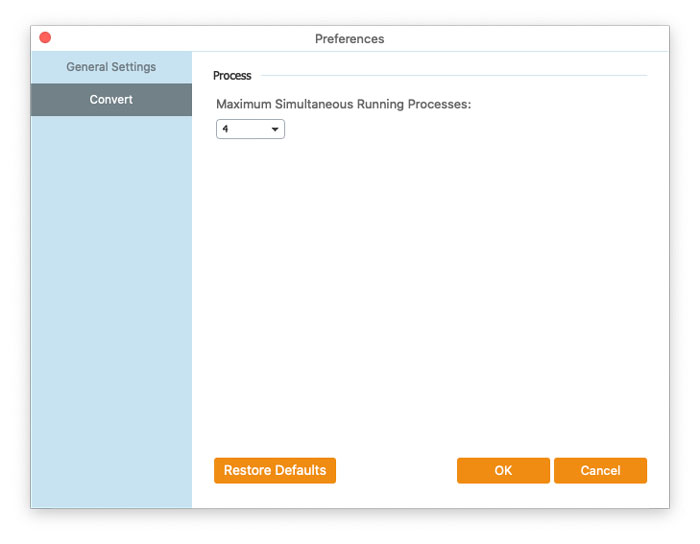
設定変換

MTSファイルを変換する

ステップ1. パソコンで Free MTS Converter を起動します。MTS ファイルは次の 3 通りの方法で追加できます。

1. 左上のファイルを追加ボタンをクリックし、ファイルを追加またはフォルダーを追加オプションを選択します。

2. 画面中央のファイルを追加ボタンをクリックして、1 つまたは複数の MTS ファイルをインポートします。

3.ビデオファイルをインターフェイスの中央にある長方形の領域にドラッグアンドドロップします。

MTSファイルを追加する

ステップ2. 編集したい MTS ファイルを選択し、上部の編集ボタンをクリックして編集画面に入ります。

MTSファイルを編集する

編集画面では、まずテーマを選択タブでテーマを選び、MTS ファイルをカスタマイズできます。次へボタンをクリックして先に進みます。

テーマを選択

オープニングとエンディングを編集タブでは、オープニングとエンディングに表示される情報(メインタイトル、作者、時間、提供者など)を調整できます。次へボタンをクリックして次のステップに進みます。

オープニングエンディングを編集

その後、プレビューウィンドウが表示されます。ここで事前に動画効果を確認できます。仕上がりに満足できない場合は、前へをクリックして設定を再調整してください。

最後に保存ボタンをクリックして、動画効果の調整内容を保存します。同じ効果をすべての動画クリップに適用したい場合は、すべてのアイテムに効果を適用オプションにチェックを入れます。

ビデオ効果のプレビュー

ステップ3. 出力形式欄に進み、汎用動画カテゴリーを選択してから、書き出したい出力形式を 1 つ選びます。

出力フォーマットを選択

プリセットをさらにカスタマイズするには、動画右側の歯車アイコンをクリックします。エンコーダー、サンプルレート、解像度、アスペクト比、ビットレートなどの設定を調整できます。MTS ファイルに 3D 効果を追加したい場合は、3D 設定を有効にするオプションにチェックを入れ、アナグリフ 3D、サイドバイサイド 3D、上下分割 3D から選択できます。

プロファイル設定

ステップ4. 出力フォルダー欄で、変換後のファイルを保存する出力先を選択します。その後、変換ボタンをクリックして MTS 動画ファイルの変換を開始します。

MTSファイルを変換する