


 ビデオコンバーター究極
 スクリーンレコーダー
 ビデオ修復
ビデオ修復
 安全なダウンロード
GIF コンプレッサー: GIF を圧縮するツールの包括的なレビュー
面白い GIF を友達と共有していると想像してみてください。しかし、その GIF を読み込むのに永遠に時間がかかります。ここで、GIF 圧縮について理解することが役立ちます。
GIFがチャットを重くしないように作る方法から、手間なくGIFを作成・共有できるどのGIF圧縮ツールが便利かまで、このレビューを読めばしっかり理解できます。ミームが大好きなティーンでも、メッセージにちょっとしたきらめきを添えるのが好きな人でも、GIF圧縮について知っておくことは、オンライン生活をもっと楽しくするスキルです。それでは、GIFの裏側にある仕組みを紐解いて、あなたのデジタルライフをさらに快適にしていきましょう。

パート 1. GIF Compressor の概要とその必要性
GIF コンプレッサーは、視覚的な品質とアニメーションを維持しながら、GIF (Graphics Interchange Format) 画像のファイル サイズを削減するツールまたはソフトウェアです。この圧縮プロセスには、GIF ファイルから不要なデータが削除されることが含まれており、これにより、さまざまなデジタル プラットフォーム間でGIF ファイルをより効率的に送信および表示できるようになります。
ファイル サイズとインターネット帯域幅の制約により、GIF 圧縮の必要性が生じます。ユーザーが GIF を介してリアルタイムでコミュニケーションを行う Discord のようなプラットフォームを考えてみましょう。 GIF オプティマイザーがないと、GIF ファイルが大きいとメッセージ配信が遅くなり、会話が中断される可能性があります。したがって、この場合、Discord用のGIF圧縮プログラムが必要になります。同様に、電子メールでも、重い GIF は読み込み時間が遅くなり、受信者にストレスを与える可能性があります。 Web サイトでも、圧縮 GIF を使用すると読み込みが速くなり、ユーザー エクスペリエンスが向上します。
圧縮中の品質を維持することは、GIF の視覚的な魅力を維持し、意図したメッセージを確実に伝えるため、非常に重要です。コンプレッサーを使用すると、ファイル サイズの削減と画質の維持のバランスをとることにより、GIF をさまざまなデバイスやプラットフォーム間でシームレスに共有できるようになります。
本質的に、GIF コンプレッサーはデジタル コミュニケーションの最適化において極めて重要な役割を果たします。これにより、Discord などのプラットフォームでのやり取りがよりスムーズになり、電子メールの遅延が防止され、Web サイトの読み込みが高速化されます。ファイル サイズを削減しながら品質を維持することの重要性を理解することで、ユーザーはデジタル交換で GIF を最大限に活用できます。
パート 2. トップ 10 GIF 圧縮ツール
1.ビデオコンバーターアルティメット
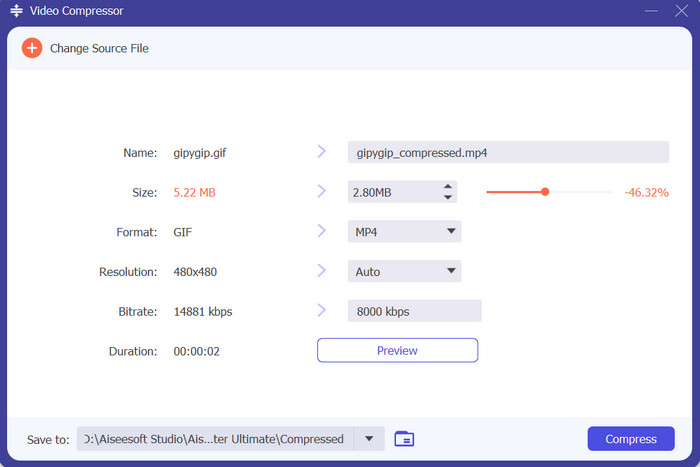
この多機能なGIF用ファイル圧縮ツールは、幅広い動画フォーマットに対応しており、さまざまなプラットフォームに合わせて動画を変換する作業を簡単にしてくれます。初心者から上級者まで使いやすいように設計されたインターフェースにより、誰にとっても扱いやすい操作性を実現しています。最大の利点は、対応フォーマットが非常に豊富であることで、あらゆる動画変換ニーズに応えられる包括的なソリューションとなっている点です。Video Converter UltimateはGIFを圧縮できるだけでなく、動画や画像からGIFを作成することも可能です。
無料ダウンロードWindows 7 以降対応安全なダウンロード
無料ダウンロードMacOS 10.7 以降対応安全なダウンロード
主な機能
◆多様なフォーマットに対応。
◆ ユーザーフレンドリーなインターフェース。
◆ さまざまなレベルの技術的専門知識に対応します。
2. RIOT(過激な画像最適化ツール)
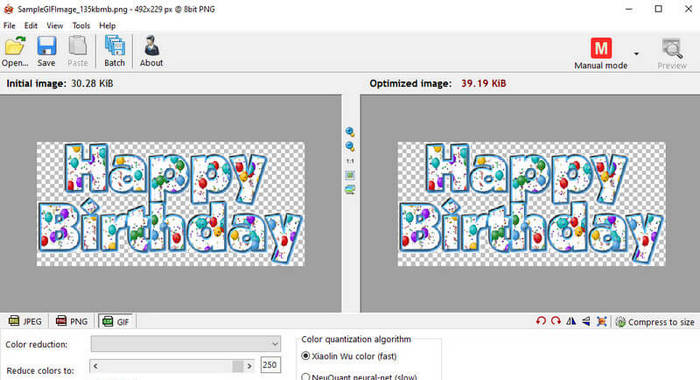
RIOT は、品質を損なうことなく GIF と画像を最適化することに専念しています。ユーザーフレンドリーなスライダーにより圧縮レベルを制御でき、リアルタイムのプレビューにより圧縮を適用する前にその影響を評価できます。
主な機能
◆ 品質を維持しながら画像を最適化します。
◆ 直感的なスライダーでコンプレッションをコントロール。
◆ 情報に基づいた意思決定のためのリアルタイム プレビュー。
3. ファイルオプティマイザー
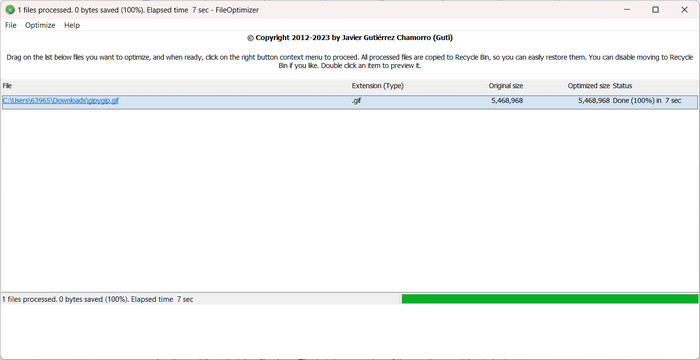
この GIF サイズ コンプレッサーは、コンテンツの整合性を維持しながらファイル サイズを削減することに優れています。この製品の特徴は、幅広いファイル形式を最適化する機能であり、ファイル最適化タスクの包括的なソリューションになります。残念ながら、Mac 用の GIF 圧縮ツールとして使用することはできません。 Windows ユーザー専用です。とにかく、Video Converter Ultimate など、GIF 最適化のための Mac の代替アプリがあります。
主な機能
◆ さまざまなファイル形式を最適化する多機能性。
◆ ファイル サイズの合理的な削減。
◆ 単一ツールで多様な最適化ニーズに対応。
4.GIFオプティマイザー無料
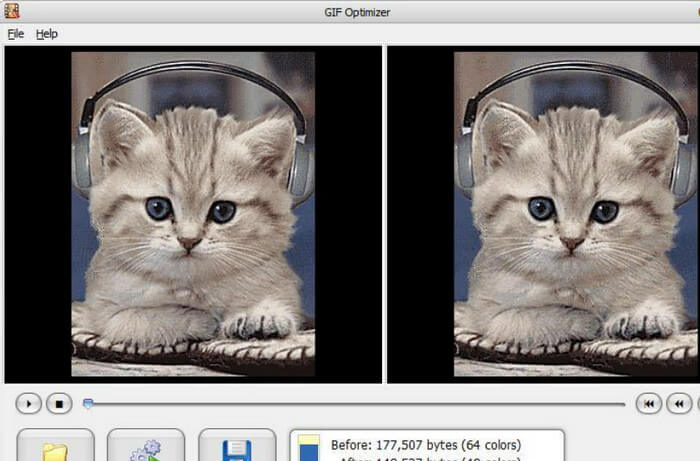
この無料の GIF コンプレッサーは、特に GIF に特化しており、ファイル サイズを最適化しながらアニメーションの本質を維持する点で優れています。アプリの一括変換は楽しみです。これにより、複数の GIF の最適化プロセスが簡素化されます。
主な機能
◆ GIFアニメーションの保存に重点を置いています。
◆効率化のためのバッチ処理。
◆ 品質を損なうことなく、GIF を効率的に共有できます。
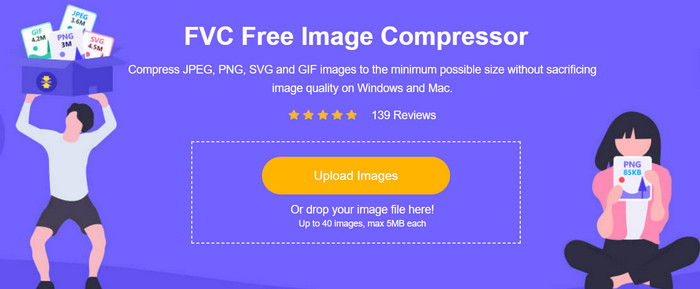
5. FVC無料画像圧縮ツール
FVC Free Image Compressorを真に際立たせているのは、使いやすさと高品質な出力とのバランスを徹底して追求している点です。ほかのオンラインGIF圧縮ツールは、どちらか一方を優先しがちですが、FVCはその両方をうまく両立させています。この、ユーザーフレンドリーさと画質維持の独自の融合によって、GIFのクオリティを損なうことなく手間なく圧縮したいユーザーにとって、FVCは理想的な選択肢となっています。
主な機能
◆ 圧縮プロセスにアクセスできる直感的なインターフェイス。
◆ 圧縮レベルをカスタマイズします。
◆ GIF のファイル サイズを効果的に削減します。
6.GIFGIF
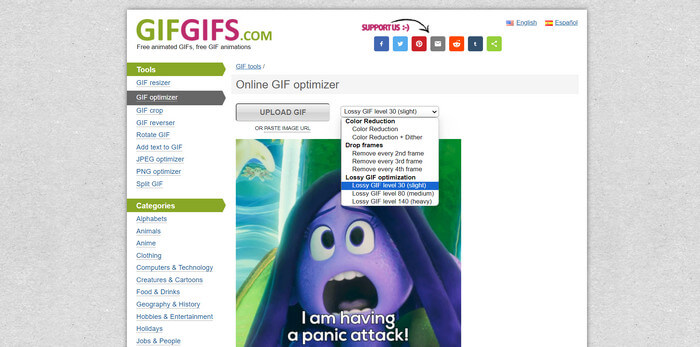
GIFGIFS は、GIF 機能専用の包括的なオンライン ツールボックスとして機能します。無料の GIF オプティマイザーなので、プロセスは簡単です。ユーザーはアニメーションを簡単にアップロードし、最適化手法を選択して、変換を開始できます。このプラットフォームには、サイズ変更、トリミング、反転、回転などのさまざまな GIF 指向のユーティリティが含まれており、JPEG 最適化、PNG 最適化、GIF 分割などのツールも提供します。
主な機能
◆ 厳選されたGIFの包括的なコレクション。
◆ GIF を投稿するためのユーザー主導のコミュニティ。
◆ アニメーションの広範なライブラリへのアクセス。
7.GIFMaker.me
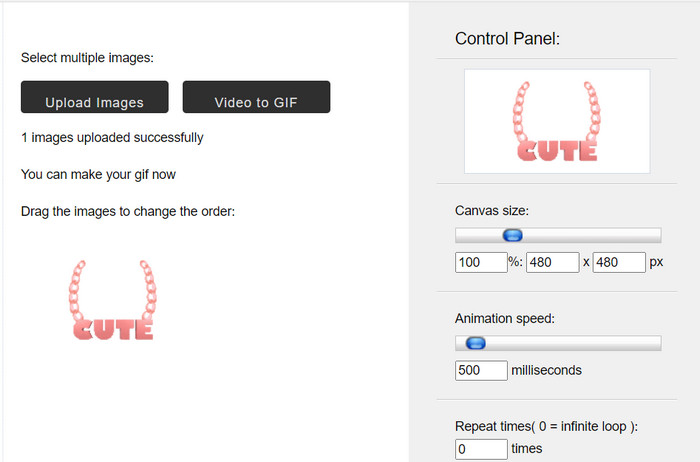
GIFMaker.me を使用すると、ユーザーは画像やビデオからアニメーション GIF を作成できます。フレームごとのエディターは際立った機能で、アニメーションをカスタマイズしようとするアーティストやクリエイティブな人々にとって魅力的です。
主な機能
◆ 画像やビデオからアニメーション GIF を作成します。
◆ カスタマイズのためのフレームごとのエディター。
◆アーティストやクリエイティブなカスタマイズに最適です。
8.EZGIF
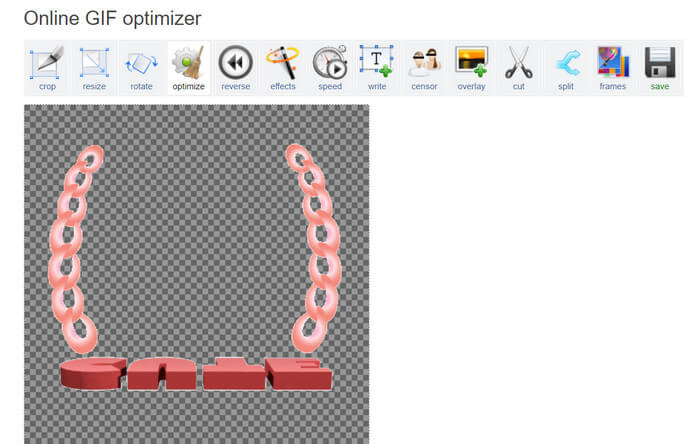
EZGIF は、GIFGIFS と同様に、編集、サイズ変更、最適化を含む、GIF 愛好家向けの一連のツールを提供します。 GIF 圧縮プログラムの多彩な機能は、GIF 関連のさまざまなニーズに応えます。
主な機能
◆ GIF 関連ツールの包括的なスイート。
◆ 編集、サイズ変更、最適化機能。
◆ さまざまな要件に対応するカスタマイズ オプション。
9. カプウィング
Kapwing は、複数のユーザーが同時に GIF で作業できるようにすることで、共同での GIF 編集を容易にします。これまでのところ、オンラインで最高の GIF コンプレッサーです。クラウドベースのアプローチにより、チームワークとコラボレーションを強化できます。
主な機能
◆ 複数のユーザーによる共同GIF編集。
◆ シームレスなチームワークのためのクラウドベースのプラットフォーム。
◆ グループプロジェクトや共同作業に最適です。
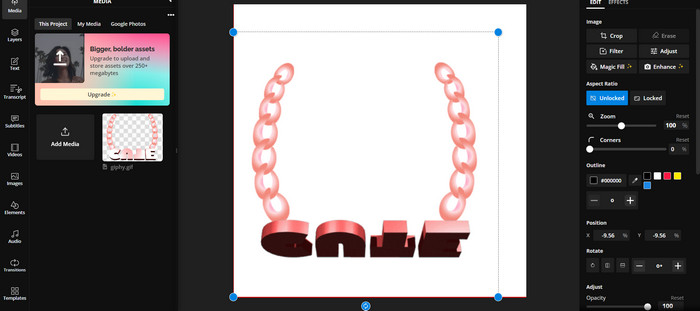
10. クラーケンアイオ
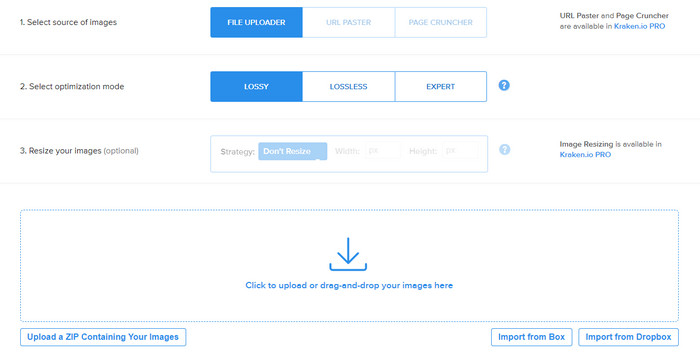
Kraken.io は画像圧縮、特にウェブサイトの最適化を専門としています。この無料の GIF コンプレッサーを使用すると、コンテンツ管理システムとの統合が可能になり、Web サイト所有者の最適化プロセスが合理化されます。
主な機能
◆ ウェブサイトを最適化するための画像圧縮。
◆ コンテンツ管理システムとの統合。
◆ Web サイトの読み込み時間とユーザー エクスペリエンスが向上しました。
パート 3. GIF 圧縮の詳細ガイド
ここでは、Video Converter Ultimate を含む、前述の上位 3 つのツールを使用して GIF を 10MB、8MB、256KB、2MB などの特定のサイズに圧縮する方法について、詳細なステップバイステップ ガイドを示します。
1.ビデオコンバーターアルティメット
ステップ1.ダウンロードとインストール
パソコンにVideo Converter Ultimateをダウンロードしてインストールします。インストール完了後、プログラムを起動します。
無料ダウンロードWindows 7 以降対応安全なダウンロード
無料ダウンロードMacOS 10.7 以降対応安全なダウンロード
ステップ2.GIFを追加
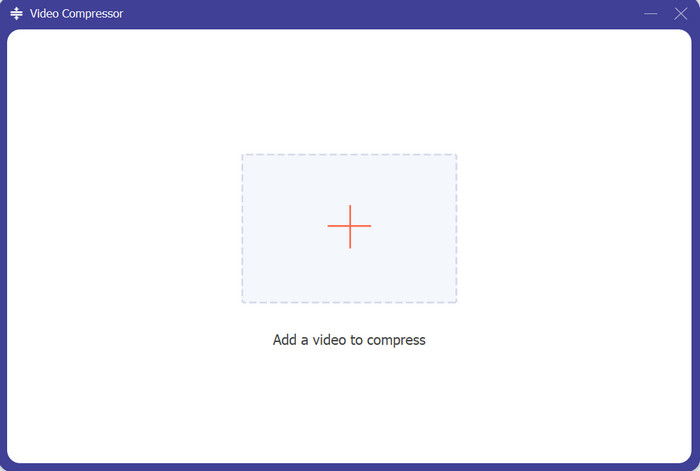
ツールボックスタブに移動し、動画圧縮オプションを探します。動画圧縮の画面で、プラスアイコンのボタンをクリックし、圧縮したいGIFファイルを読み込みます。
ステップ3.圧縮パラメーターを設定
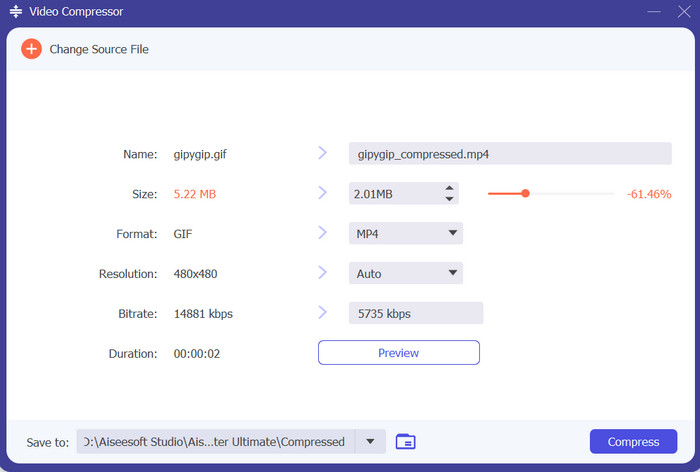
出力形式設定の下に、ビデオ品質、解像度、ビットレートを調整するオプションがあります。これらの設定を試して、目的のファイル サイズを達成します。サイズを希望のレベルまで縮小するには、スライダーを左に移動します。 2MB コンプレッサーとして 2MB レベルまで動作します。
ステップ4.プレビューと圧縮
プレビューボタンをクリックして、圧縮後のGIFの見え方を確認します。問題なければ、圧縮ボタンをクリックして圧縮処理を開始します。
2. ファイルオプティマイザー
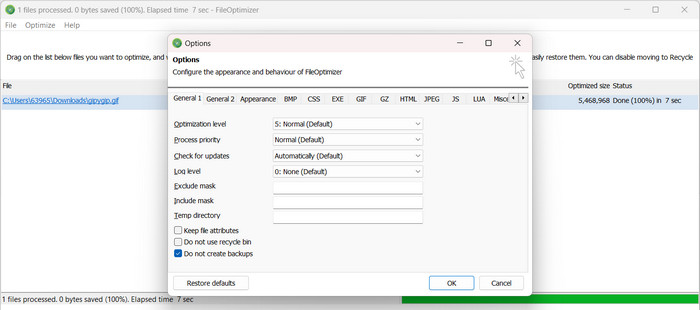
ステップ1. パソコンにFileOptimizerをダウンロードしてインストールします。インストール完了後、プログラムを起動します。
ステップ2. 圧縮したいGIFをFileOptimizerの画面にドラッグ&ドロップします。あるいは、ファイルを追加ボタンを使って読み込むこともできます。
ステップ3. 最適化ボタンをクリックして圧縮処理を開始します。完了すると、最適化されたGIFは元のファイルと同じ場所に保存されます。
3. FVC無料画像圧縮ツール
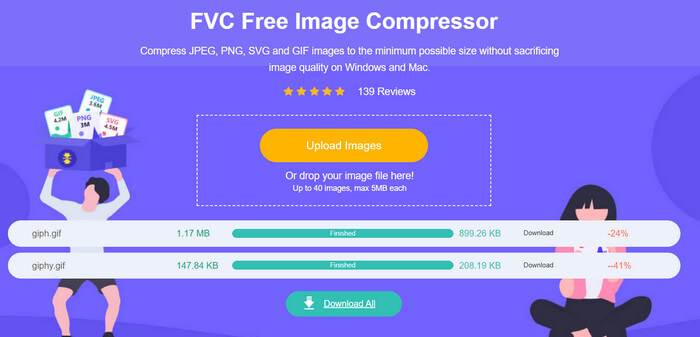
ステップ1. まず最初に、お好みのブラウザでFVC Free Image Compressorにアクセスします。ページを表示したら、画像をアップロードボタンをクリックし、圧縮したいGIFファイルを選択します。
ステップ2. GIFファイルがアップロードされると、自動的に圧縮が行われ、どれくらい容量を削減できたかが表示されます。削減量は、ファイルサムネイルの一番右側に赤字で示されます。
ステップ3. ファイルの下にあるダウンロードもしくはすべてダウンロードボタンをクリックすると、圧縮済みGIFを保存できます。
さらに詳しく読む:
オフライン・オンラインで使えるおすすめGIF結合ツールでGIFを結合
パート 5. GIF 圧縮に関する FAQ
Discord に GIF コンプレッサーが必要なのはなぜですか?
GIF コンプレッサーは、Discord にとって、大きな GIF ファイル サイズによって引き起こされるメッセージ配信の遅延を防ぎ、シームレスな通信を確保するために不可欠です。
GIF を 256 kb または 2mb に圧縮するにはどうすればよいですか?
オンライン ツールやソフトウェアを使用して解像度や品質などの設定を調整し、許容可能な画質を維持しながら目的のファイル サイズを実現できます。
GIF コンプレッサーと GIF オプティマイザーの違いは何ですか?
どちらも GIF ファイルのサイズを縮小しますが、コンプレッサーはサイズの縮小に重点を置き、オプティマイザーには GIF の編集や強化などの追加機能が含まれる場合があります。
Mac 用の最高の GIF 圧縮ソフトウェアは何ですか?
Mac ユーザーにとって、GIF Brewery、ImageOptim、および Squash は、使いやすいインターフェイスとさまざまな圧縮設定を提供する信頼できるオプションです。
品質を落とさずに GIF を圧縮できますか?
品質を落とさずに GIF を圧縮できますか?
結論
GIF圧縮ツールを使う目的は、単にGIFを小さくすることではなく、Discordやメール、ウェブサイトなどでのメッセージの表示速度や見やすさを高めることにあります。友だちとミームを共有するときも、自分のサイトにアクセントを加えたいときも、GIFの圧縮方法を知っておくことは、会話をスムーズに保ち、インターネット体験を快適にしてくれるスマートなデジタルスキルです。
-
 WindowsとMacで最高のアニメーションGIFルーパーを使用してGIFをループする
 最高のループ GIF の秘密を知り、ループ GIF を作成したいですか?もしそうなら、あなたは正しい場所にいます。利用可能な最高のルーパーを使用してループを作成する方法を学びましょう。
-
 GIF テキストを追加する完璧な方法 (すべてのプラットフォーム)
 無料で GIF にテキストを追加する楽しい方法を学びましょう。滞在することで、このプロセスを完了するために使用する必要があるソリューションを学ぶことができます。
-
 効果的で便利なツールを使用した GIF 背景の削除
 適切なツールを使用せずに背景を削除するのはストレスになる場合があります。 GIF の背景を透明にする方法に関するアプリの推奨事項については、この投稿を確認してください。
