


 ビデオコンバーター究極
 スクリーンレコーダー
 ビデオ修復
ビデオ修復GIFの記録に最適なGIFスクリーンレコーダーを選択してください[オンラインおよびオフライン]
GIFはシンプルでありながら、Web上のファイル形式に簡単にアクセスできるのは事実です。 GIFのファイルサイズは非常に小さいため、インターネットを介してビデオや動画を送信する最も効果的な方法の1つになりました。映画を見ているときに、あなたはあなたが見ている映画についての素晴らしいシーンを見つけ、それをあなたの友人、愛する人、または家族と共有したいと思っています。ただし、ほとんどのスクリーンレコーダーは、最大のファイルサイズ形式の1つであるMP4およびMOVの形式です。このタイプのファイル形式の転送には1時間以上かかり、ほとんどの場合、インターネットの中断が原因で失敗するか、すべてのローカルメディアプレーヤーがすべてをサポートしているわけではないために形式が使用できなくなることは、私たちにとって新しいことではありません。フォーマット。
Webをスクロールしながら解決策を探していると、GIFに出会うことがあります。このファイル形式は容量が小さく、共有もしやすいのが特徴です。そこで、鑑賞中の映画のワンシーンを録画するのに、どのGIFレコーダーを使うのがベストなのか考えているかもしれません。以下のリストでは、すでにWeb上で見かけたことがあるかもしれない、あるいはまだ知らないかもしれない人気のGIF録画ツールをいくつか紹介します。これらのツールがどのようなものか、そしてアニメーションGIF形式で画面をキャプチャするにはどう使えばよいのか、続きで確認してみてください。

パート1。GIFレコーダーが持つべき最高の特性
まず何よりも、最適な画面録画ソフトを選ぶことが重要です。ただ、どのポイントを優先してGIFレコーダーを選べばよいのか迷っているかもしれません。下のリストでは、優れたレコーダーが備えるべき特長について、いくつかヒントを挙げています。
● ユーザーフレンドリーであること – 録画の際にストレスを感じさせない製品を選びましょう。
● 予算に優しいこと – これは有料ツールの場合のみ当てはまります。高価なソフトにお金をかけるより、安価なプレミアム版で十分な機能が得られるなら、その方が賢明です。一般的に有料版のツールはより良い出力を提供しますが、これはあくまで有料ツールに限った話です。したがって、無料のオンライン/オフラインツールを使う場合は、この点をあまり気にする必要はありません。
● プログラムの対応環境 – たとえばPCからMacへ、あるいはその逆へ乗り換える場合でも、新しいレコーダーに一から慣れる必要がないのが理想です。そのため、すべてのプラットフォームで利用できるGIF画面レコーダーを選ぶことが重要です。また、将来仕様変更があったとしても、名称の変更程度で、インターフェース全体が大きく変わらない方が扱いやすいでしょう。
● マルウェアやウイルスがないこと – これはオンライン/オフラインどちらのツールにも当てはまります。どのプログラムも、安全性を確保しつつ高品質な録画を提供すべきです。データ損失や情報漏えいを避けるためにも重要なポイントです。
これらはレコーダーが提供する必要のある単純な特性ですが、選択できるツールの独自性は以下のリストにあります。各ツールの違いを見つけて、記録に最適なGIFレコーダーをリストから選択します。
パート2。Web上の最高のGIFレコーダー
1.FVC無料スクリーンレコーダー
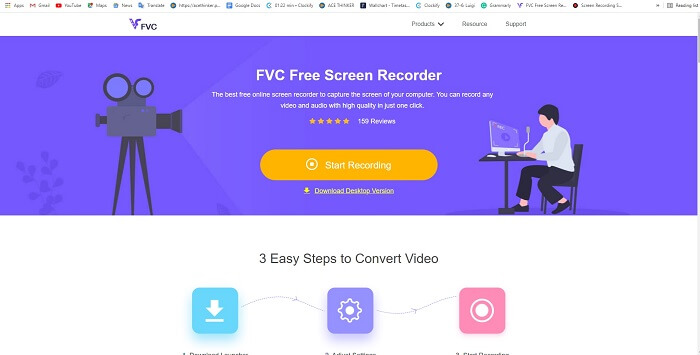
思い出を共有する一番の方法は、それを録画して残すことです。そして、画面上のシーンやアクションを録画するのに最適なのが、FVC Free Screen Recorderです。このオープンソースのツールは、インターネットを利用して録画ができる仕組みになっています。つまり、インターネット接続さえあれば、このツールを使うことができます。また、一般的なファイル形式やコーデックなどの基本機能も備えています。軽量なPC・Mac向けオンラインGIFレコーダーでありながら、録画時間の制限やウォーターマークもなく、思う存分録画できるのが魅力です。ここから、このツールの使い方を順を追って説明します。
ステップ1. 用意されたこのリンクをクリックして、メインページへ移動します。
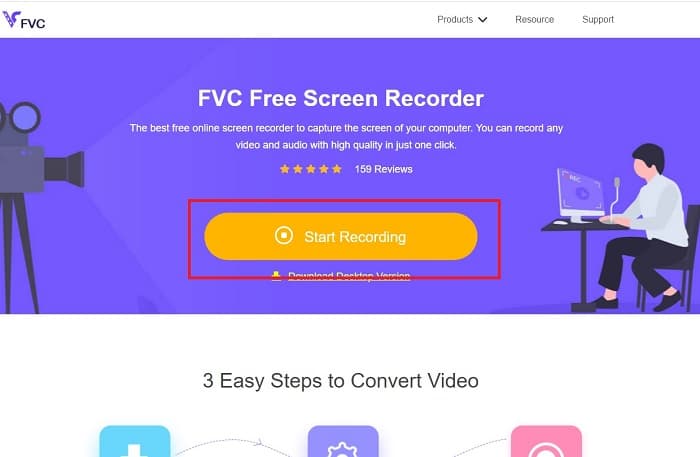
ステップ2. 画面にWebサイトが表示されたら、Start Recordingをクリックし、オンラインツールを起動するためにAllowを選択します。
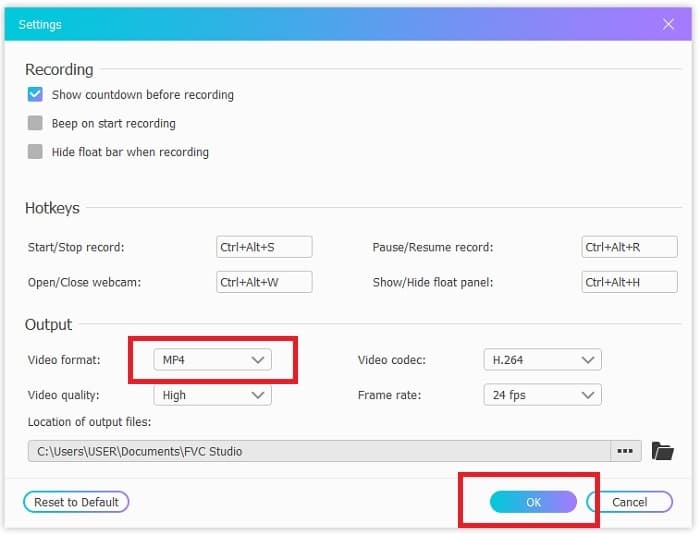
ステップ3. 画面上にフローティングツールバーが表示されます。歯車アイコンをクリックして設定画面に入り、必要に応じて動画形式やその他の設定を変更します。調整を終えたらOKをクリックして保存します。
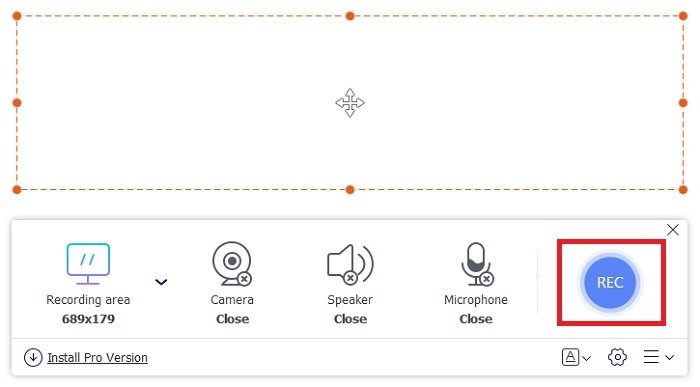
ステップ4. 録画する範囲をドラッグして調整するか、画面全体を録画したい場合はFull screenを選択します。GIFは音声付きではないため、スピーカーやマイクは録画に含まれません。ただし、Webcamを有効にすれば、自分の顔を一緒に表示することは可能です。録画の準備ができたら、RECボタンをクリックして録画を開始します。
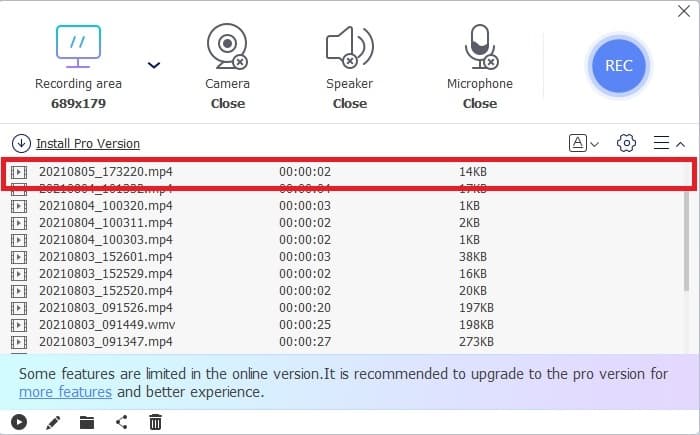
ステップ5. 録画を終了するときは、四角形ボタンをクリックして停止します。また、history listから、これまでに録画したファイルを確認することができます。
2.FVCスクリーンレコーダー
もしFVCの無料オンラインツールで物足りなさを感じたなら、インストール型の最高のGIFレコーダーであるFVC Screen Recorderを導入することで、さらに満足度の高い体験が得られるでしょう。このツールが「すごい」と感じさせてくれるのは、単にGIFを録画できるだけではないからです。動画や音声の録画、ゲームプレイの録画などにも対応しています。とはいえ、これらはあくまで一部の機能にすぎず、MP4、GIF、MOVなど、さまざまな出力形式に対応している点も大きな魅力です。
もう1つの機能は、ロックオン画面機能です。これは、Bandicamのような重量級のレコーダーでもこの機能を提供できないこのツールのユニークな機能です。ツール自体を表示せずに、GIF形式で記録およびスクリーンショットを作成します。 FVC Screen Recorderは、レコーディングでパウンドキングにパウンドを提供します。したがって、何を録音していても、このレコーダーはそれを録音できます。このツールの使用方法を知るには、GIF記録を成功させるための簡単な手順に従ってください。
ステップ1. ここからツールのインストーラーを入手できます。用意されている2つのOSのどちらかを選び、ツールをハードドライブにインストールします。必要に応じて設定を変更し、finishをクリックして保存します。
無料ダウンロードWindows 7以降に対応安全なダウンロード
無料ダウンロードMacOS 10.7以降に対応安全なダウンロード
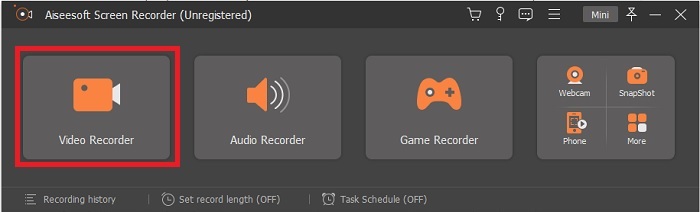
ステップ2. 画面上の様子を録画するには、Video Recorderを選択します。ほかにも、後から使いたくなるであろうオーディオレコーダーやゲームレコーダーなどのオプションも用意されています。
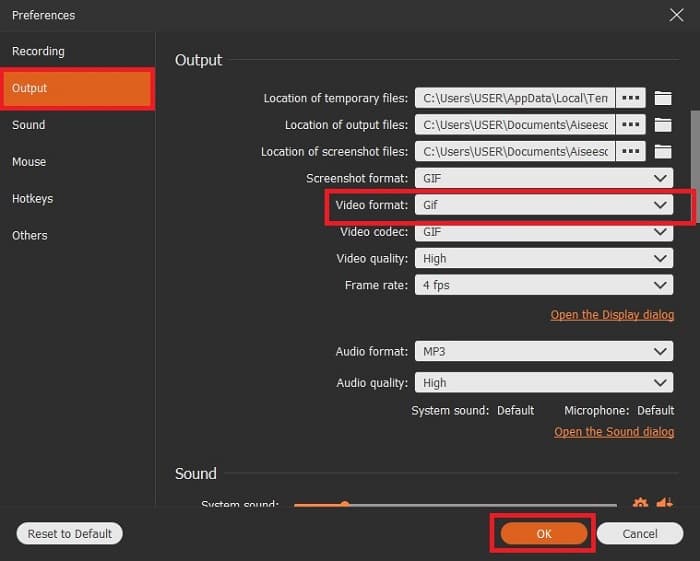
ステップ3. フローティングツールバーが画面に表示されます。歯車ボタンをクリックして設定を開き、Outputで出力形式をGIF、または使用したい形式に変更します。設定を反映させるにはOKをクリックして続行します。
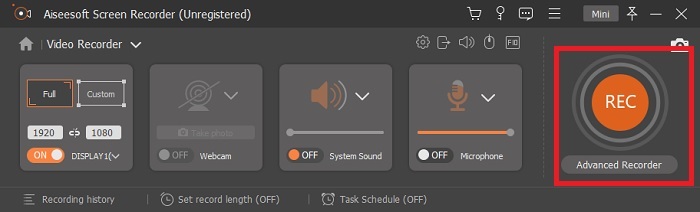
ステップ4. メインツールバーで画面の録画範囲を調整します。全画面を録画したい場合はfull screenをクリックします。GIF形式で録画する場合、システム音やマイク音は不要ですが、Webcamをオンにして自分のリアクションを表示することもできます。準備が整ったら、丸いボタンをクリックして録画を開始します。
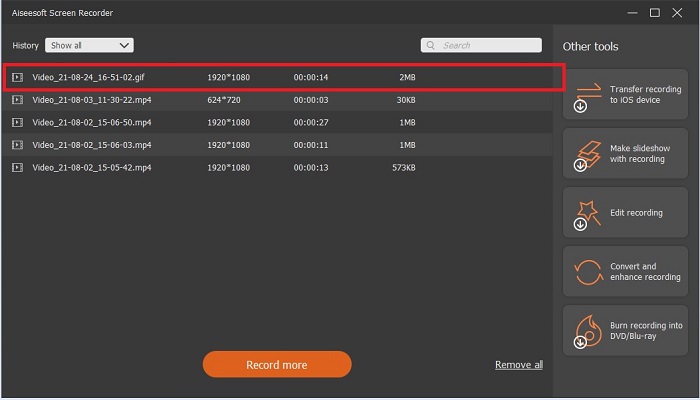
ステップ5. 録画が完了したら、キューブ型のボタンをクリックして停止します。SaveとNextをクリックして作業内容を保存します。先ほど録画したGIFを確認したい場合は、三本線アイコンをクリックすると、録画履歴が画面に表示されます。
3. ScreenToGif
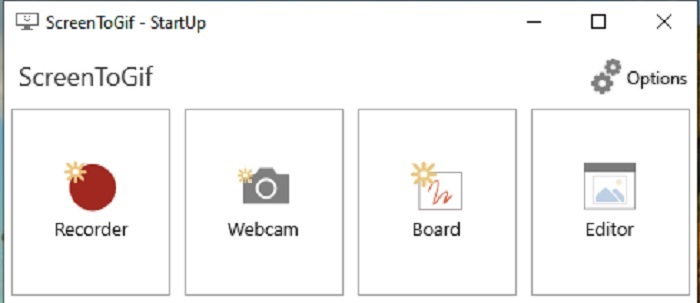
このツールは、MacとPCの両方に対応したダウンロード型のGIFレコーダーで、「インストーラー版」と「ポータブル版」の2種類が用意されています。好みに応じてどちらかを選んでダウンロードしてください。ただし、ツールを起動している最中に、軽微なバグに遭遇する場合があります。また、最終的な出力形式として利用できるのは.gifのみで、他の形式には対応していません。別の形式で保存したい場合には不向きなツールですが、無料で利用できるため、GIF録画に特化した用途であれば十分使えます。ただし、真っ白な背景のインターフェースはやや地味で味気なく感じるかもしれませんが、必要な作業自体はきちんとこなせます。
4.Gyazo
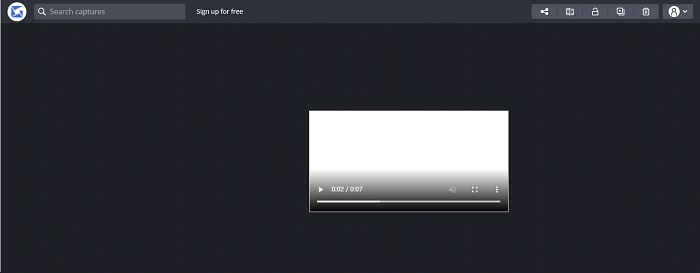
これは、Windows向けGIFレコーダーの中でも優れたツールの1つです。GyazoはGIF録画専用と言ってよいソフトウェアです。インストール後、自動的に3つのツールがストレージに追加されます。これらは同じパッケージの一部ですが、名前も機能もそれぞれ異なります。具体的には、Gyazo、Gyazo GIF、Gyazo Replayの3つです。Gyazo GIFで録画できるGIFは最大7秒までに制限されています。そのため、7秒を超える録画をしたい場合には向いていません。また、録画した動画は自動的にローカルストレージへ保存されるわけではなく、ブラウザで新しいタブが開き、そこから自分でダウンロードする必要があります。最終出力のダウンロードはインターネット接続の状態に左右されるため、その点にも注意が必要です。
5. RecordIt!
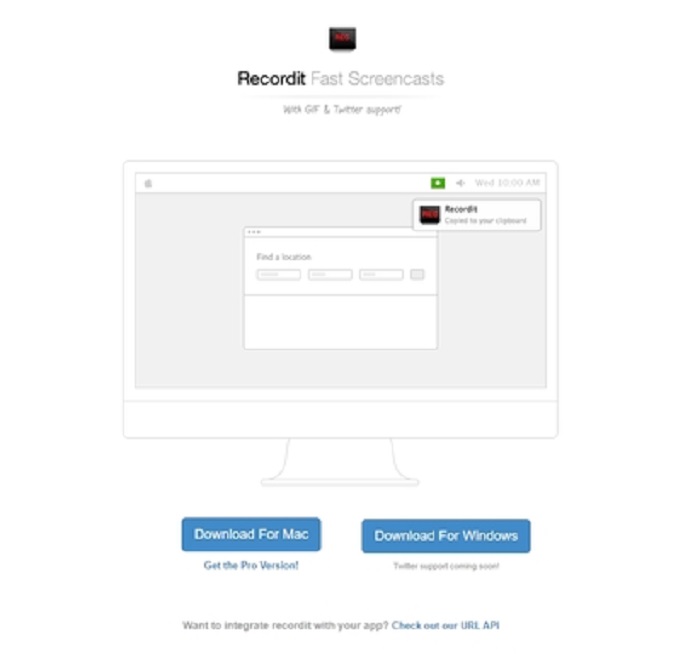
GIFを作成するもう一つのツールがRecordIt!で、これはMac向けGIFレコーダーとして人気があります。Windows版も用意されています。ただし、このツールにはインストール面での問題がある場合があります。セットアップを一通り完了しても、プログラムへのインストールの段階でトラブルが発生することがあります。これは、環境側のアプリケーションを更新していないと、ツールが正常にダウンロードされないために起こる、ある意味自然な現象です。回避策として警告を無視してダウンロードする方法もありますが、その場合はPCに悪影響を与える可能性もあります。警告をすべて無視して進めることもできますが、自己責任での利用となります。さらに、このツールには広告が表示されるため、その点にも注意が必要です。中には不適切な広告が含まれている可能性もあります。一方で、広告を非表示にし、追加機能を利用できる有料版(Pro版)も提供されています。
パート3。GIFレコーダーに関するFAQ
GIFをMOV形式に変換できますか?
はい、FVC Free Online VideoConverterなどのオンラインビデオコンバーターを使用してGIFをMOV形式に変換できます。
GIFの種類は何ですか?
GIFには、リプレイGIF、リアクションGIF、シネマグラフ、パーフェクトループ、テクニカルGIFの5つがあります。これらはすべて、アニメーションベース、ビデオベース、およびステッカーである可能性があります。
GIFの他の選択肢は何ですか?
30年以上のGIFの作成にもかかわらず。ウェブ上には、GIFだけでなく映画も制作している競合他社がいくつかあります。これらは、アニメーションGIFの最良の代替手段です:APNG、WebP、AVIF、MNG、およびFLIF。
結論
ここまでで一区切りとなります。よく「素晴らしい物語には素晴らしい結末がある」と言われますが、まとめとして、GIFとは、受け手に対して豊かな感情表現を伝える手段だと言えます。ただ、あなたが見たい動画のすべてが最初からGIF形式になっているわけではありません。誰かがGIFを作ってくれるのを待つくらいなら、自分で作ってみてはいかがでしょうか。最高のGIFレコーダーであるFVC Screen Recorderを使えば、GIFを録画するだけでなく、自分なりのアレンジを加えることもできます。どのツールを使うべきかまだ迷っているなら、もう一度「優れたレコーダーの条件」を読み返してみてください。そのすべてを満たしているのが、FVC Screen Recorderなのです。
-
 [2つの解決策] SWFを無料で簡単にGIFファイルに変換する方法
 Flashソフトウェアを介してGIF形式をエクスポートできない場合は、最初にファイルをSWF形式で保存してみてください。次に、この記事からSWFをGIFファイルに変換する2つの簡単な方法を学ぶことができます。
-
 Windows / Mac / Onlineで無料でビデオをマージする4つの方法
 動画を新しい動画にマージする4つの簡単な方法は次のとおりです。ビデオファイルのサイズやフォーマットの制限はありません。さまざまな形式と解像度の2、3、4、およびそれ以上のビデオクリップを正常に結合できます。
-
 (2つの解決策)WMVビデオを無料でGIFファイルに変換する方法
 WMVビデオのすばらしい部分を切り取って、それらからGIFを作成したい場合は、この記事でWMVビデオをGIFに転送する2つの簡単な方法について学ぶことができます。
