


 スクリーンレコーダー
 ビデオ修復
ビデオ修復
 安全なダウンロード
GIF を APNG に変換する方法: 形式の比較と包括的なガイド
GIFは、感情やリアクションを伝える手段として常に人気の高いフォーマットですが、画質は決して最高とはいえません。「まあこんなものか」と妥協する必要はないでしょう。GIFを、より滑らかな動き、鮮やかな色彩、そして優れた画質を備えたAPNG形式へ変換してみましょう。ここでは、GIFをAPNGに変換する方法としてさまざまな手段を紹介します。まずGIFとAPNGの違いを確認し、そのうえでファイルをシームレスに変換できる革新的な3つのツールを見ていきましょう。

パート 1. GIF を APNG に変換する必要性
GIFとAPNG:何が違う?どちらが優れているのか?
Graphic Interchange Format (GIF) は、テキストよりも喜劇的な方法で感情を伝えることにより、オンライン文化での地位を確立しました。人気のテレビ シリーズの象徴的なセリフ、お気に入りの映画のユーモラスなシーン、コメディーのミームなど、GIF を使用して楽しく創造的な方法で感情や意見を伝えることができます。ただし、お気づきかと思いますが、GIF ファイルは最高の品質を提供していないため、ほとんどの GIF は非常にピクセル化され、粗くなります。そこで、アニメーション PNG (APNG) が登場します。 APNG は、GIF の代わりに使用できる便利なファイル形式です。
では、GIF と APNG の違いは何でしょうか? 2 つの違いをすぐに理解できるように視覚的に表現したものが次のとおりです。
| GIF | APNG |
| 8 ビット/ピクセル: 1 つのフレームで 256 色をサポートします。 | 24 ビットのサポート: より広範囲で鮮やかなカラー パレット範囲。より良い品質 |
| 1 ビットの透明度。ピクセルは完全に不透明であるか、完全に透明です。 | APNG 形式はアルファ透過をサポートします。 |
| 可逆圧縮により、より大きなファイル サイズが生成されます。 | 可逆圧縮または可逆に近い圧縮: 生成されるファイル サイズは GIF よりも小さくなります。 |
| ほとんどのプログラムと主要なブラウザーでサポートされ、互換性があります。 (Firefox、Safari、Chrome など)。 | APNG 形式は主に、最新のプログラムと主要なブラウザ (Chrome、Safari、Firefox) でサポートされています。ただし、ブラウザ経由で APNG ファイルを開くには拡張機能が必要な場合があります。 |
パート 2. GIF を APNG に変換する方法

ビデオコンバーター究極
356 件以上のダウンロード- ビデオを AVI、MOV、5K/8K ビデオなどの一般的な形式に変換します。
- ほぼすべての形式をサポートし、Windows および Mac と互換性があります。
- 数回クリックするだけでビデオを編集、強化、コラージュ、美化できます。
- 透かしのない高品質の出力を提供します。
無料ダウンロードWindows 7 以降対応安全なダウンロード
無料ダウンロードMacOS 10.7 以降に対応安全なダウンロード
1.EXGIF
EZGIF は、GIF やその他の画像を作成、編集、変換できるオンライン プラットフォームです。 GIF を APNG に変換したいとします。その場合、このオンライン ツールセットは、ユーザーが GIF 編集の品質を最適化するためのシンプルで便利なツールを提供するため、GIF をオンラインで簡単に APNG に変換するための優れた選択肢となります。
EZGIF を使用して GIF を APNG に変換するのは比較的簡単です。次の簡単で簡単な手順に従います。
ステップ1. まず、お好みのブラウザを開き、WebブラウザでEZGIFと検索し、検索結果の一番上に表示されるリンクをクリックします。
ステップ2. 次に、上部のメニューパネルからAPNGを探してクリックします。
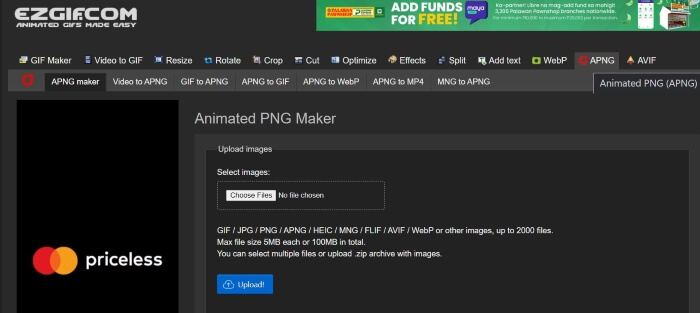
ステップ3. EZGIFのAnimated PNG Makerのページに移動したら、Choose Filesボタンをクリックして、変換したいファイルを選択します。ファイルが読み込まれたら、Uploadボタンをクリックしてアップロードします。
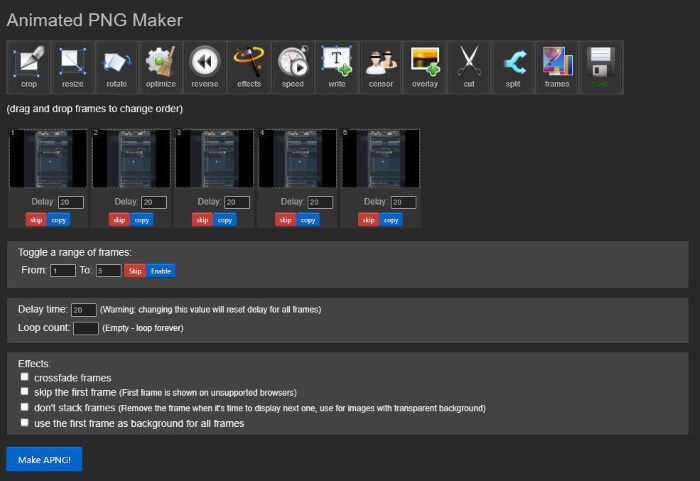
ステップ4. その後、新しいページが表示され、好みに合わせてAPNGファイルを編集・調整できるようになります。変換を進めるには、ページをスクロールしてMake APNGボタンを見つけ、クリックします。EZGIFがAPNGファイルのプレビューを表示してくれます。仕上がりに満足したら、さらに下へスクロールしてSaveボタンをクリックし、APNGファイルをダウンロードします。これで完了です。GIFをAPNGへ無事変換できました。
2. バートパル
ステップ1. お好みのブラウザを開き、Vertopalと検索します。検索結果で最初に表示されるリンクを選択します。
ステップ2. Vertopalのホームページに移動したら、Choose your Fileボタンをクリックするか、アップロードしたいファイルをドラッグ&ドロップします。
ステップ3. ファイルがアップロードされたら、変換したい出力形式を選択します。表示されるさまざまな形式から選ぶか、検索して目的の形式を見つけてクリックします。形式を選択すると、「ファイルを追加する」「出力形式を変更する」「このまま変換を続行する」といった内容の確認メッセージが表示されます。変換を進めるには、Continueボタンをクリックします。
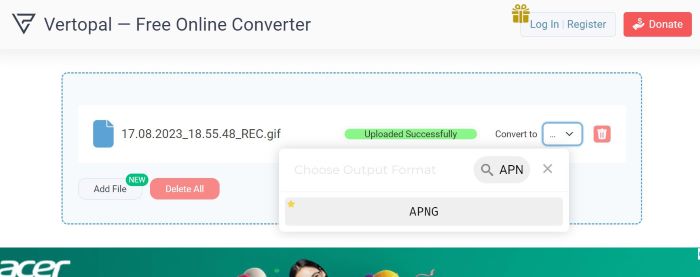
ステップ4. ファイルのアップロード後、Vertopalが変換後ファイルのプレビューを表示します。左上にあるConvertボタンを探してクリックし、変換を実行します。完了すると新しいページが表示されるので、Downloadボタンを押してAPNGファイルを保存します。これで作業は完了です。変換されたAPNGファイルが手に入りました。
3. RedKetchup GIF コンバーター
RedKetchup は、ビデオ編集者、写真編集者、コンテンツ クリエーター向けのもう 1 つの実用的なオンライン ツールキットです。ユーザーが画像、アニメーション、ビデオを作成、変更、仕上げるためのツールを多数提供します。それとは別に、GIF ファイルを APNG、WEBP、MP4 に変換するために使用できる GIF 変換ツールもあります。 RedKetchup の GIF コンバーターを利用して GIF を APNG に変換する方法は次のとおりです。
ステップ1. お好みのブラウザを開き、WebブラウザでRedKetchup GIF Converterと検索し、検索結果の一番上に表示されるリンクをクリックします。
ステップ2. ページに移動したら、Browseボタンをクリックして、アップロードしたいファイルを選択し、ファイルをアップロードします。
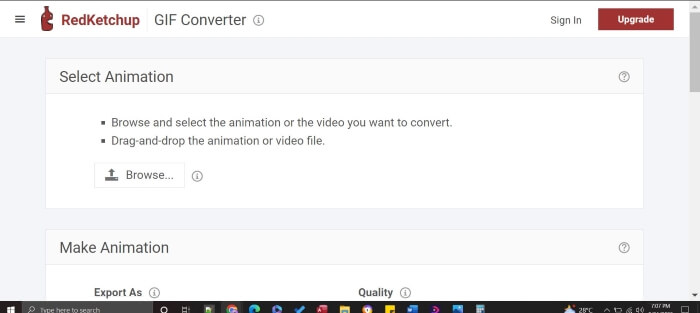
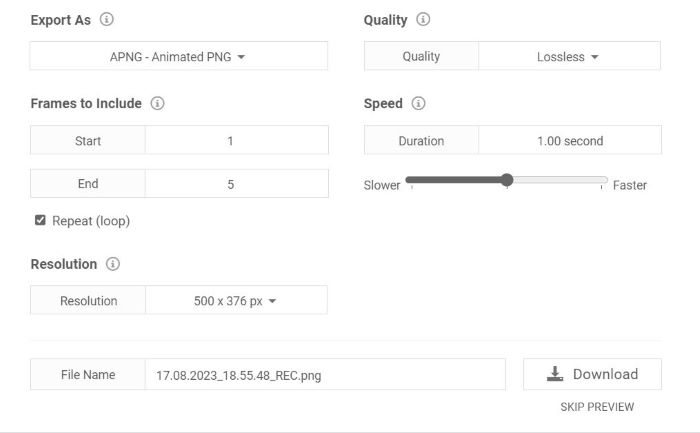
ステップ3. RedKetchupはすぐに出力プレビューを表示します。画面を下にスクロールすると設定項目があり、画質、フレーム数、解像度、速度などを編集・調整できます。続行するには、Export Asを見つけて、形式をAPNGに設定します。調整が終わり、仕上がりに満足したら、Downloadボタンを押します。あとはファイルを保存するだけで、高画質のAPNGファイルをわずか数クリックで手に入れられます。
さらに詳しく読む:
コンテンツをより魅力的にする GIF のカット方法ベストガイド
パート 3. GIF から APNG への変換に関する FAQ
APNG を GIF に変換して戻すことはできますか?
はい、できます!上記のほとんどのコンバーターには、APNG ファイルを GIF に変換するツールが備わっています。
すべてのブラウザは APNG をサポートできますか?
最新のブラウザ バージョンでは、特に Chrome、Edge、Safari、Firefox、Opera などの最新のブラウザで APNG をサポートできます。ただし、他のブラウザでは、ブラウザを介してコンピュータから APNG を開くために拡張機能が必要な場合があります。
GIF を APNG に変換すると品質は向上しますか?
いいえ、GIF を APNG に変換しても、コンバーターで設定を微調整して出力の品質をさらに向上させることができない限り、必ずしも品質が向上するとは限りません。ただし、8 ビットの透明度しかない GIF と比較して 24 ビットの透明度を使用するため、よりスムーズなアニメーションを提供できます。
すべてのツールは GIF から APNG へのバッチ変換をサポートしていますか?
はい、言及されているすべてのツールは一括変換をサポートしています。
APNG は GIF よりも優れていますか?
GIF は APNG よりも広く使用されていますが、ビデオ品質の点では、より多くの色をサポートできる APNG の方が GIF よりも優れています。 GIF よりも鮮やかでスムーズなアニメーションを提供できます。互換性に関しては、最新のブラウザのほとんどが APNG 形式をサポートしていますが、一部のブラウザでは APNG ファイルを開くために拡張機能が必要な場合があります。
結論
GIFはユーモアや感情を伝える手段として長く親しまれてきましたが、画質が粗くピクセルが目立ったり、表現に制限があったりすることがあります。そのため、より豊かな色表現、滑らかな切り替わり、そして優れた画質を備えたAPNGは、非常に有力な代替手段となります。この記事は、GIFをAPNGに変換するための、わかりやすく効率的な方法を探している方のために作成されたもので、GIFからAPNGへの変換をスムーズに行えるようサポートします。
-
 PCおよびMac用のGIFレコーダーでGIF形式を記録するための5つの最良のオプション
 GIFを記録するために使用する必要がある最高のGIFレコーダーは何ですか?以下のリストは、どれが最高のスクリーンレコーダーであるかについての証拠を提供します。
-
 [2023 年更新] PC、Mac、iOS、Android 向けの 9 つの最高の GIF エディター
 GIFをより表現力豊かにするために、GIFに個人的なタッチを追加する必要がありますか?この記事を読み続けて、編集方法とその仕事に最適なツールを確認してください。
-
 GIF をビデオ形式に変換: GIF ミームをビデオに変換 [2023]
 以下のツールを使用して GIF からビデオに変換することについて疑問に思っています。どれかを選択し、十分な証拠を得るためにその方法を学びましょう。
