


 ビデオコンバーター究極
 スクリーンレコーダー
 ビデオ修復
ビデオ修復詳細な手順とツールを使用してGIFをWebMに変換する方法[無料および高額]
GIF は、私たちに面白いコンテンツを提供してくれることで人気になりました。テキストメッセージにちょっとした面白さを加えるのに静止画像を使う代わりに、動きがあり、感情を大げさに表現できる GIF を使うようになったのです。しかし、すべてのプラットフォームが GIF に対応しているわけではありません。というのも、この形式はすでに 30 年以上前のものだからです。さらに、場合によっては、Web 上に GIF ファイルを追加すると、その画質が対応されず劣化してしまうこともあります。そこで、GIF を共有する最良の方法は、WebM 形式に変換することです。WebM 形式は圧縮率やファイルサイズがはるかに小さいうえに、高画質を実現できるので、誰にとっても理想的です。この形式は、静止画像とアニメーションの両方を保存できるという点で GIF と同様であり、長期的には GIF の最良の代替形式と言えます。どのGIF から WebM へのコンバーターが最適か知りたい方は、以下を読み進めて、自分に合うものを選んでください。

パート1。無料のWebおよびデスクトップ用にGIFをWebMに変換する方法
1.FVC無料ビデオからGIFメーカーへ
作業を効率よく終わらせるには、適切なツールを選ぶことが重要です。もし行いたい作業がGIF を WebM に変換することなら、FVC Free Video to GIF Maker を試してみるとよいでしょう。このソフトを使えば、GIF の作成も GIF の変換も簡単に行えます。そのため、このツールの使い方を習得するのも容易です。これはすべて、FVC が提供する的確なガイドのおかげです。新規ユーザーでも上級者でも、最高の出力結果を得ながら簡単に操作できます。ツールの使い方を知るには、以下の手順をあなたのために用意しましたので、その通りに進めてください。
ステップ 1. この無料ツールをドライブにインストールします。使用しているプログラムの OS に合ったものを選んでください。
無料ダウンロードWindows 7 以降対応安全なダウンロード
無料ダウンロードMacOS 10.7 以降対応安全なダウンロード
ステップ 2. ダウンロードしたツールのアイコンをクリックして起動します。ツールが正常に起動すると、インターフェースは次のように表示されます。
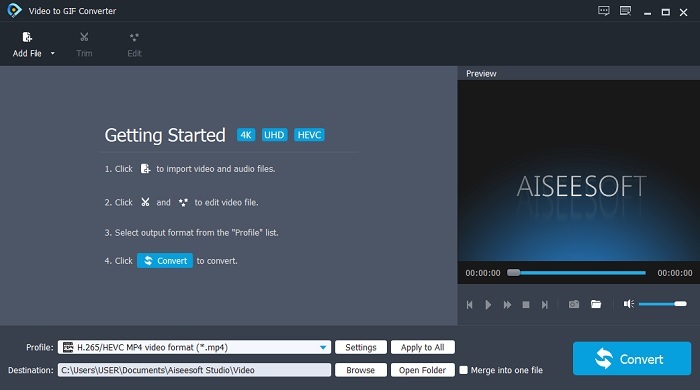
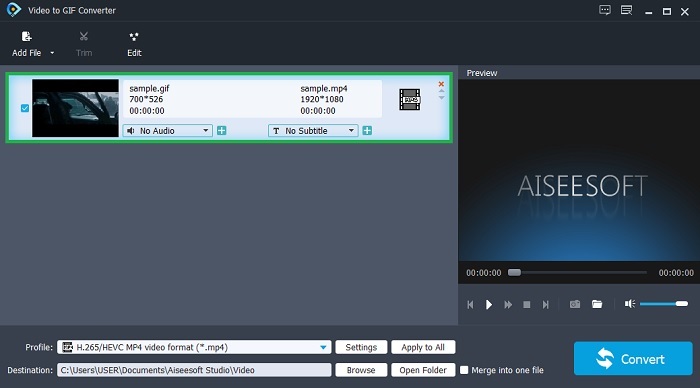
ステップ 3. Add File をクリックし、変換したい GIF を選択します。インターフェース上で、動画の編集やトリミングを行うこともできます。
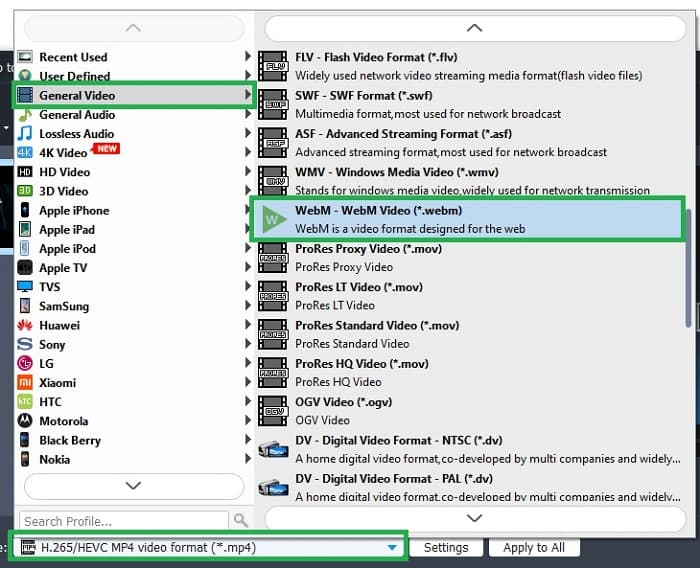
ステップ 4. ドロップダウン ボタンから WebM 形式、または変換したい任意の形式を選びます。変換を開始する準備ができたら、Convert を押してください。
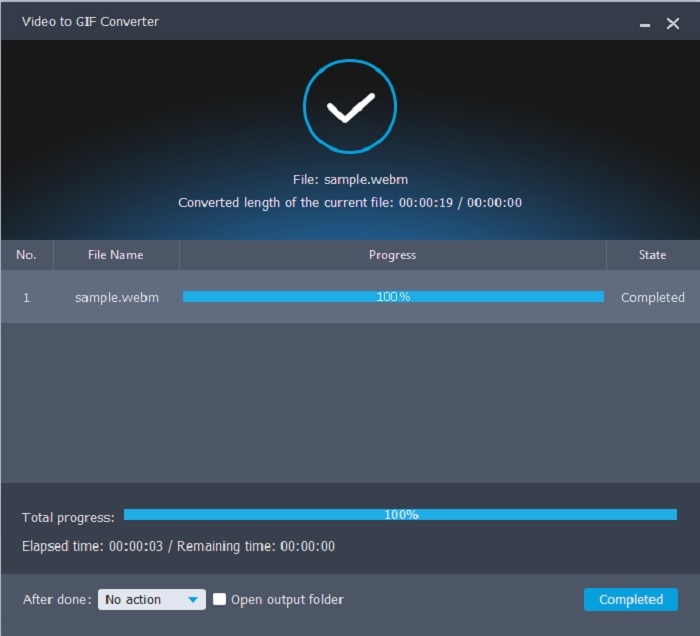
ステップ 5. 変換処理は 1 分もかからずに完了します。変換が終わったら、ファイルマネージャーで最終的な出力ファイルを確認できます。
長所
- GIFの作成と変換に優れています。
- オンポイントツールなので、このツールの使用方法の学習プロセスはすべての年齢層で非常に簡単です。
- ツールを使用するためにインターネットは必要ありません。
短所
- 究極のツールの主な機能のほとんどは、ここでは利用できません。
- デスクトップにインストールする必要があります。
2. OnlineConverter.com
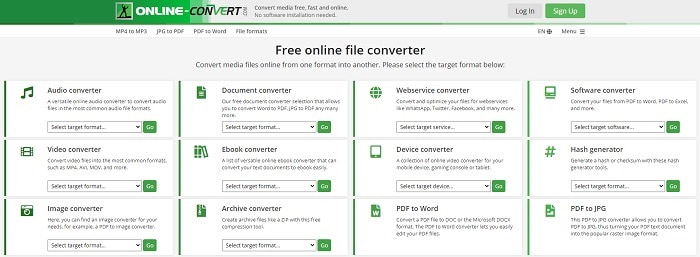
OnlineConverter.com を使えば、.webm を .gif に変換できます。変換専用のツールを探しているなら、このツールを試してみる価値があります。このツールは、ドキュメント、電子書籍、アーカイブなど、さまざまな形式の変換に対応しています。ただし欠点として、たとえ基本的なものであっても編集機能には対応していません。このツールの使い方を知りたい場合は、以下の手順に従ってください。
ステップ 1. お好みの検索エンジンで、このツールの公式ページを検索します。
ステップ 2. Video Converter(動画コンバーター)をクリックし、ファイルをアップロードします。
ステップ 3. 変換を開始するには Start Conversion(変換開始)をクリックし、変換が終わるのを待ちます。
長所
- オンラインで誰でも使用できるイージーアクセス。
- 追加のファイルを使用する必要はありません。
- さまざまな変換もサポートしています。
短所
- オンライン経由で変換するプロセスは、デスクトップベースのツールよりも時間がかかります。
- それはいくつかの広告と退屈なウェブインターフェースを持っています。
3. Convertio
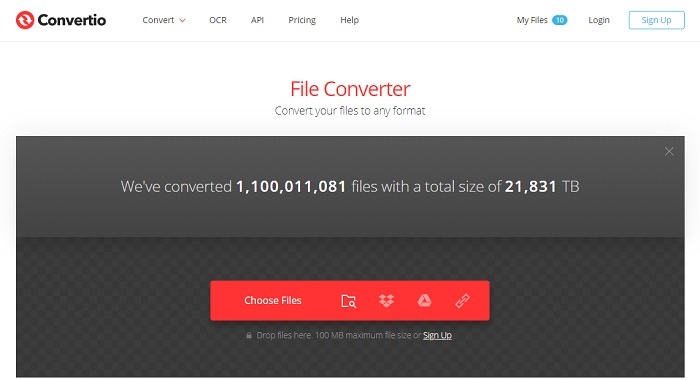
WebM を GIF に変換する方法、またはその逆を知りたい場合は、オンラインサービスの Convertio を使えば何でも変換できます。変換作業で困っているなら、これが解決策になるかもしれません。オンラインツールなので広告が表示され、編集機能も搭載されていませんが、それでもオンラインで見つけられる中では優れたコンバーターのひとつです。このツールを試したい場合は、以下の手順に従ってください。
ステップ 1. オンラインで Convertio の公式ページを見つけ、リンクをクリックします。
ステップ 2. メインインターフェースに移動したら、変換したい GIF を選択します。
ステップ 3. 処理を開始するには、Convert(変換)をクリックします。
長所
- 使い方がわかりやすいので使いやすいです。
- さまざまなプラットフォームもサポートしています。
- インターネット経由で簡単にアクセスできます。
短所
- インターネットが中断された場合、変換中にデータが失われる可能性が高くなります。
- 少し迷惑かもしれないウェブサイト自体の広告。
パート2。UltimateToolを使用してGIFをWebMに変換する最良の方法
ビデオコンバーター究極
ただし、FVCによって開発されたこのVideo ConverterUltimateの使用を検討することもできます。このツールの無料バージョンが最高の出力を提供する場合、このツールはそれ以上のものです。ビデオの品質を向上させ、効果を追加することもできます。オーディオ品質を向上させたい場合は、このツールを使用して向上させることもできます。したがって、コンバージョンを次のレベルに引き上げたい場合は、このツールを個人的な選択として使用する必要があります。それはあなたの友人、家族または誰にでも印象づけるための究極の最終出力を提供する適切なツールだからです。この究極のツールを使用して究極の出力を作成する方法を知るには、以下の詳細な手順をお読みください。
ステップ 1. ツールを使い始めるには、まずお使いのコンピューターに合ったプログラムをダウンロードします。ダウンロードボタンをクリックし、セットアップ手順に従って必要に応じて設定を変更します。最後に Finish をクリックしてツールを起動します。
無料ダウンロードWindows 7 以降に対応安全なダウンロード
無料ダウンロードMacOS 10.7 以降に対応安全なダウンロード
ステップ 2. このようなミニインターフェースが画面に表示されます。

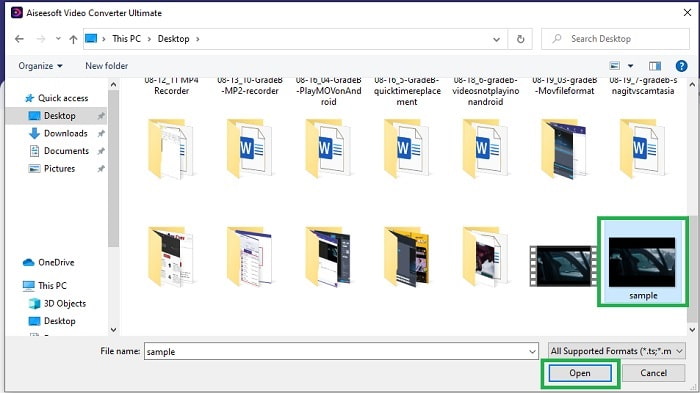
ステップ 3. インターフェース中央のプラスアイコンをクリックしてファイルを追加します。多数の GIF ファイルを変換したい場合は、ファイルをインターフェースにドラッグ&ドロップしたほうが効率的です。
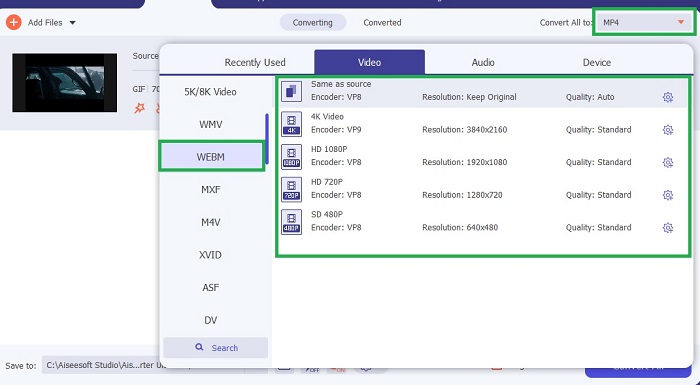
ステップ 4. Convert All to メニューを開き、変換したい形式を選択します。準備ができたら、Convert All をクリックして変換処理を開始します。
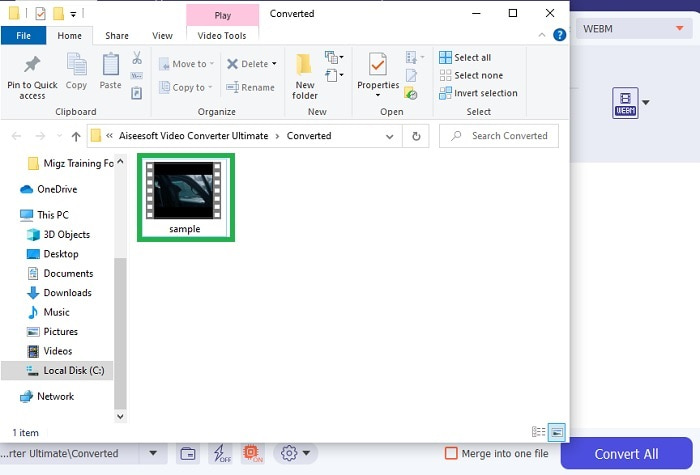
ステップ 5. この変換処理はそれほど時間を取りません。無料ツールの 30 倍、その他のツールの 100 倍の速さで変換できます。処理が完了すると、ファイルマネージャーがポップアップ表示されるので、動画をクリックして再生してください。必要であれば、ツールバーからあとで出力を強化することもできます。
長所
- 変換されたビデオを改善するためのより多くの機能を提供します。
- それはあなたが知っているか知らないすべてのフォーマットを提供します。
- 変換のプロセスは、ここで利用可能なコンバーターツールよりも超高速です。
短所
- ツールを起動する前に追加のファイルをダウンロードする必要があります。そうしないと、ツールは起動しません。
- 使用前払いツールです。
パート3。GIFからWebMに関するFAQ
WebMがWeb上で再生できないのはなぜですか?
とても単純な理由で、あなたの検索エンジン(ブラウザー)が古いバージョンだからです。Internet Explorer など旧式のブラウザーでは WebM を再生できません。利用可能な WebM プレーヤーについては、こちらをクリックしてご確認ください。
GIFとWebMのどちらが良いですか?
オーディオ付きのビデオを含めたい場合は、WebMの方がはるかに優れたフォーマットです。しかし、静止画像の場合はGIF形式が頼りになります。
WebMフォーマットを開発したのは誰ですか?
1つ目はOn2、Xiph、Matroskaで、後にGoogleが開発しました。
結論
特に、ファイルサイズを小さく抑えつつ高画質な動画にしたい場合、GIF を WebM に変換することが重要であることが、ここまででより明確になったと思います。そして、変換に最適なツールが Video Converter Ultimate です。さらに、このツールはWebM から GIF への変換にも、簡単かつ高速に対応しています。無料ツールに不安があるなら、このプレミアムツールを使うほうがよいでしょう。安全であるだけでなく、変換と編集の両方で 100 倍の成功率を実現できます。このツールこそ、まさに頼りになる存在です。優れた変換結果をもたらす、最高のコンバーターをお選びください。
-
 GIFをトリミングするためにオンラインおよびオフラインで最高のGIFCropperを選択してください[2021]
 最適なトリミングツールを選択する必要があり、一部のGIFメーカーはこの機能を提供していませんでした。しかし、使用するのに最適なGIFトリミングツールとその使用方法は何ですか?
-
 PCおよびMac用のGIFレコーダーでGIF形式を記録するための5つの最良のオプション
 GIFを記録するために使用する必要がある最高のGIFレコーダーは何ですか?以下のリストは、どれが最高のスクリーンレコーダーであるかについての証拠を提供します。
-
 MPGをGIF形式に変換する方法[オンラインおよびオフライン]
 もっと良い感情を表現したいですか?次に、代わりにGIFを使用する必要があります。この記事では、MPGファイルをGIFに変換して、気分をより良く表現する方法を説明します。
