


 ビデオコンバーター究極
 スクリーンレコーダー
 ビデオ修復
ビデオ修復
 安全なダウンロード
WebMをアニメーションGIFに変換する3つの無料の方法
最近では、さまざまなソーシャルアプリでGIFが広く人気を集めています。WebMをGIFに変換する方法をお探しですか?
実は、短いビデオクリップさえあれば、よくできたGIFコンバーターやGIFメーカーを使って、自分だけのGIFを作成するのはとても簡単です。オンラインの無料ツールを含む多くの動画からGIFへのコンバーターが、WebMを簡単にGIFに変換できると謳っています。しかし、市場にはツールが多すぎて、どれを使えばよいのか迷ってしまうかもしれません。

こうしたニーズを踏まえて、本記事ではWebMをGIFに変換する3つの無料方法を紹介します。動くGIFを作成できる優れた動画からGIFへのコンバーターを3つおすすめします。WebM以外にも、MP4、MOV、AVI、FLVなど、よく使われる形式の動画に対応しています。これらのツールを使ってWebMをGIFに変換する詳しい手順も解説します。
パート1。無料のオンラインコンバーターでWebMをGIFに変換する
まず最初に、人気のオンライン動画からGIFへのコンバーターであるFree Online Video Converterを紹介します。これは動画からGIFへのコンバーターとして機能し、WebM動画をオンラインでGIFに変換するのに役立ちます。
WebM形式だけでなく、MP4、MOV、MKV、AVI、FLV、WMV、M4Vなど、ほぼすべての一般的な動画形式をサポートしています。つまり、このオンラインGIFコンバーターには、ほとんどどんな動画でも簡単にアップロードしてGIFファイルへ変換できます。では、以下の手順に従って、WebMをオンラインで無料でGIFに変換してみましょう。
ステップ1. Google Chrome、Microsoft IE、Safari、Yahoo、Firefoxなどのブラウザを開き、この無料WebMからGIFコンバーターのサイトへアクセスします。ページが開いたら、Add Files to Convertボタンをクリックして、GIF変換用のランチャーを素早くインストールします。インストールが必要なのは初回のみです。
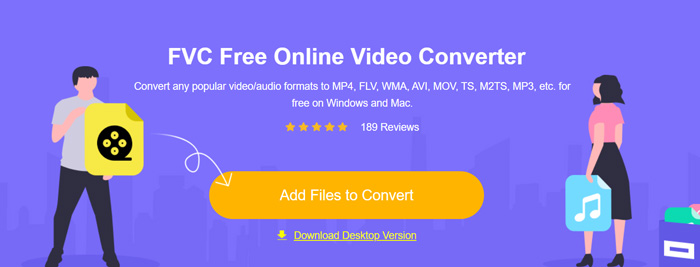
ステップ2. その後、表示されるウィンドウからWebM動画を参照して選択します。場合によっては、もう一度「Add Files to Convert」ボタンをクリックして手動でファイルをアップロードする必要があります。すると、コンバーター画面が表示されます。
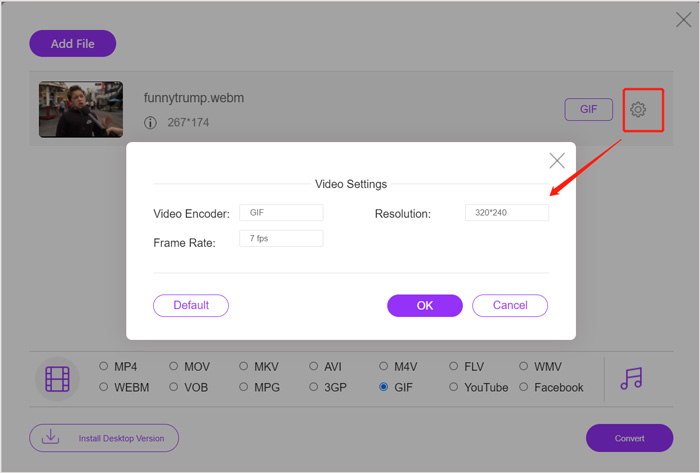
ステップ3. よく使われる動画形式が一覧表示されます。ここでは出力形式としてGIFを選択してください。出力GIF形式の横にあるsettingsアイコンをクリックすると、ビデオエンコーダー、解像度、フレームレートをカスタマイズできます。OKをクリックして変更を保存します。すべての設定が完了したら、ConvertボタンをクリックするだけでWebMからGIFへの変換が始まります。前述のとおり、このツールではMP4をGIFに変換することも簡単に行えます。
パート2。品質を損なうことなくWebMをGIFに変換する無料の方法
オンラインのWebMからGIFコンバーター以外にも、WebMをGIFに変換できる無料のGIFコンバーターはいくつかあります。ここでは特にFree Video to GIF Makerを強くおすすめします。これは各種動画・音声の変換に特化して設計されたツールです。画質を落とさずにWebMをGIFに変換できます。
無料ダウンロードWindows 7 以降対応安全なダウンロード
無料ダウンロードMacOS 10.7 以降対応安全なダウンロード
ステップ1. このWebMからGIFコンバーターを使えば、Windows 10/8/7のPCでもMacでも、自分だけのGIFを作成できます。お使いのOSに合わせて適切なバージョンを選び、無料でインストールしてください。
ソフトを起動し、左側のMore Productsをクリックして、ほかのツールを表示します。Video to GIF Converterを探してそのアイコンをクリックし、インストールを行います。
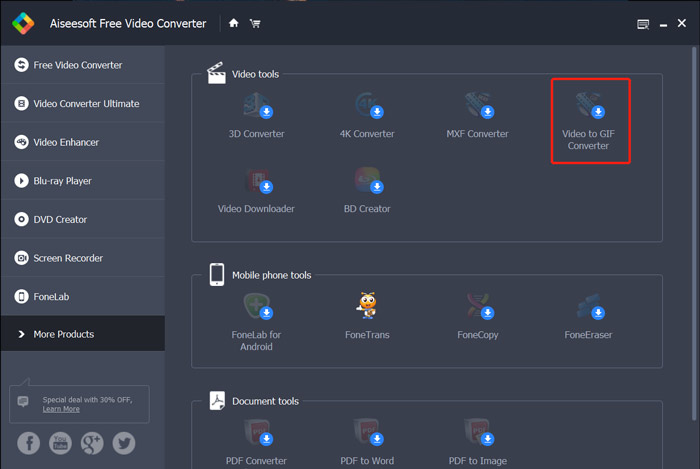
ステップ2. インストールが完了すると、自動的にVideo to GIF Converterが起動します。ここでAdd Fileをクリックし、WebMファイルを読み込みます。
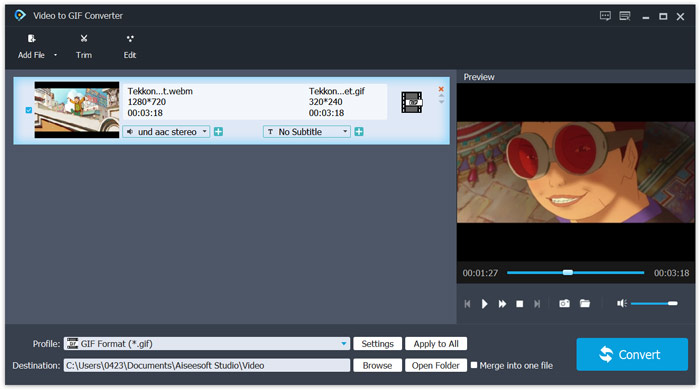
ステップ3. この無料のWebMからGIFコンバーターには、カット、結合、回転、効果、ウォーターマークなど、多くの編集機能が搭載されています。GIFに変換する前に、これらの機能を使ってファイルを編集し、出力効果を調整できます。
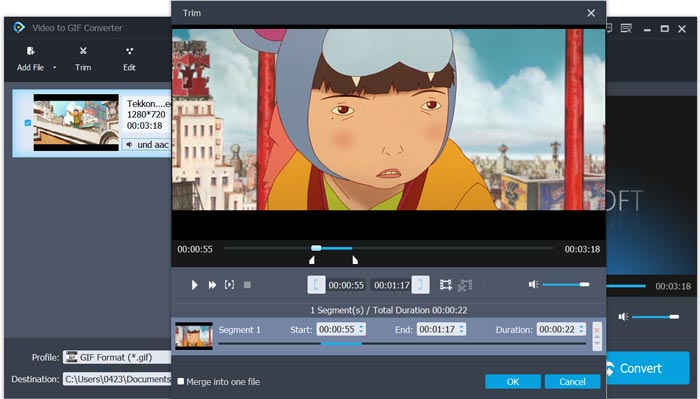
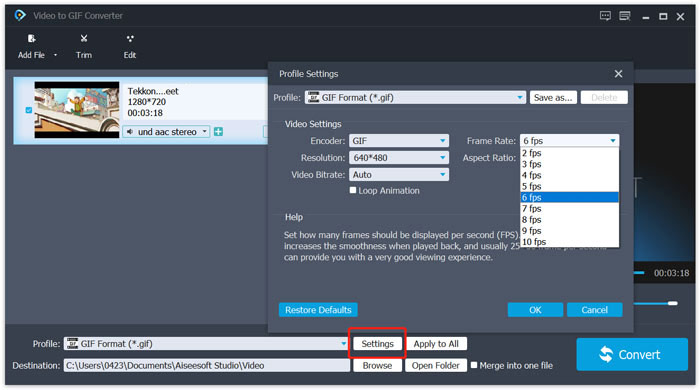
ステップ4. 変換先の形式は自動的にGIFに設定されます。Profileの横にあるSettingsボタンをクリックすると、さらに詳細なオプションをカスタマイズ可能です。その後、Convertボタンをクリックして、WebMからアニメーションGIFへの変換を開始します。
パート3。ZAMZARを使用してWebMをGIFに変更する方法
Zamzarは、高機能なオンラインファイルコンバーターで、WebMをアニメーションGIFに簡単に変換できます。動画、音声、ドキュメント、電子書籍など、さまざまなファイルの変換サービスを提供しています。WebMからGIFへ直接変換できる「WEBM to GIF」ページも用意されています。
ステップ1. ブラウザで、この無料オンラインWebMからGIFコンバーターページにアクセスします。
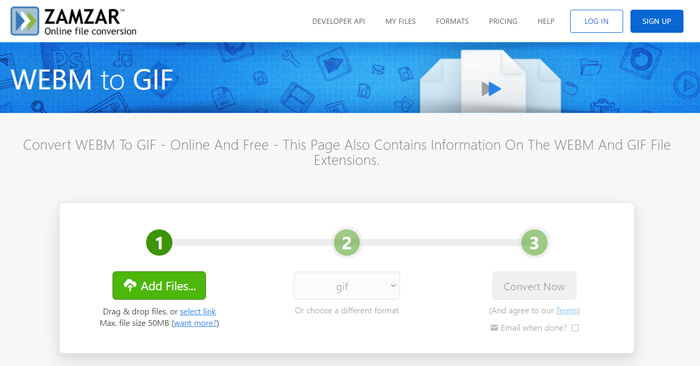
ステップ2. Add Filesボタンをクリックして、WebMファイルをアップロードします。アップロードできるファイルサイズは50MBまでに制限されています。
ステップ3. 出力形式がGIFになっていることを確認し、Convert Nowボタンをクリックします。この無料オンラインGIFコンバーターが、ファイルのアップロードと変換を開始します。
ステップ4. 変換が完了したら、Downloadをクリックして、変換されたGIFファイルをパソコンに保存します。変換後のファイルは、サービス側に24時間保存されます。
パート4。WebMをGIFに変換するためのFAQ
質問1.WebMはGIFですか?
いいえ。WebMはGIF形式の代替手段の1つです。 GIFと比較して、WebMははるかに高品質でファイルサイズが小さくなっています。さらに、WebMを使用すると、停止、開始、自動再生、ループなどの再生を制御できます。 GIFは、誰もが再生を押す必要はありません。
質問2.ファイル拡張子を変更してWebMをGIFに変換できますか?
WebMファイル拡張子を.gifに簡単に変更して、WebMからGIFへの変換を行うことができます。この方法で、最終的にGIFファイルを取得できます。ただし、ほとんどの場合、GIFファイルは破損しており、通常どおりに開いたり再生したりすることはできません。
質問3.GIFの品質が非常に低いのはなぜですか?
ほとんどのGIFは、低解像度で小さいサイズで作成されています。静止画像と比較して、一連の動画を同じファイルサイズに保つことは困難です。そのため、ほとんどのGIFは非常に低品質に見えます。一方、GIFファイルは頻繁に共有できます。そのため、ソースファイルは、保存または再アップロードされるたびに圧縮され、見栄えが悪くなります。しかし、まだ多くのビデオからGIFへのコンバーターがあり、GIF作成者は高品質のGIFを簡単にエクスポートできます。
結論
WebM動画からGIFを作成するのは簡単です。本記事では、パソコン上またはオンラインでWebMをGIFに変換する3つの無料方法を紹介しました。ここでおすすめしたコンバーターを使えば、FLVをGIFに変換することも可能です。動画クリップをアニメーションGIFに変換したいときは、好みに合ったツールを選んで作業してください。
-
 WindowsとMac用のトップ5の最高のマウスとキーボードレコーダー
 これは、マウスの動きとキーボードのクリックを保存し、イベントを繰り返すことができる、マウスとキーボードのレコーダープログラムのトップ5です。
-
 GIFを圧縮し、高品質でファイルサイズを縮小するためのチュートリアル
 コンピューターまたは携帯電話でGIFを圧縮する2つの簡単な方法を次に示します。 FVC Free Online Video CompressorとPhotoshopを使用すると、さまざまな面でGIFファイルのサイズを縮小できます。
-
 GIFプレーヤー– Windows PC、Mac、Android、iPhoneに最適な5つのGIFプレーヤー
 どのプログラムがGIFファイルを開きますか? AndroidでGIFを表示するにはどうすればよいですか? iPhoneにはGIFを開くためのGIFプレーヤーがありますか?この投稿では、5つの最高のGIFプレーヤーを共有しています。
