


 ビデオコンバーター究極
 スクリーンレコーダー
 ビデオ修復
ビデオ修復TunesBro HEIC Converter:HEIC から JPG への変換を徹底解説
おそらくあなたは iPhone に大量の画像を保存していて、別のデバイスでそれらを開いたり編集したりしようとしたときに、突然 HEIC 形式と向き合うことになったのでしょう。HEIC は Apple が開発した最新の画像ファイル形式で、画像を高画質のまま保存しつつ容量を節約できる一方で、画像ファイルを扱う場面によっては不便になることがあります。こうした場合には、優れたコンバーターを使うのが最適な選択肢です。とくに、ほとんどのアプリケーションと互換性のある JPG ファイルさえ用意できればよいのであれば、この記事ではTunesBro HEIC Converter をレビューし、ファイル変換時の性能や、日常的に使う画像ツールとして優秀かどうかを見ていきます。

テストとレビューの方法
- 今回の TunesBro HEIC Converter のテストでは、主に HEIC 画像のコレクションをまとめて変換し、出力形式を JPG にしたときの操作のしやすさ、変換速度、画質の保持具合を検証しました。加えて、対応している形式や一括変換の設定、料金体系なども確認し、全体的なユーザーフレンドリーさに注目しています。
TunesBro HEIC Converter と FVC Free HEIC to JPG Converter の比較
| 特徴 | TunesBro HEIC Converter | FVC無料のHEICからJPGへのコンバーター |
| 主な用途 | HEIC/HEIF 画像を JPG など他の形式に変換 | HEIC/HEIF 画像を JPG に変換 |
| プラットホーム | Windows・Mac 向けデスクトップ | Web ベースで、Windows・Mac の両方で利用可能 |
| インストール | 必須 | 不要 |
| バッチ変換 | はい | 必要(同時に最大 10 ファイルまで) |
| 出力品質 | 画質設定を調整可能 | 高品質な JPG 変換 |
| 使いやすさ | シンプルなデスクトップインターフェース | 非常にシンプルなブラウザー操作 |
| 価格 | 有料プランあり | 自由 |
| 最適な用途 | 専用のデスクトップコンバーターを求めるユーザー向け | 素早く無料で HEIC を JPG に変換したいユーザー向け |
要点のまとめ: もし本格的なデスクトップ用コンバーターが本当に必要なら、TunesBro HEIC Converter ツールは優れた結果をもたらしてくれます。ただし、たまにしか変換しないのであれば、ダウンロードやインストールの必要がなく、完全無料で使える FVC Free HEIC to JPG Converter を利用したほうが簡単で安上がりです。
Part 1. TunesBro HEIC Converter とは
TunesBro HEIC Converter は、HEIC や HEIF 画像を JPG、JPEG、PNG、PDF など、より一般的で使いやすい形式に変換できるデスクトップソフトウェアです。1枚ずつの変換にも複数枚の一括変換にも対応しているため、単体の写真でも、まとめて複数枚でも処理できます。さらに、出力品質を細かく調整したり、変換後のファイルを保存する出力先フォルダーを指定したりすることもできます。
この TunesBro HEIC Converter のレビューでは、とくにHEIC から JPG への変換に焦点を当てます。ツールの機能性、操作のしやすさ、変換品質、搭載されている機能、実際の使い勝手などを評価基準とします。
Part 2. TunesBro HEIC Converter で HEIC を JPG に変換する方法
TunesBro を使って HEIC ファイルを JPEG に変換するのは非常に簡単です。このデスクトッププログラムでは、ファイルを 1 つだけ読み込むことも、複数読み込むことも、フォルダーごとまとめて読み込むこともでき、出力形式を JPG に指定し、必要であれば画質を手動で変更し、いくつかボタンをクリックするだけで一括変換できます。
TunesBro で HEIC を JPG に変換する手順
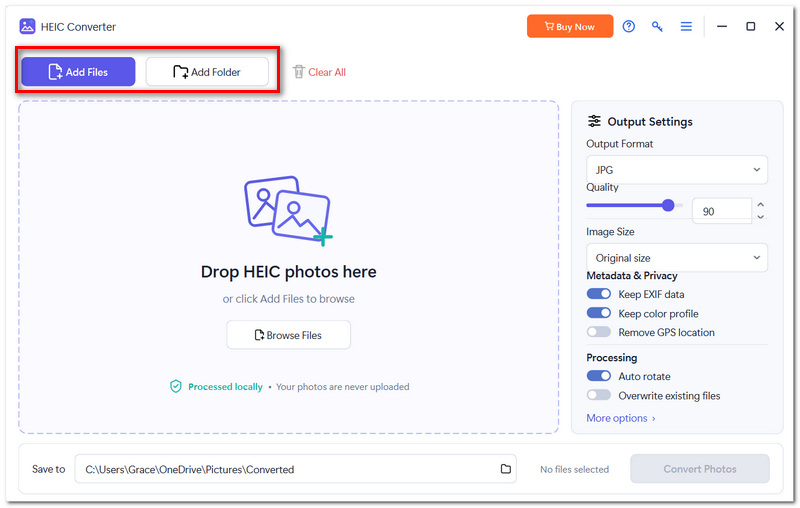
ステップ 1. まず TunesBro HEIC Converter をパソコンにダウンロードしてインストールします。その後 TunesBro HEIC を起動し、Add File または Add Folder をクリックして HEIC ファイルまたはフォルダーを追加します。アプリの画面にファイルをドラッグ&ドロップして追加することもできます。
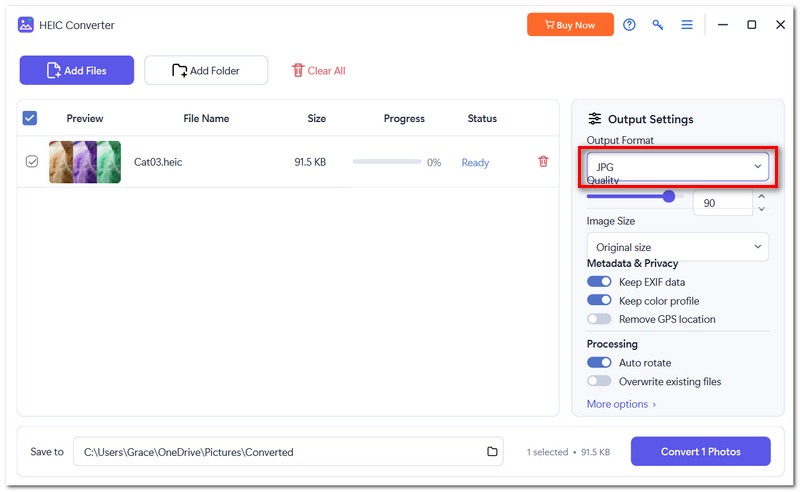
ステップ 2. Output Settings で、出力形式として JPG を選択します。
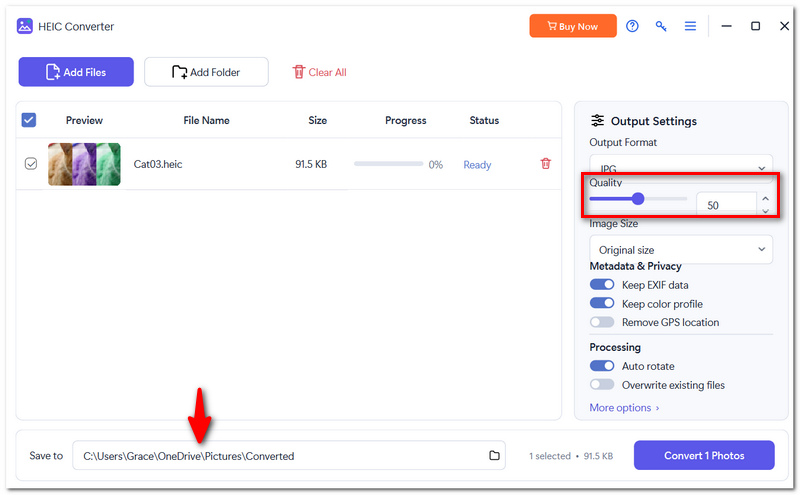
ステップ 3. 画像の品質レベルを低または中などに設定し、変換後の画像を保存する別の保存先フォルダーを指定します。
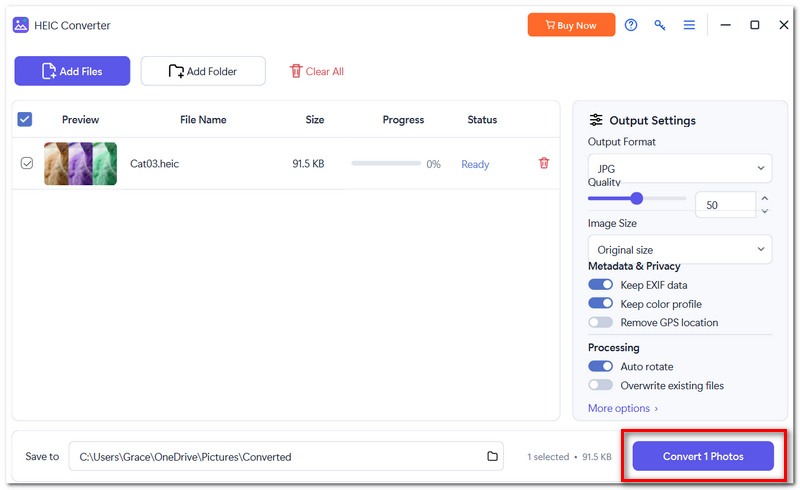
ステップ 4. Convert ボタンをクリックすると、プログラムが HEIC ファイルを JPG 形式の写真に変換します。
ステップ 5. HEIC から JPG への変換が完了したら、output folder 内で新しい JPG 画像を見つけて開くことができます。
Part 3. TunesBro HEIC Converter レビュー:長所と短所
TunesBro HEIC Converter はとても扱いやすく、HEIC コンバーターに求められる基本的な機能をしっかり備えています。ただし、注意しておくべき短所もいくつかあります。
長所
- 専門知識の有無にかかわらず、インターフェースは簡単に理解できます。
- 複数のHEICファイルを一度に変換できます。
- 出力形式としてJPG、JPEG、PNG、PDFに対応させることで、このプログラムを最大限に活用できます。
- コンバーターから出力される画像の品質を自分で決めることができます。
- この機能により、ファイルをより素早くコンバーターに取り込めます。
短所
- 継続して利用するには、サブスクリプションプランを購入する必要があります。
- これはWebブラウザーだけで動作するアプリケーションではありません。
- 基本的にはHEICコンバーターですが、いくつかの追加機能も備えています。
- HEIC写真をJPGに変換できる、無料のツールは他にもたくさんあります。
Part 4. TunesBro HEIC Converter:価格と安全性
TunesBro HEIC Converter は完全無料ではありませんが、一部ユーザーが機能制限版を試せる無料トライアルを提供しています。最新の公式料金ページでは、ソフトをどのくらいの期間使いたいかに応じて選べる複数のプランが掲載されています。
料金
- ・1か月ライセンス:$14.95
- ・1年ライセンス:$22.95(Windows)/$19.95(Mac)
- ・永続ライセンス:$29.95
- ・30日間返金保証
月額および年額プランは自動更新されますが、永久ライセンスであれば一度きりの買い切りになります。
TunesBro HEIC Converter は安全?
TunesBro のソフトウェアはウイルスや不要なプラグインが含まれていないだけでなく、SSL 暗号化による安全でセキュアな決済を保証しています。また、30日間の返金保証も用意されています。
TunesBro HEIC Converter の無料版はデスクトップ版であるものの、基本的には有料ツールである点は覚えておきましょう。変換作業がときどき必要になる程度であれば、FVC Free HEIC To JPEG Converter のほうが適した選択肢かもしれません。
Part 5. TunesBro HEIC Converter のベストな代替ツール
HEIC 画像を JPEG に簡単に変換したいだけであれば、必ずしも新たなデスクトップアプリをインストールする必要はありません。FVC Free HEIC to JPG Converter はブラウザーだけで利用できる優れたオンラインツールで、ブラウザーから離れることなく HEIC ファイルを変換できます。最大 10 ファイルまで同時にアップロードでき、それらをすべて無料で変換可能です。
主な機能
- ・無料で利用可能
- ・ソフトウェアをインストールせずに利用可能
- ・HEICをJPG/JPEGに変換
- ・元のEXIF情報を保持
- ・変換完了後、アップロードされたファイルを自動的に削除
FVC Free HEIC to JPG Converter で HEIC を JPG に変換する方法
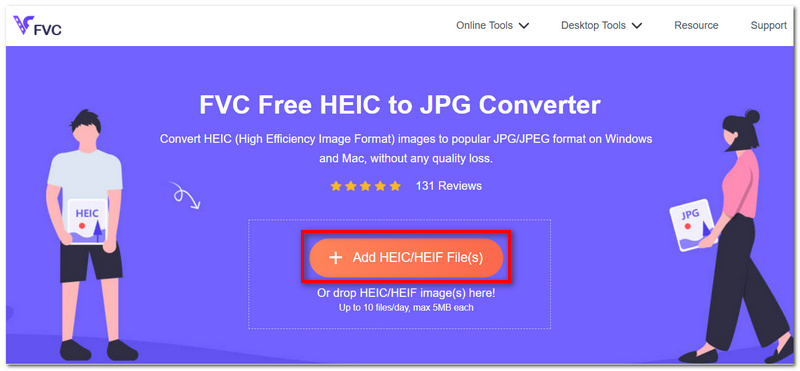
ステップ 1. FVC Free HEIC to JPG Converter のサイトにアクセスします。Add HEIC/HEIF File ボタンをクリックして HEIC 画像をアップロードします。
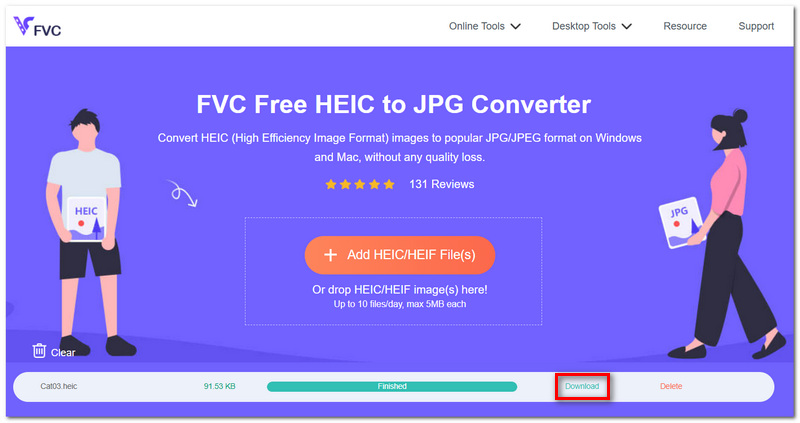
ステップ 2. ツールがファイルを JPG に変換し終えるまで待つだけです。特別な操作は不要です。
ステップ 3. Download をクリックして、変換されたファイルを保存します。
FVC が TunesBro HEIC Converter を上回る理由
なによりも際立っているのは利便性です。TunesBro HEIC Converter はインストールと有料ライセンスが必要なのに対し、FVC Free HEIC to JPG Converter であれば、追加費用なしで Web 上から HEIC 画像を他形式に変換できます。単に HEIC を JPG に素早く変換したいだけなら、PC に有料ソフトを入れることなく、必要な処理がちょうどできるサービスです。
Part 6. TunesBro HEIC Converter に関するよくある質問
TunesBro は、iPhone で撮影された HEIC ファイルを PDF に変換できますか?
はい、TunesBro をざっと見れば、さまざまな出力形式があることが分かります。たとえば、ここには JPG、JPEG、PNG も挙げられています。
TunesBroでiPhoneバックアップ内に保存されているHEIC画像を変換することは可能ですか?
実際のところ、TunesBro は iPhone のバックアップデータから直接変換を行うことはできません。通常は、まず HEIC 画像をバックアップから取り出すか抽出し、その後で TunesBro に取り込む必要があります。
TunesBro のライセンスキーが届かない場合は、どうすればよいですか?
TunesBroは、購入に使用されたメールアドレスがライセンスキー送付先として使用されることをお知らせしています。ただし、まだライセンスキーが届いていない場合は、サポートチームまでお問い合わせいただくよう案内しています。
結論
HEIC はストレージ容量を節約できるコンパクトな画像形式ですが、写真を別のデバイスで共有したり開いたりする際に、互換性の問題が生じる場合があります。画像品質、対応ファイル形式、一括変換、プライバシーといった点でコンバーターの挙動を理解しておけば、自分に合ったツール選びで迷うことはないでしょう。TunesBro HEIC Converter の無料版を使うか迷っているなら、検討すべき無料の代替ツールも存在します。
-
 Windows、Mac、およびオンラインでHEICファイルを開く方法
 HEICファイルを開く方法をお探しですか?この記事では、Windows、Mac、およびオンラインでHEICファイルを開くための最良のソリューションを提供します。
-
 HEIC写真を修正する方法は?開くための最良かつ簡単な方法
 Windows PCでHEICフォトを開くことができませんか?この記事では、HEIC写真を修正してWindowsPCで開くための最良かつ簡単な方法を説明します。
-
 iPhoneの写真がHEIC形式になっている理由[理由と解決方法]
 私のiPhoneの写真がHEIC形式である理由を知りたいですか?この記事は、HEICが最高である理由についての信頼できる証拠を提供します。
