


 ビデオコンバーター究極
 スクリーンレコーダー
 ビデオ修復
ビデオ修復WEBPからJPGへのコンバーターおすすめ5選
ブラウザを開いて、表示された画像を保存してください。形式はPNG、JPG、JPEGのいずれかですが、WEBP形式もかなり多くあります。ただし、WEBPの互換性は最初の3つの形式ほど広くありません。多くの基本的な画像エディタやプラットフォームでは、この形式のアップロードや処理をサポートしていません。
互換性の問題を解決し、画像を開いたときに形式の不一致の警告を回避するには、ダウンロードした WEBP ファイルを最も互換性の高い形式である JPG に変換することをお勧めします。
もしかすると、「画像を手に入れたとしても、どうやって変換すればいいの?」と思うかもしれません。ご安心ください。プロ仕様のWEBPからJPGへのコンバーターに任せてしまいましょう。ここでは、現在市場で利用できる中から、信頼性が高く無料で使える人気製品トップ5を厳選してご紹介します。
どれを選べばいいのか迷っているなら、それぞれのメリットとデメリット、そして主な強みをまとめました。さっそくチェックして、選択肢を絞り込みましょう。

パート1. WEBPからJPGへの無料コンバータートップ6の簡単な概要
長文のコンテンツにいきなり飛び込んでしまうのを防ぐため、読み進める前に選択肢を素早く絞り込むのに役立つ概要表をご用意しました。この表では、各.webpからjpgへのコンバーターの価格、対応フォーマット、出力品質、対応プラットフォームを概説しています。
パート2. WEBPからJPGへの無料コンバーター トップ5
FVC無料画像コンバーター
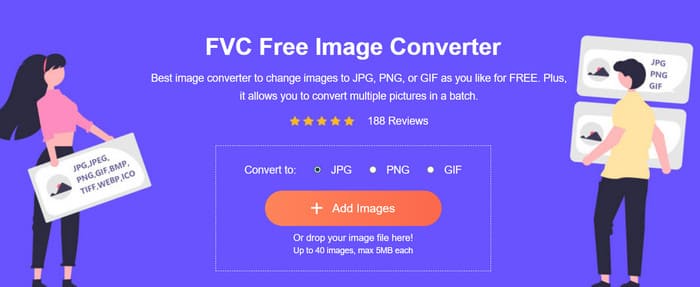
ファイル形式を変換するには、デスクトップ用ソフトウェアが必須だと思っていませんか?FVC Free Image ConverterFVC Free Image Converterは、その常識を覆します。この優れたオンラインWEBP→JPGコンバーターなら、ブラウザー上でも、複数の出力形式の選択や画像の一括変換など、安定かつ高速なサービスを同じように利用できます。変換時の画質劣化が心配な方も安心してください。FVC Free Image Converterなら、優れた出力品質を保証します。
オンラインツールであるため、処理能力には限界がありますのでご注意ください。最適なパフォーマンスを得るには、バッチ処理する画像は40枚以下、個々のファイルは5MB以下にしてください。
これを選ぶべき理由
• JPG、JPEG、PNG、GIF、BMP、TIFF、WEBP、ICO、SVGなど、ほぼすべての一般的な画像形式をサポートしています。互換性の問題はほぼ発生しません。
• 変換された画像は元の画像と同じ品質を維持します。
• 1 セッションあたり最大 40 枚の画像のバッチ変換をサポートします。
• 登録、ダウンロード、インストールは不要です。
• 完全に無料、広告なし。
FreeConvert
おすすめ用途: 無料オールインワン
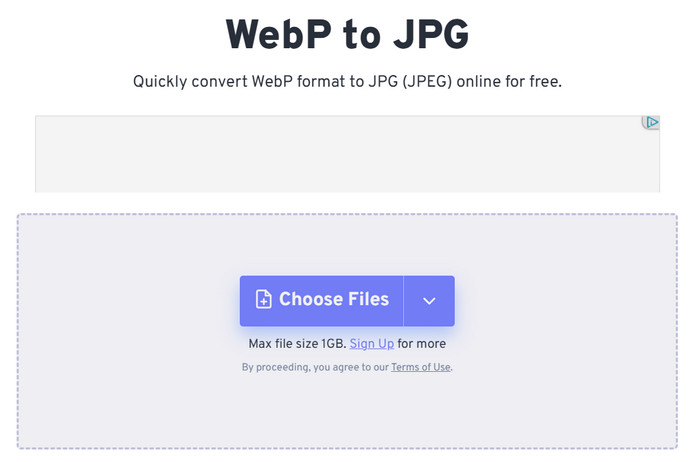
FreeConvertという名前自体が、私たちが選ぶ際に最も重視する要素、つまり無料アクセスと変換機能を凝縮しています。無料のWEBPからJPGへのコンバーターページを開くと、すぐにアップロードボタンが表示されます。ローカルデバイス、Googleドライブ、OneDrive、Dropboxなどからアップロードできます。FreeConvertは静止画像だけでなく、アニメーション化されたWEBPファイルも変換できます。バッチ変換も可能です。
FreeConvertの真に際立っているのは、背景の置き換えと透明度調整ツールです。スライダーを手動でドラッグすることで、色の値と不透明度を微調整できます。
最後に、携帯電話で画像を変換する必要がある場合は、FreeConvert アプリ バージョンをダウンロードするだけです。
長所
- バッチ処理をサポートします。
- 出力画像の寸法と背景色を調整できます。
- モバイルアプリ版も提供しています。
短所
- 最大ファイルサイズは1GBです。追加機能は登録が必要です。
CloudConvert
おすすめ用途: とことんシンプルなインターフェース
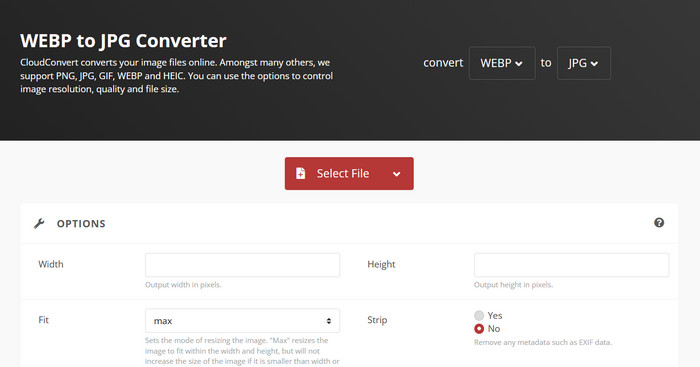
CloudConvertが高く評価される理由は、起動が速くて使いやすいだけでなく、必要なカスタマイズ設定もきちんと備えているからです。これらの設定を使えば、画像の幅や高さ、出力画質を手動で調整できます。
さらに、CloudConvert はコンバーターインターフェース内で両方のフォーマットの説明を提供します。これにより、それぞれの特徴を理解し、フォーマット変換を実行する理由を理解するのに役立ちます。
前述のFreeConvertと同様に、CloudConvertはローカルデバイス、Google Drive、OneDrive、Dropboxからのアップロードをサポートしています。また、オンライン画像のURLを指定して変換することも可能です。
画像のアップロードが完了したら、入力形式を手動で選択する必要はありません。プラットフォームが自動的に検出します。出力形式としてJPGを選択するだけです。
長所
- 非常にクリーンでシンプルなインターフェース。邪魔なものや広告は一切ありません。
- AVIF、BMP、EPS、GIF、ICO、JPG、ODD、PNG、PS、PSD、TIFF、WEBP など、幅広い出力形式をサポートします。
- 出力画像の寸法と品質を調整できます。
短所
- 出力画像はデフォルトでは少しぼやけて表示されます。
Convertio
おすすめ用途: 幅広い形式に対応
オンラインオーディオおよびビデオ処理に精通しているユーザーであれば、この製品をすでによくご存知かもしれません。そうです、この製品には WEBP から JPG へのコンバーターも組み込まれています。
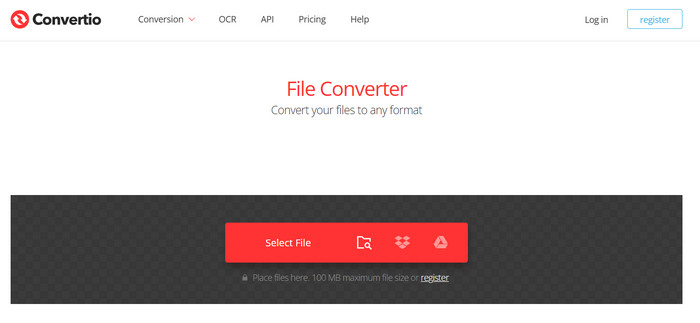
インターフェースは前述のCloudConvertに似ており、アップロードと出力形式の選択ボタンが目立つようになっています。さらに、コンバーターの下にはWEBPとJPGの両方の形式の説明があり(これは非常に便利です)、さらに下には、このサービスに馴染みのない新規ユーザー向けに、簡単なステップバイステップの説明があります。
ConvertioはJPG以外にも60種類以上の画像形式に対応しており、日常生活で必要なほぼすべての形式をカバーしています。この汎用性の高さは、他のコンバーターにはない魅力です。
長所
- 非常に幅広い画像出力形式をサポートします。
- ローカルデバイスまたはクラウドストレージから画像をアップロードできます。
短所
- 最大ファイルサイズは100MBに制限されます。
- 画像編集機能はありません。
WebPからJPGへのコンバーター
おすすめ用途: 高速起動
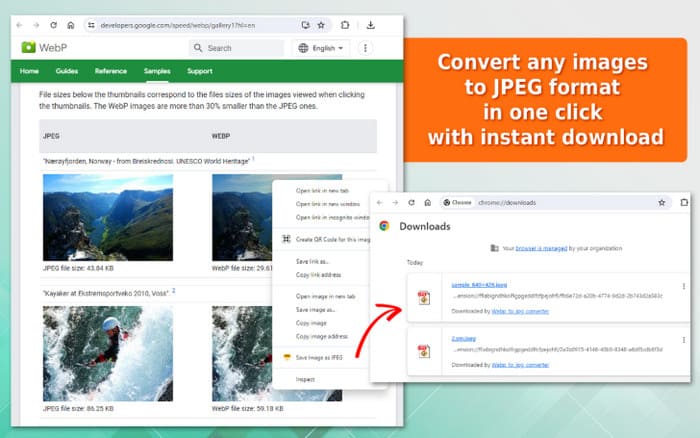
WEBP画像をJPG形式に変換する必要が出てくるかもしれませんが、ウェブサイトを探して読み込みを待つのは面倒です。どうすればいいでしょうか?もっと便利な方法があります。WEBPからJPGへのコンバーター拡張機能を使うのです。
Chromeウェブストアで、あなたにぴったりの拡張機能を見つけました。WebP to JPG Converterです。この拡張機能は、WEBP、JPG、PNG、BMP、GIFなどの形式に対応しています。ブラウザに追加したら、ツールバーにピン留めしてください。必要なときに起動し、変換したい画像を指定された領域にドラッグするだけで変換が始まります。
長所
- 高速起動 - 一度追加したら、使用するたびにアイコンをクリックするだけです。
- 変換された画像の高品質なダウンロードをサポートします。
短所
- 画像編集機能はありません。
パート3. WEBPからJPGへのコンバータに関するFAQ
WebP ファイルを JPG に変換するにはどうすればよいですか?
フォーマット変換機能を備えた専門ツールをご利用いただけます。WEBPからJPGへのコンバーターのダウンロードが面倒な場合は、FVC Free Image Converter、FreeConvert、またはCloudConvertなどの推奨オプションをご検討ください。
Google で WebP を JPG に変換するにはどうすればよいですか?
WEBPからJPGへの変換をサポートするプラグインをGoogle Chromeに追加してみてください。そうすれば、拡張機能アイコンをクリックするだけでいつでも変換を開始できます。この記事で紹介しているWebP to JPG Converterは素晴らしい選択肢です。
画像が JPEG ではなく WEBP として保存されるのはなぜですか?
これは、WEBPがより高い画質を維持しつつ、ファイルサイズを小さく抑えられる形式だからです。さらに、WEBP形式は透過画像の扱いにも非常に適しています。Google Chromeでは、画像にWEBP形式がよく採用されています。
しかし、互換性という点ではJPGほど優れていません。保存や共有をより簡単に行うには、WEBPからJPGに変換できる画像コンバーターを利用するとよいでしょう。画質の低下が気になる場合は、あとから画質を向上させるツールを使うこともできます。
結論
本記事では、5つのWEBPからJPGへのコンバーターをおすすめしています。それぞれ得意分野が異なるため、「Best for(おすすめ用途)」という形で整理しました。まずは最初のセクションにある一覧表で気になる製品に目星を付け、その後に続く詳細な解説を読んで最終的な選択を行ってください。
-
 WebP を JPG にすばやく変換する最も簡単な方法を学びます
 Web 画像を JPG に簡単に変換する効果的な方法を学びましょう。この記事では、画像ファイルの変換に使用できる優れた画像コンバーターを紹介します。
-
 オンラインコンバーターを使用して MP4 を WebP 画像に変換する方法
 動画を無料で画像に変換できるオンライン MP4 から WebP へのコンバーターをご覧ください。また、追加のヒントについてはボーナス部分をご覧ください。
-
 WebP を MP4 に変換する: 画像を動画に変換する方法
 この投稿では、画像をアクセス可能なビデオ ファイルに変換するのに役立つ、優れた WebP から MP4 へのコンバーターをレビューします。ここでオンライン ツールを自由に試してみてください。
