


 ビデオコンバーター究極
 スクリーンレコーダー
 ビデオ修復
ビデオ修復
 安全なダウンロード
画像をロスレスで 50KB に簡単に圧縮する方法 [2024]
画像ファイルのサイズは、特に現代のカメラやデバイスが提供する詳細な情報と高解像度により異なります。デジタルコンテンツは2024年も引き続き主流であるため、画像ファイルサイズを管理および最適化する必要があることは理解しています。Webサイトのパフォーマンスを向上させるため、ストレージスペースを節約するため、またはシームレスな共有を容易にするためなど、効率的な画像圧縮は不可欠です。
つまり、画像を小さくしたいと思っているなら、今まさに正しい方向に進んでいるということです。このガイドでは、高品質を維持しながらファイルサイズを小さくできるように、画像を劣化なしで50KBまで圧縮する方法を解説します。詳しく知りたい方は、このまま読み進めてください。

パート 1. 画質を損なわずに画像を 50 KB に圧縮する
画像圧縮ツールを使用すると、通常は画像の品質が低下しますが、必ずしもそうとは限りません。適切なツールを使用して正しく実行すれば、画像の品質を維持したり、明らかな品質の低下なしに圧縮したりできます。
画質を保ったまま圧縮できる優れた画像圧縮ツールのひとつが、FVC Free Image Compressorです。この高速で使いやすいツールは、画質をあまり損なうことなく画像を50KBまで圧縮できるよう設計されています。JPEG、PNG、SVG、GIF などさまざまな写真形式の圧縮に優れており、他のソフトウェアよりも高い圧縮率を実現します。さらに、完全に無料で、さまざまなデバイスからオンラインで手軽にアクセスできます。また、複数の画像をまとめて圧縮したい場合にも最適で、画像を同時に圧縮し、1つのZIPファイルにまとめて保存できるため、簡単にアクセスできます。
FVC Free Image Compressor を使って画像を50KBまで圧縮する方法
ステップ1.まず、公式サイトにアクセスします。
ステップ2.次に、Upload Imagesをクリックし、50KBまで圧縮したい写真をインポートします。

ステップ3.圧縮が完了すると、新しい圧縮後のサイズをプレビューできます。最後に、Download をクリックして画像を保存します。

FVC Free Image Compressor の優れている点は、この画像サイズ圧縮ツールがとてもシンプルで直感的なインターフェースを備えていることです。ユーザーは、画像をアップロードしてエクスポートするという、ほぼ2つの主要なステップだけでよく、圧縮処理は画像を取り込んだ後、自動的に行われます。
パート 2. カスタム品質で画像を 50 KB にオンラインで圧縮する
パーソナライズされた品質オプションを備えたオンライン画像圧縮ツールをご希望の場合は、Duplichecker が最適です。このツールは、視覚的な整合性を維持しながらカスタム画像ファイル サイズを圧縮するための、迅速で手間のかからないソリューションを提供します。合理化されたインターフェイスを備えたこのツールは、画像ファイルを縮小するための高速ソリューションをユーザーに提供します。さらに、JPEG、PNG、および GIF 形式をサポートし、ユーザーはファイル バランスのサイズ縮小をカスタマイズできます。また、Duplicheck はバッチ処理をサポートしており、複数の画像を同時に 50 KB に圧縮できます。最後に、このツールは完全に無料で使用できます。
Duplichecker を使って画像を50KBまで圧縮する方法
ステップ1.50KBまで圧縮したい画像をアップロードするには、Uploadボタンをクリックします。
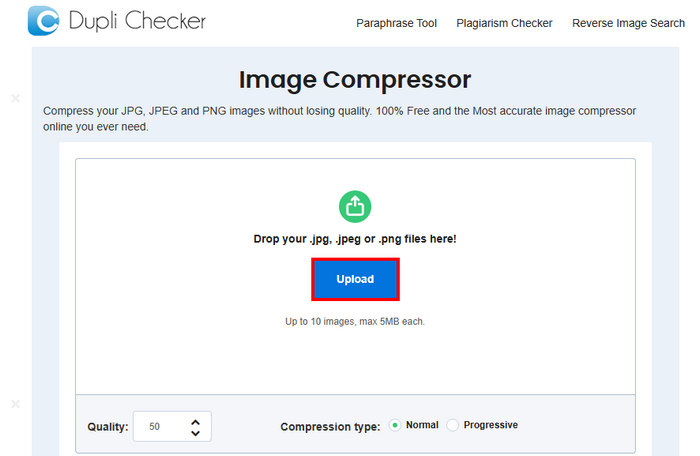
ステップ2.次に、左下にQualityオプションが表示されます。希望する圧縮品質を選択するか入力します。このとき、「50」と入力します。
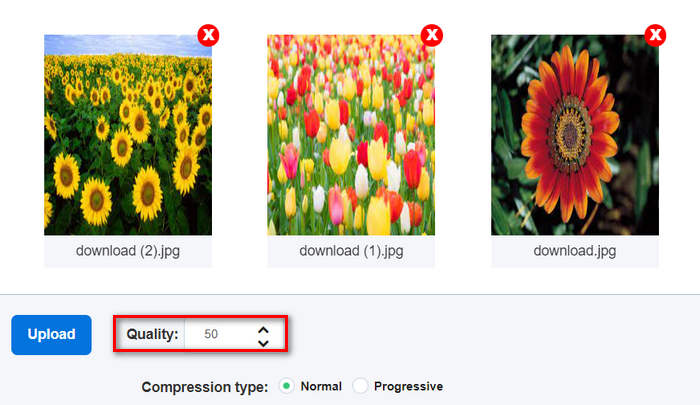
この画像の品質は KB またはキロバイト単位です。
ステップ3.品質を選択したら、希望する圧縮タイプを選びます。

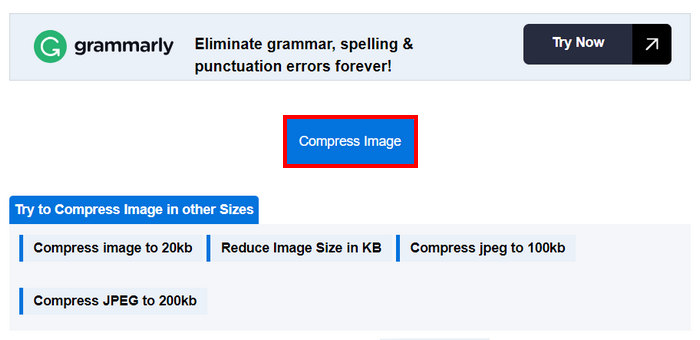
ステップ4.設定が完了したら、少し下にスクロールしてCompressボタンをクリックし、画像を50KBまで圧縮します。
ステップ5.最後に、圧縮した画像を保存するには、Download Allボタンをクリックしてすべてを保存します。これらのファイルは直接デバイスに保存されます。
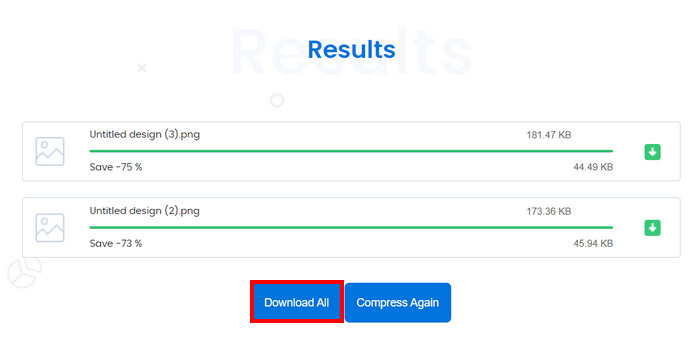
このツールは、画像圧縮を 50 KB にカスタマイズしたい場合に最適です。ただし、複数の画像を変換するとシステムが停止しましたが、再ロードすると問題は解決しました。
パート3. 画像をバッチで50KNに圧縮する
RedKetchup Bulk Image Resizer は、ユーザーが写真のサイズ変更や画像を50KBまで一括圧縮するのに役立つオンラインツールです。これは、効果的なオンライン画像処理ツール群を提供する RedKetchup の一部です。さらに、ユーザーフレンドリーなインターフェースと高速な処理性能により、画像をまとめて圧縮する作業を簡単かつスムーズに行うことができます。
RedKetchup Bulk Image Resizer を使って画像を50KBまで一括圧縮する方法
ステップ1.まず、Add Filesボタンをクリックして、一括圧縮したい画像をインポートします。
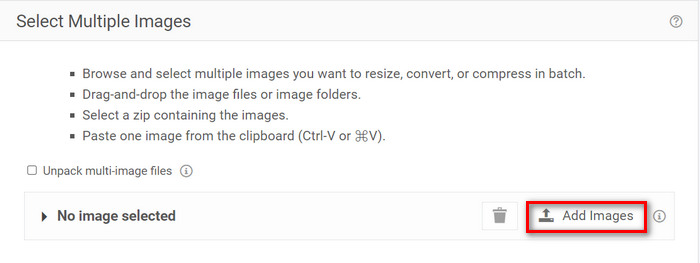
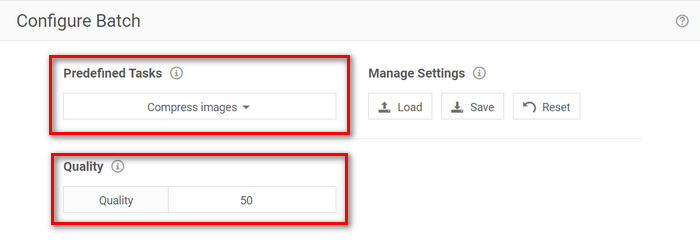
ステップ2.次に、Configure Batch セクションで、Predefined Task メニューから Compress Images を選択し、Quality メニューに希望するファイルサイズを入力します。
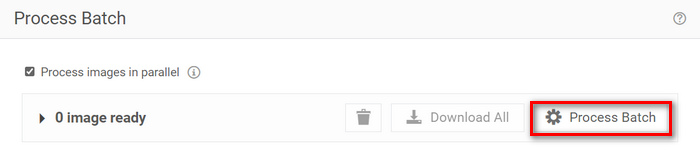
ステップ3.その後、Process Batchボタンをクリックし、画像を同時に圧縮します。
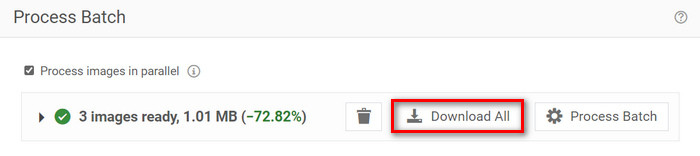
ステップ4.最後に、圧縮した画像を保存するには、Download All ボタンをクリックします。
したがって、多数のファイルを一括圧縮できるツールを探しているなら、このツールはまさに最適です。ただし、ファイルをダウンロードするときには広告に注意する必要があります。
パート4. 3つの画像圧縮ツールの比較
画像を 50 KB に圧縮するのに役立つ 3 つのツールを見てみましょう。
| 画像圧縮ツール | サポートされているフォーマット | 品質 | 速度 | バッチ圧縮 |
| FVCフリーイメージ圧縮 | JPEG、PNG、SVG、GIF | 高品質 | 速い | 一度に40枚の画像を圧縮できます。 |
| デュプリチェッカー | JPG、JPEG、GIF、PNG | 高品質 | スロー | 一度に10枚の画像を圧縮できます。 |
| RedKetchup 一括画像リサイズツール | PNG、JPEG、WEBP、またはHEIC | 高品質 | 速い | 1000枚以上の画像を一度に圧縮できます。 |
FVC Free Image Compressor は高速処理を提供し、一度に最大 40 枚の画像を処理できます。さまざまな形式をサポートしながら、高品質の圧縮画像を保証します。一方、Duplichecker は少し遅いですが、高品質の結果を提供し、最大 10 枚の画像のバッチ圧縮をサポートします。RedKetchup Bulk Image Resizer は、一度に最大 1000 枚の画像を圧縮でき、高速処理と幅広い形式サポートを提供します。ただし、このツールで圧縮画像をダウンロードするときに広告を回避するには、プレミアム アカウントにアップグレードする必要があります。
パート 5. 画像を 50KB に圧縮することに関する FAQ
50KBは何ピクセルですか?
50KB の画像のピクセル数は、画像の複雑さ、色、圧縮アルゴリズムによって大きく異なります。通常、50KB の画像のサイズは約 200 × 230 ピクセルですが、画像の内容と形式によって異なる場合があります。
PNG ファイルのサイズを 50 KB に縮小するにはどうすればよいですか?
PNGファイルを50KBまで小さくするには、FVC Free Image Compressor、Duplichecker、RedKetchup Bulk Image Resizer のようなオンライン画像圧縮ツールを利用します。PNGファイルをアップロードし、画質設定を調整して目標とする50KBのファイルサイズを指定し、画像を圧縮します。
通常の写真は何KBですか?
通常の写真のサイズは、解像度と形式によって異なります。通常、最新のスマートフォンで撮影された写真のサイズは 1 MB から 5 MB の範囲です。
結論
まとめると、画像を50KBに圧縮する、あるいは任意のファイルサイズに調整する方法を身につけることは、大きな画像ファイルを扱ううえで非常に重要です。FVC Free Image Compressor、Duplichecker、RedKetchup Bulk Image Resizer のようなツールを使えば、画質を犠牲にすることなく最適な圧縮が可能です。ウェブサイトの読み込み速度を最適化したい場合、デバイスのストレージ容量を節約したい場合、またはプラットフォーム間でスムーズに共有したい場合でも、これらの方法は実用的な解決策を提供してくれます。
-
 MP4ビデオをより小さなサイズに圧縮する方法
 MP4ビデオはアップロードするには大きすぎますか?ビデオサイズを縮小したいですか? MP4ファイルを無制限に小さいサイズに圧縮する3つの効率的な方法を次に示します。
-
 トップ10HDビデオコンバータソフトウェアのレビュー
 読んで比較し、10の推奨事項から最高のHDビデオコンバータソフトウェアを入手してください。マルチプラットフォーム用の各HDビデオコンバーターの詳細なレビューは次のとおりです。
-
 MTSファイルとは何ですか?MTSをMP4 / MOV / MKV / AVIに変換する方法
 MTSファイルとは何ですか?どうすれば再生できますか?この投稿では、MTSファイルの基本的な手順を説明します。さらに、MTSファイルをMP4、MOV、AVI、MPEG、MTS、MKV、またはその他の高品質の形式に変換する3つの簡単な方法を入手できます。
