


 ビデオコンバーター究極
 スクリーンレコーダー
 ビデオ修復
ビデオ修復Fotor の背景機能の削除と機能強化のレビュー
写真編集を行う際、背景の削除や写真の補正はこの分野では一般的な作業であり、出力クオリティを高め、作品を際立たせることができます。そこに登場したのが、背景削除と写真補正を重視した写真編集ツールの Fotor です。「Fotor は安全なのか?」といったよくある疑問もあります。本レビューでは、Fotor の多面的な機能を詳しく検証し、その実力を解き明かしていきます。同時に、併せて試してみる価値のある注目の代替ツールも探っていきます。背景削除や写真補正における Fotor の実力を知り、自分のニーズに本当に合ったツールかどうかを見極めるために、このFotor レビューを読み進めてください。

パート 1. Fotor レビュー - 背景リムーバーと写真エンハンサー
デジタル写真とクリエイティブなデザインのダイナミックな世界では、多用途で強力な編集ツールへのアクセスが非常に重要です。 Fotor は、包括的な写真編集プログラムであり、この進化し続ける領域をナビゲートするために必要なツールをユーザーに提供することに優れています。その機能、特に背景リムーバーや写真エンハンサーなどの優れた機能を探索して、今日の創造的な旅を強化してください。
写真
Fotor は多機能な写真編集ツールで、直感的なインターフェースと、強力な補正機能および背景リムーバー機能で知られています。Background Remover を使えば、背景を簡単に取り除き、画像の魅力を手軽に引き上げることができます。さらに、写真補正機能と組み合わせることで、求めている高品質な仕上がりを実現できます。このツールは単に写真編集に対応しているだけでなく、非プロユーザーでもすぐに始められたり、プロジェクト作業に使えたりする豊富なテンプレートも提供しています。基本的な編集機能はほぼ一通りそろっており、加えて背景削除や写真の強化機能も使いたいという人には、Fotor を選択肢のひとつとして検討する価値があります。
最適な用途
Fotor は、特に洗練された最終結果を得るために正確な背景の除去が不可欠な場合に、写真を強化するための直感的なプラットフォームを探している個人や企業に最適です。以下は、Fotor が実際に備えている機能と最適な用途の一部です。
◆ 個人ユーザーと法人ユーザー向け。この使いやすいソフトウェアは、プロフェッショナルから初心者まで幅広いユーザーを想定して設計されており、分かりやすいインターフェースと機能によって、個人・企業を問わず、プロジェクトの作成や編集をスムーズに行える理想的なソリューションとなっています。
◆ 画像強化ツール。Fotor には、写真を可能な限り高品質に見せるためのテンプレートやフィルターが豊富に搭載されています。さらに写真補正機能を使えば、ぼやけなどの欠点を軽減できるため、画質に問題のある写真を扱う際に最適なツールと言えます。
◆ 背景リムーバー。Fotor の背景削除の精度は非常に高く、ウェブ上の他のソフトウェアと比べても、より正確な結果が得られる点は見逃せません。
◆ 写真編集。写真編集に必要な基本ツールが一通りそろっているため、さまざまな編集タスクに対応できるソフトウェアとして Fotor を頼りにすることができます。
価格設定
料金モデル: Basic および Pro
Fotor Basic: 無料
Fotor Pro: $8.99/月
◆ バッチ画像処理。
◆ 画像エディターおよびエンハンサー。
◆ 複数のデバイスで利用可能。
◆ 事前に構築されたテンプレート。
◆下地除去剤。
◆写真コラージュツール。
◆RAWファイルコンバーター。
◆ 高度なフィルターとエフェクト。
◆デザインメーカー。
Fotor Photo Enhancer を使用する手順
ステップ 1. Fotor Photo Enhancer のウェブサイトにアクセスし、「Enhance Photo Now」欄から補正したい写真をアップロードします。
ステップ 2. Fotor が自動的に画像を処理します。あとは、左右にカーソル(矢印)をドラッグして、処理前と処理後のプレビューを比較するだけです。
ステップ 3. 仕上がりに満足したら、Apply をクリックして写真の編集内容を保存します。
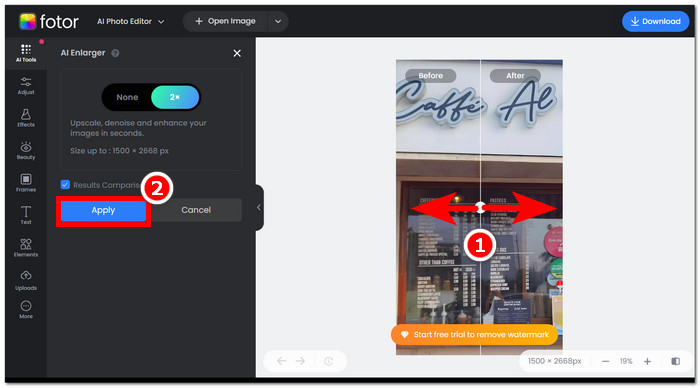
ステップ 4. 補正後の画像を保存するには、画面右上にある Download をクリックします。
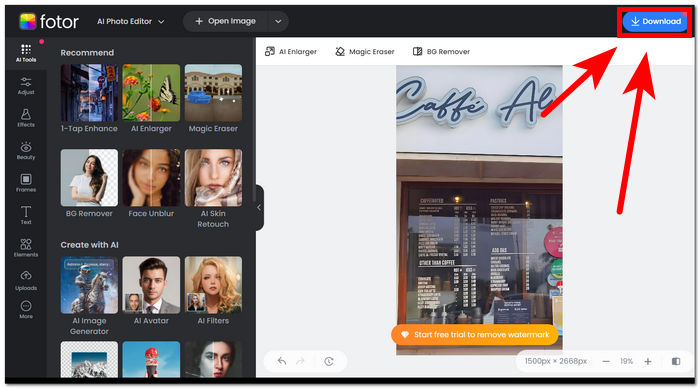
Fotor 背景リムーバーを使用する手順
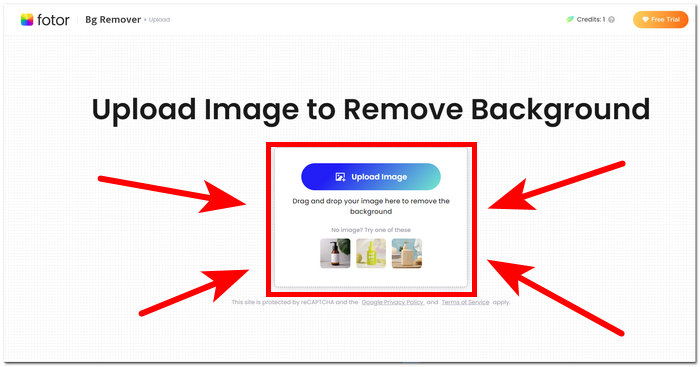
ステップ 1. Fotor Background Remover のウェブサイトにアクセスし、「Upload Image」欄から背景を削除したい写真をアップロードします。
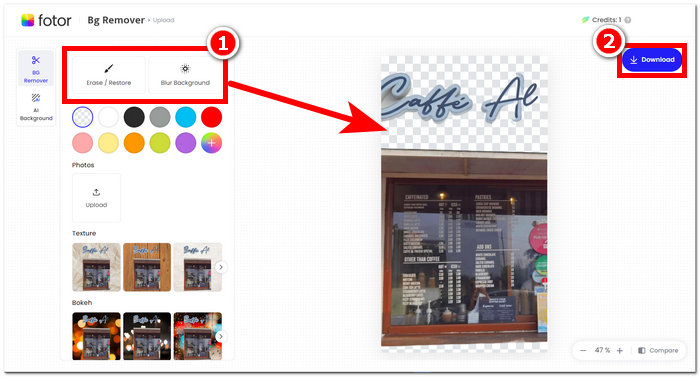
ステップ 2. 写真がソフト内に読み込まれると、自動的にアップロードした画像の背景が削除されます。
ステップ 3. 画面左上のナビゲーションにある Erase/Restore ツールを使って、背景の消去・復元を好みの状態になるまで手動で調整できます。
ステップ 4. 結果に満足したら、画面右上にある Download をクリックして、デスクトップに保存します。
Fotor のレビューを要約すると、その機能は写真編集の分野では非常に優れています。したがって、これにより、素晴らしいプロジェクトを簡単に作成できるようになります。写真の操作を扱う際のすべての基本ツールで構成されていることに加えて、インターフェイスの操作が簡単で便利なため、写真の補正と背景の削除に重点が置かれており、シームレスです。ただし、提供されるすべての機能のうち、Fotor の機能を最大限に楽しむことができるのは、月額プランに登録した場合のみです。
パート 2. 背景と高級写真を削除する Fotor の代替案
FVC は、ビジュアル編集業界のクリエイターのニーズに応えるため、各種ツールやソフトウェアを展開してきました。そのうちの 2 つが、FVC Free Background Remover と FVC Free Image Upscaler です。これら 2 つには、それぞれ専用のウェブドメインが用意されており、用途が混同されないように分けられています。一方、ソフトウェア型のツールは、異なるタスク向けの機能をひとつのソフト内にすべてまとめることが多く、慣れるまで時間がかかる場合があります。これに対し、FVC のツールは、ダウンロードやインストールの手間を抑えつつ、機能を自由に使えるようクリエイターをサポートします。以下に、FVC の背景リムーバーと画像アップスケーラーの使い方を紹介します。
FVC Free Background Remover の使い方:
ステップ 1. FVC Free Background Remover のウェブサイトにアクセスし、背景を削除したい写真をUploadします。
ステップ 2. FVC の AI が写真を自動解析し、背景を削除します。

ステップ 3. 処理が完了したら、写真をDownloadして保存できます。
FVC Free Image Upscaler の使い方:
ステップ 1. 写真を FVC Image Upscaler のウェブサイトにアップロードします。
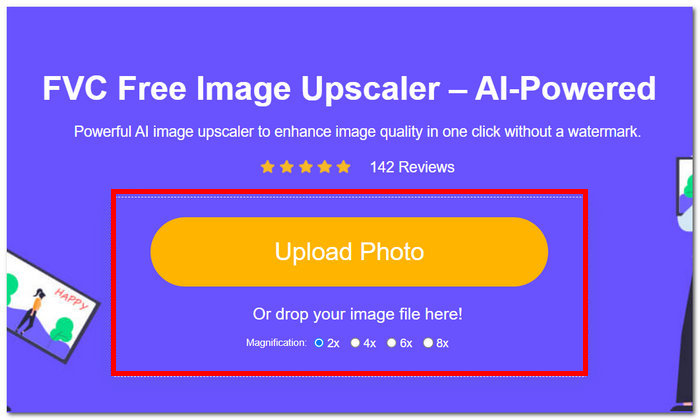
ステップ 2. 希望するMagnification(拡大倍率)を選択し、クリックします。
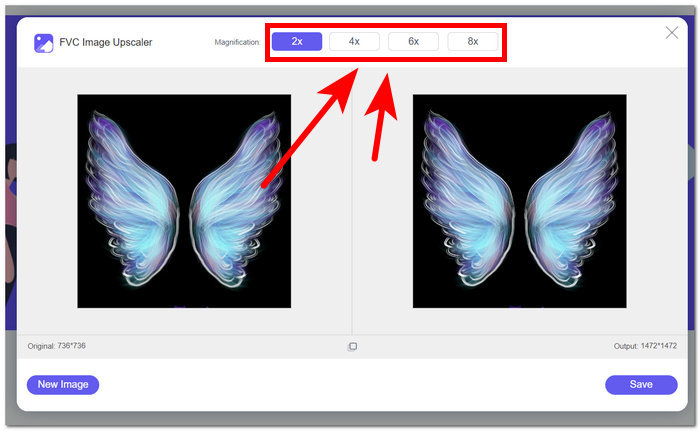
ステップ 3. ツールが自動的に写真を処理し、選択した倍率に応じた違いをその場で確認できます。
ステップ 4. アップスケールされた写真を保存する準備が整ったら、Download をクリックします。
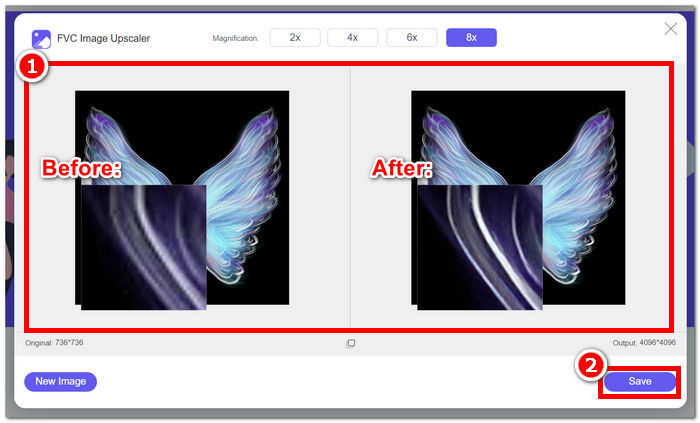
Fotor ツールと FVC ツールは、背景の削除と画像のアップスケールの処理に関しては、同じ品質と精度の結果を生成する可能性があります。ただし、FVC ツールがローカル ブラウザーで無料で使用できる場合と、Fotor には基本的な無料機能はありますが制限されている場合は、その可用性が異なります。まずはその機能と利便性を確認し、高速、効率的、安全なオンライン ツールの使用に没頭してください。 FVC は時間を節約し、保留中のプロジェクトを予定通りに完了させるためにサポートします。
パート 3. Fotor に関するよくある質問
Fotorは無料で使用できますか?
はい、Fotor は写真編集プラットフォームの無料版を提供しており、ユーザーは基本的なツールに無料でアクセスできます。これにより、個人は料金を負担することなく重要な機能を利用できるようになります。
Fotor の月額料金はいくらですか?
Fotor は、月次サブスクリプションと年間サブスクリプションの両方を含む多様な料金プランを提供しており、含まれる機能に応じてコストが異なります。最新かつ正確な価格情報を確認するには、Fotor の公式 Web サイトで現在のサービスの詳細を参照することをお勧めします。
Fotor の無料試用期間はどのくらいですか?
Fotor はプレミアム機能の無料試用版を提供する場合がありますが、試用期間は変更される場合があります。無料試用期間に関する最新情報については、Fotor の公式 Web サイトを確認することをお勧めします。
Fotorが機能しないのですが?
Fotor が動作しないという問題が発生した場合は、インターネット接続を確認するか、ブラウザのキャッシュをクリアするか、デスクトップ バージョンを使用している場合はアプリを更新することを検討してください。問題が解決しない場合は、Fotor のカスタマー サポートに問い合わせることをお勧めします。これらは、技術的な問題の解決をガイドしたり、潜在的なシステム更新に関する洞察を提供したりできます。
Fotor は良いプログラムですか?
はい、Fotor は写真編集に適したプログラムと考えられており、初心者と経験豊富なユーザーの両方に適したユーザーフレンドリーなインターフェイスを提供します。背景リムーバーを含む多様な機能により、さまざまな編集ニーズに柔軟に対応できます。ただし、Fotor の適合性は個人の好みと写真補正の特定の要件によって異なります。
結論
Fotor は、特に背景削除機能と画像補正機能において注目すべき存在です。写真編集において標準的に求められる機能の多くを備えたインターフェースを持ち、多彩な機能性から定番ツールのひとつとなっています。ただし、ユーザーのニーズは多様であるため、FVC のような代替ツールを検討することで、より広い選択肢を得ることができます。Fotor を選ぶにせよ、代替ツールを選ぶにせよ、大切なのは自分のクリエイティブなビジョンに合ったツールを使いこなすことです。背景削除や写真補正のプロジェクトに最適なツールを見つけるために、それぞれのツールを十分に試し、そのポテンシャルを最大限に引き出してみてください。
-
 GIMPを使用して画像から背景を削除する方法
 GIMP を使い始めて、画像から背景を削除する段階的なプロセスを説明します。 GIMP を使用して透明な画像を作成する効率的な方法を今すぐ発見してください。
-
 オンラインおよびオフラインで画像サイズを増やす方法
 品質を落とさずに画像サイズを増やす最も簡単な方法を見つけてください。写真の最適な品質を確保するには、当社のサイズ変更ツールとソフトウェアをご覧ください。
-
 Photoshop で画像のサイズを変更する方法: 必知ガイド
 Photoshop で画像のサイズを変更する方法を段階的に学習します。このガイドに従って、画像のサイズを簡単かつ高品質に効率的に変更してください。
