


 ビデオコンバーター究極
 スクリーンレコーダー
 ビデオ修復
ビデオ修復
 安全なダウンロード
Pond5透かしを削除する方法の最良の方法[簡単な手順]
Pond5は、さまざまなビデオクリップ、サウンドトラック、サウンドエフェクト、3Dモデルなどを含むオンラインプラットフォームです。Pond5はニューヨークを拠点とする会社であり、高品質のビデオおよびオーディオファイルを提供する有名なWebサイトです。それに加えて、コンテンツクリエーターが自分のビデオ、音楽、イラストをアップロードしてオンラインで販売できるストックフッテージサービスです。したがって、オンラインで高品質のストックフッテージを検索している場合は、Pond5が探しています。ただし、このプラットフォームの多くの初心者ユーザーは、無料のプレビューバージョンを使用することから始めます。
無料プレビューには、ビデオ・オーディオ・画像に透かしが埋め込まれており、作品の見た目を損ねてしまうことがあります。この記事では、画像からPond5 のウォーターマークを削除する方法を解説します。

パート1。Pond5が画像に透かしを配置する理由
透かしは、ビデオ、オーディオ、または画像内に配置されるロゴ、テキスト、または画像です。透かしは、侵害を引き起こしにくくし、出力がコピーされるのを防ぐために重ねられています。ユーザーに有料メディアを提供している多くの企業は、無料のプレビューを許可していますが、透かしを埋め込んでいます。 Pond5はそのような会社です。 Pond5の戦術は、消費者に透かしのないバージョンの製品を購入させることです。
また、Pond5は製品に透かしを入れて、オファーを利用しなかった他のユーザーがそれをダウンロードして製品を自分のものと見なさないようにします。ただし、Pond5画像があり、画像上の厄介な透かしを削除したい場合は、この投稿を読み続けてください。
パート2。画像からPond5透かしをオンラインで削除する方法
多くの人が、画像からPond5透かしを削除する方法を探しています。しかし、他の人が知らないのは、Pond5のサウンドクリップまたはサウンドエフェクトにも透かし(サウンド透かし)が含まれていることです。そこで、最初にPond5サウンド透かしを削除する方法を説明します。
オーディオまたはダウンロードした効果音からサウンド透かしを削除するソフトウェアアプリケーションはほとんどありません。多くの人がAdobeAuditionを使用してPond5サウンド透かしを削除しています。サウンド透かしを削除するには、MP3ファイルをプロジェクトにインポートする必要があります。
AdobeAuditionを使用してサウンド透かしを削除する手順は次のとおりです。
ステップ1. キーボードの Ctrl+A を押して、オーディオファイルを選択します。
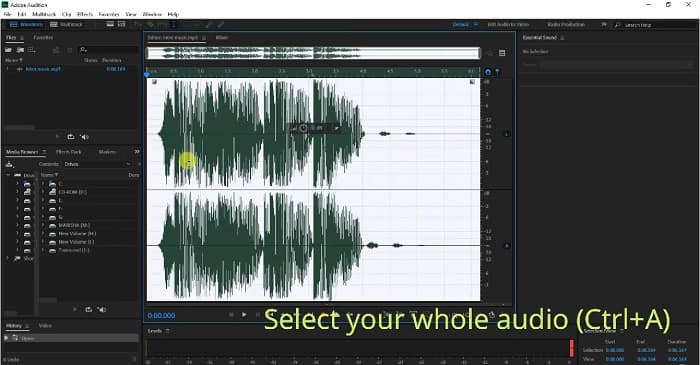
ステップ2. 続いて Effects ボタンをクリックし、Stereo Imagery>Center Channel Extractor を選択します。
ステップ3. 新しいタブが表示され、そこで Presets オプションを確認できます。
ステップ4. 次に Vocal Remover オプションを選択して、ボイスウォーターマークを除去します。
ステップ5. Apply option をクリックする前に、オーディオを再生して音を確認し、音声のウォーターマークが削除されているかどうかを確かめます。
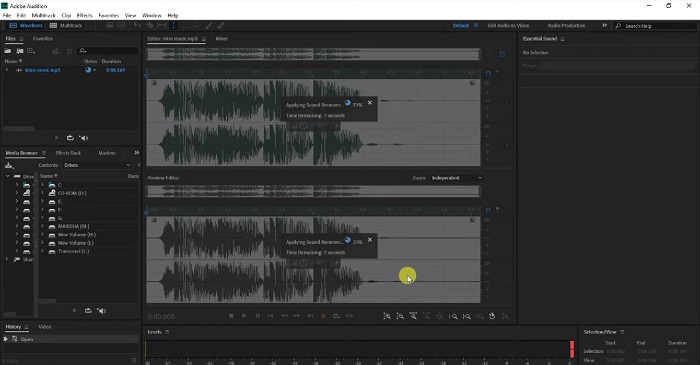
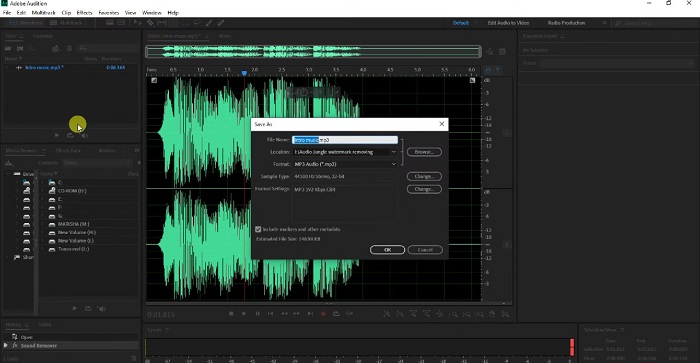
ステップ6. 最後に、File>Save as に進み、File 名を入力して保存先を指定し、ファイルを保存します。
パート3。画像からPond5透かしをオンラインで削除する3つの方法
このパートでは、究極のオンラインツールを使用して画像上のPond5透かしを削除するPond5透かし除去プロセスについて説明します。
FVCフリーウォーターマーク削除
FVC Free Watermark Remover は、最も優れた、そしてよく知られているオンラインのウォーターマーク削除ツールの1つで、画像上のあらゆるウォーターマーク(ロゴ、画像、テキスト)を簡単に消すことができます。さらに、PNG、JPEG、JPG、BMP など、一般的な画像形式に対応しています。インターフェースがシンプルで直感的なため、初心者にも扱いやすいのが特長です。画像からウォーターマークを消す際には、さまざまな選択ツールを利用できます。具体的には、ポリゴンツール、なげなわツール、ブラシツールなどの選択ツールでウォーターマークを指定して削除できます。このツールの利用に興味があれば、以下の簡単な手順に従ってください。
画像のPond5透かしを削除する方法の手順:
ステップ1. ブラウザで FVC Free Watermark Remover を検索するか、このリンクをクリックして直接公式ページへアクセスします。
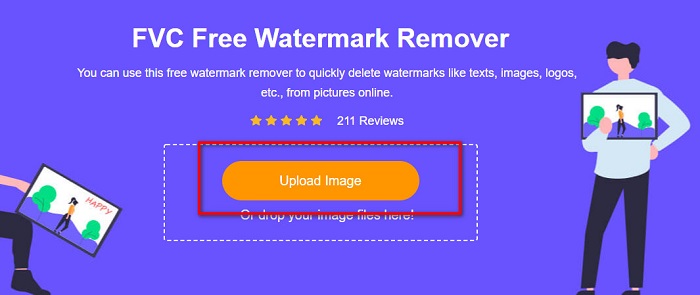
ステップ2. メイン画面で Upload Image ボタンをクリックし、ウォーターマークを削除したい Pond5 の画像をアップロードします。
ステップ3. 画像をアップロードしたら、使用したい選択ツールを選びます。ここでは Polygonal Tool を使用します。
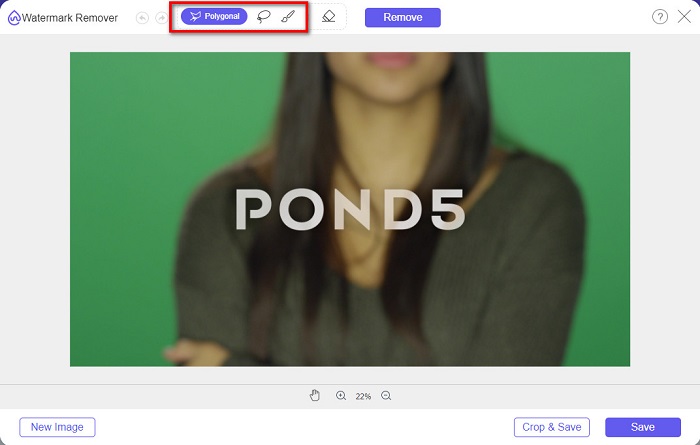
ステップ4. 次に、画像上のウォーターマークをなぞって指定します。その後、Remove ボタンをクリックしてウォーターマークを消去します。
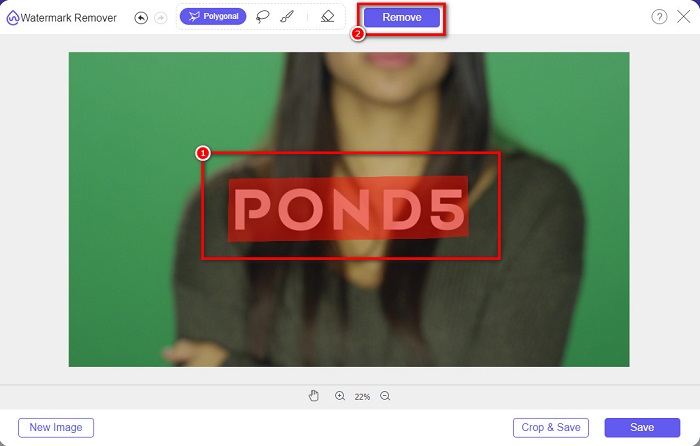
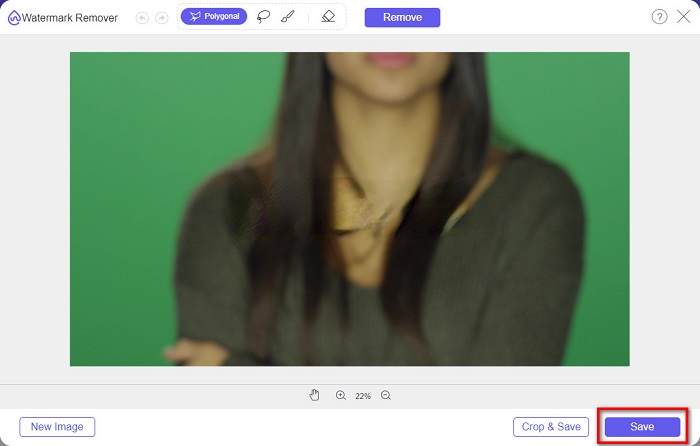
ステップ5. 最後に Save ボタンをクリックして、画像をデバイスに保存します。なお、このオンラインツールは、Deviantart のウォーターマークを削除する際にも簡単に利用できます。
ウォーターマークリムーバー.io
Watermark Remover.io は、画像からあらゆるウォーターマークを削除できるオンラインツールです。Pond5 のようなテキストのウォーターマークが画像に入っている場合でも、このツールを使えば簡単に取り除けます。インターフェースはシンプルで、PNG、JEPG、JPG、WEBP など一般的な画像形式に対応しています。ただし、インターネット接続が必須のため、画像のアップロードや保存時に通信状況によっては問題が生じることがあります。
ステップ1. ブラウザを開き、検索ボックスで Watermark Remover.io を検索します。ソフトのメイン画面が表示されたら、Upload Image ボタンをクリックし、Pond5 画像をアップロードします。
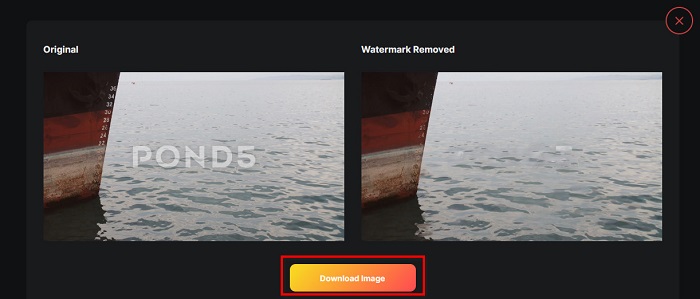
ステップ2. 画像をアップロードすると、Watermark Remover.io が自動的に画像から Pond5 のウォーターマークを削除します。
ステップ3. Download Image ボタンをクリックして、画像をデバイスに保存します。
imgkits
imgkits も、Pond5 の画像からテキストウォーターマークを削除できるオンラインアプリです。特徴的なのは、画像上のウォーターマークを消す際に、複数の選択ツールから好みのものを選べる点です。ソフトウェアインターフェースが分かりやすく、初心者でも使いやすい設計になっています。ただし欠点として、削除したウォーターマーク部分にぼかし跡が残る場合があります。
imgkitsを使用してPond5透かしを削除する方法:
ステップ1. ブラウザで imgkits を検索して公式ページへアクセスします。続いて、メインインターフェースの Upload Image をクリックし、画像をアップロードします。
ステップ2. その後、インターフェース左側から使用したい選択ツールを選び、画像上のPond5 ウォーターマークをなぞって指定します。
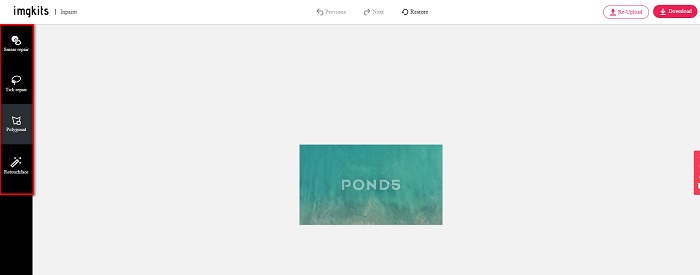
ステップ3. 最後に Download ボタンをクリックして画像を保存します。Lomotif のウォーターマークを削除する方法については、こちらをクリックして確認できます。
パート4。EnvatoPond5透かしの削除に関するFAQ
透かしを削除すると、透かし領域にぼやけが残りますか?
すべてのツールが、削除したウォーターマーク部分にぼかし跡を残すわけではありません。削除後のウォーターマーク部分にぼかしが残らないようにしたい場合は、FVC Free Watermark Remover を利用してください。
After Effectsの透かしを削除できますか?
はい。Adobe After Effects は、画像や動画からあらゆるウォーターマークを削除できる、最も一般的な編集アプリの1つです。まず、削除したいウォーターマークをトラッキングします。ウォーターマーク上にトラッキングマークを配置し、Layer パネルで Null objects を作成します。その後、Save Frame as をクリックします。編集した画像をインポートし、Opacity を調整します。最後に Pick-up whip を使って処理を完了させます。
透かしを削除すると、ビデオのファイルサイズに影響しますか?
動画からウォーターマークを削除しても、必ずしもファイルサイズに影響が出るわけではありません。しかし、ウォーターマーク削除ツールによっては、動画の画質が低下する場合があります。そのため、画質を落とさずに動画からウォーターマークを削除したい場合は、FVC Video Converter Ultimate を使用してください。
結論
適切なツールを使えば、画像からPond5 のウォーターマークを削除するのは難しくありません。この記事で紹介したオンラインツールを使えば、Pond5 のウォーターマークを素早く消すことができます。中でも、安全かつ簡単に使えるオンラインツールをお探しなら、FVC Free Watermark Remover を試してみてください。
-
 透かしリムーバーを使用して写真から観光客を削除する方法
 写真から観光客を削除する方法は?写真から不要なものを削除する方法を学びたい場合は、これらのツールが役立ちます。詳細については、この記事をお読みください。
-
 123rfウォーターマークリムーバー–究極のツールの徹底的なレビュー
 最も優れた123rf透かし除去剤を知りたい場合は、この記事をよく読んでください。この記事では、ツールの詳細なレビューを提供します。
-
 卒業写真から透かしを削除する簡単な方法
 卒業写真から透かしを削除するための最良の方法を知りたいですか?この記事を読むことで、卒業生の写真の透かしを簡単に削除する方法を知ることができます。
