


 ビデオコンバーター究極
 スクリーンレコーダー
 ビデオ修復
ビデオ修復
 安全なダウンロード
写真から観光客を簡単に削除する方法を学ぶ
旅行では、誰もが美しい景色の中で写真を撮ったり、家族と一緒に撮ったり、一人で絶景を背景に撮ったりしたくなります。しかし景色が素晴らしいほど、同じタイミングで写真を撮る人も多くなり、結果として、自分の写真の中にほかの観光客が写り込んでしまいます。そんな、せっかくの写真に入り込んでしまった観光客を取り除きたい場合、それを手助けしてくれるツールが必要です。幸いなことに、写真から不要なオブジェクトを消すのに最適なツールを見つけました。本記事では、手間なく写真から観光客を消す方法をご紹介します。

パート1。無料の透かしリムーバーを使用して写真から観光客を削除する方法
無料の透かし除去剤はごくわずかであるため、インターネットで無料の透かし除去剤を検索することは非常に困難です。幸い、簡単にアクセスできる無料のオンラインツールが見つかりました。また、このパートでは、ツールを使用して写真から観光客を削除する方法の手順を説明しました。
FVC Free Watermark Removerは、オンラインで利用できる最もよく使われているウォーターマーク除去ツールの一つです。このオンラインツールは、ウォーターマークだけでなく、写真に写り込んだ不要なオブジェクトも消すことができます。つまり、写真に写り込んだフォトボマーを消したいときにも、このツールを使えば簡単に取り除けます。さらに、FVC Free Watermark Removerは、PNG、JPG、JPEG、BMPなど、一般的な画像形式に対応しています。直感的なインターフェースとシンプルなボタンにより、写真を台無しにしているウォーターマークやオブジェクトを簡単に消去可能です。登録が不要で安全に使える点も、多くの人から支持されている理由です。
長所
- これはユーザーフレンドリーなツールです。
- 透かし除去オプション(ポリゴン、なげなわ、ブラシ)があります
- 消去機能があります。
- Google、Mozilla Firefox、SafariなどのほぼすべてのWebブラウザでアクセスできます。
短所
- インターネットに依存します。
FVC Free Watermark Removerを使用してオンラインで写真から観光客を削除する方法:
手順1. 使用しているブラウザでFVC Free Watermark Removerを検索します。または、このリンクをクリックして直接公式サイトへアクセスします。
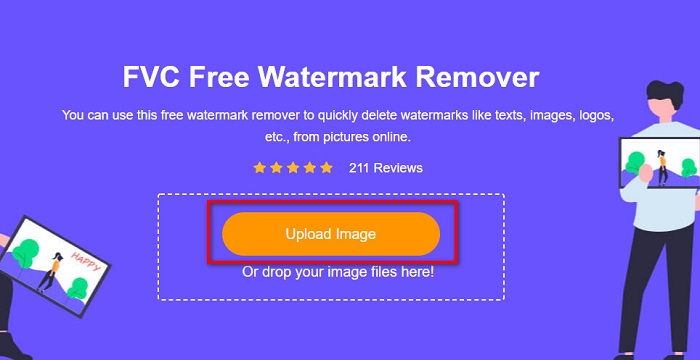
手順2. 次に、ソフトのメイン画面にあるUpload Imageボタンをクリックします。するとパソコンのフォルダが開くので、対象の写真を選択してアップロードします。
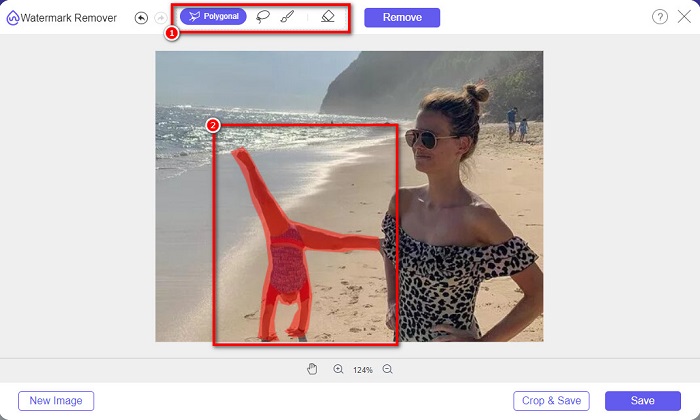
手順3. 画像をアップロードしたら、好みの削除ツールを選択します。Polygonal、Lasso、Brushのいずれかから選べます。その後、選んだツールで観光客が写っている範囲を選択します。
手順4. 次に、Removeボタンをクリックして、写真から不要な観光客が写っている範囲を削除します。
![[削除]ボタンをクリックします](/images/2022/05/click-remove-button.jpg)
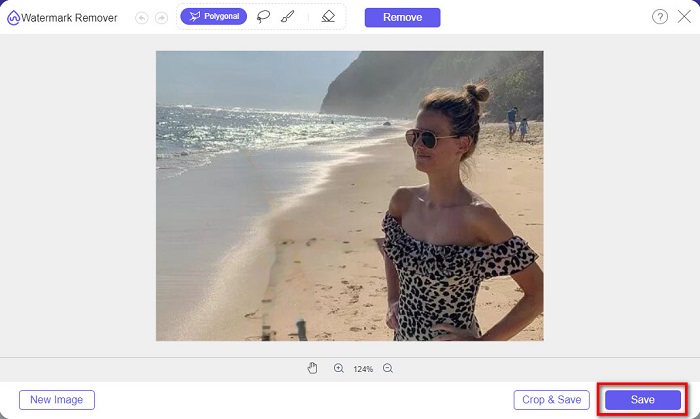
手順5. すると、写真から観光客が消えているのが確認できます。最後にSaveボタンをクリックして、画像をデバイスに保存します。これで完了です。
パート2。Photoshopの写真から観光客を削除する方法
素晴らしい観光名所の写真を撮りたいが、たくさんの人がそこにいるとします。あなたの写真があなたの画像に観光客がいないように見えるようにするために私たちはあなたに何をすべきかを教えます。この部分を包括的に読んで、その方法を学びましょう。
Adobe Photoshopは、多くのプロが使用している最も有名な画像編集ソフトです。写真のレタッチ、ロゴ制作、Webサイト用のバナーデザイン、写真の補正など、さまざまな作業をPhotoshopひとつで行えます。さらに、画像を本格的に編集するための多彩なツールが搭載されています。インターフェースはやや難解ですが、写真をプロレベルで編集できる多くの機能を備えています。また、ウォーターマークや不要なオブジェクトを画像から取り除くことも可能です。
写真Photoshopから観光客を削除する方法:
手順1. デバイスにAdobe Photoshopをダウンロードし、アプリを起動します。
手順2. まず、同じシーンを何度か撮影する必要があります。カメラをマニュアルモードに設定し、同じ位置から撮影してください。目安として10~20枚ほど撮影します。
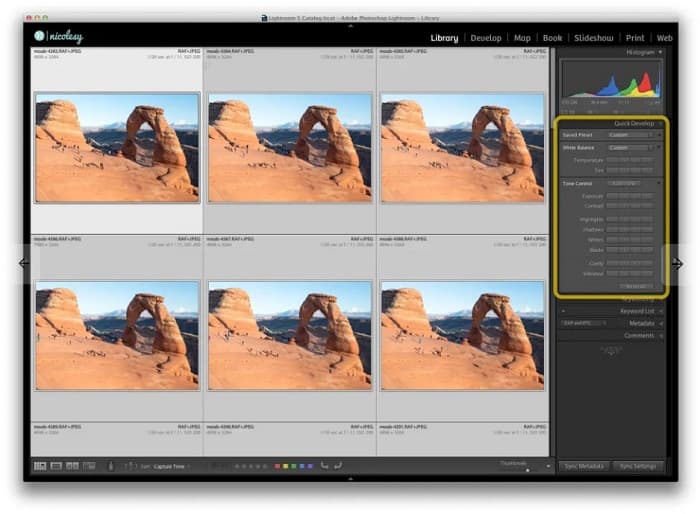
手順3. 次に、撮影したデータをRAWファイルで編集します。その後、各画像が同じ状態になるように設定を同期させます。そしてLightroomを使い、以下の手順で操作します。
1. ライブラリ(Library)内で撮影したすべての写真を選択します。
2. クイック現像(Quick Develop)パネルを使ってRAW編集を行います。クイック現像パネルで加えた変更は、選択しているすべての画像に反映されます。
手順4. その後、Lightroomから画像を書き出し(Export)し、パソコン内の任意のフォルダに保存します。
手順5. ここから、写真から観光客を消していきます。Photoshopでファイル(File)>スクリプト(Scripts)>統計(Statistics)の順に進みます。
1. ボックス上部のドロップダウンからMedian(メディアン)を選択します。
2. Browseボタンを使って対象の写真を選択します。
3. Attempt to Automatically Align Source Images(ソース画像を自動的に位置合わせ)にチェックを入れます。
4. OKをクリックします。すると、Photoshopが画像の位置合わせを行い、観光客が写っている部分を自動的に消去します。
パート3。Apowersoftオンライン透かしリムーバーを使用して写真から観光客を削除する方法
Apowersoft Online Watermark Removerは、写真から観光客を削除するのに使えるもう一つのオンラインツールです。ロゴやテキストなどのウォーターマークはもちろん、不要なオブジェクトも簡単に取り除けます。さらに、複数の画像に対して一括処理でウォーターマークを同時に削除することも可能です。特筆すべき点として、動画のウォーターマークも消せるビデオ用ウォーターマークリムーバー機能も搭載しています。加えて、シンプルなインターフェースで、初心者でも扱いやすいツールです。
また、オフラインでアクセスしたい場合は、Apowersoft OnlineWatermarkRemoverにダウンロード可能なアプリがあります。ただし、これはインターネットに依存するツールであるため、読み込みプロセスが遅くなる可能性があります。
Apowersoft Online Watermark Removerを使用して写真から観光客を削除する方法:
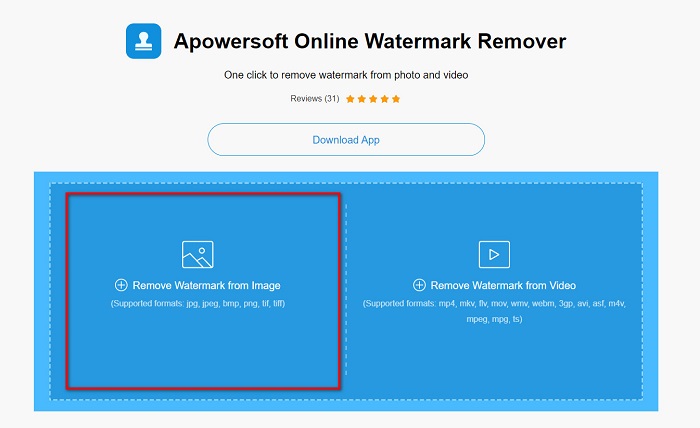
手順1. ブラウザでApowersoft Online Watermark Removerを検索し、公式ページへアクセスします。メイン画面に2つのオプションが表示されるので、Remove Watermark from Imageをクリックします。
手順2. 次の画面でremover box(削除ボックス)が表示されるので、それをドラッグして、消したい観光客の上に重ねます。
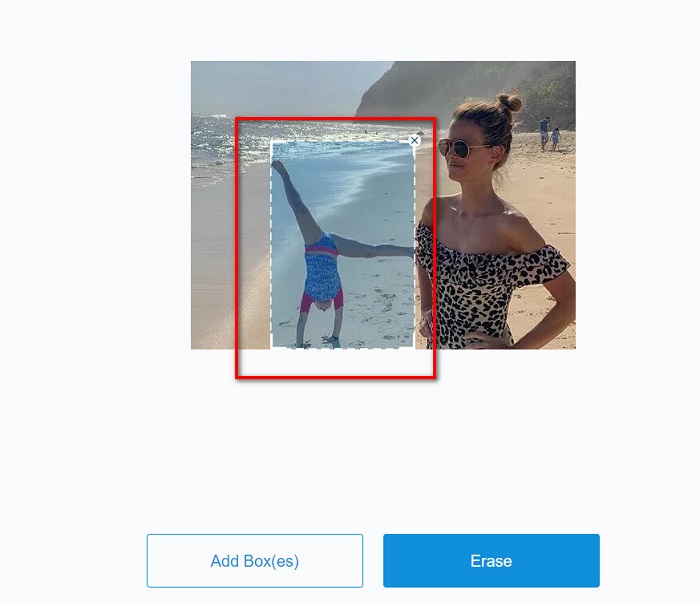
オプション. 写真に2人以上の観光客が写っている場合は、Add Box(es)ボタンをクリックして削除ボックスを追加します。
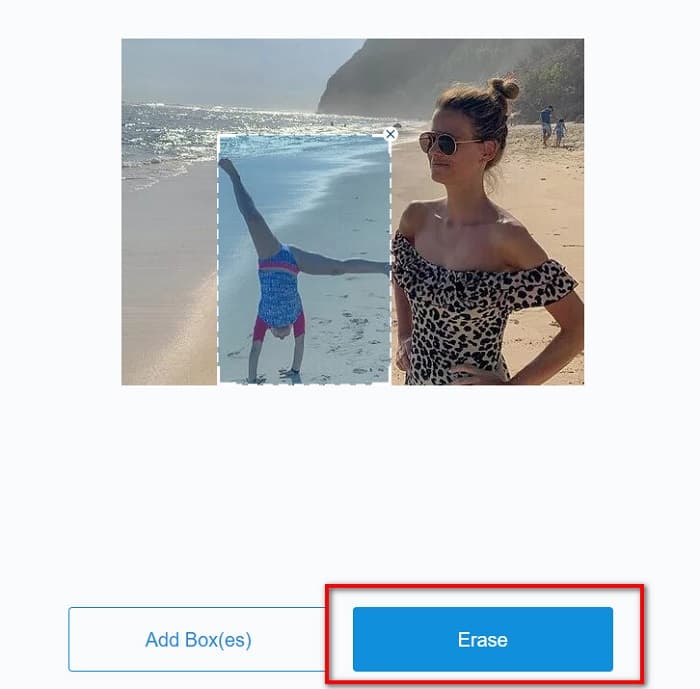
手順3. 削除したい不要なオブジェクトの範囲を指定したら、Eraseボタンをクリックします。
関連記事:
Weibo(微博)の透かしを動画・画像から簡単に削除する方法
パート4。写真から観光客を削除することに関するFAQ
写真からテキストの透かしを削除できますか?
はい。前述のツールを使用すると、写真のロゴ、テキスト、画像などの透かしを削除できます。
写真から不要なオブジェクトを削除できるアプリストアのアプリはありますか?
画像の透かしを削除できるアプリストアの最高のアプリの1つは、フォトレタッチです。このアプリを使用すると、オブジェクトを非表示にしたり、不要なオブジェクトや人を削除したりできます。
Photoshopから透かしを無料で削除できますか?
AdobePhotoshopは無料アプリではありません。したがって、使用する前にまずアプリを購入する必要があります。クラックを使用してダウンロードできますが、安全ではないためお勧めしません。
結論
ここまでで、さまざまなツールを使った写真から観光客を消す方法を紹介しました。どのツールを使うかは、あなた次第です。機能やインターフェースはそれぞれ異なりますが、いずれも写真からウォーターマークや不要なオブジェクトを取り除くのに有効です。ただし、使いやすいインターフェースと手軽にアクセスできるツールを重視するなら、FVC Free Watermark Removerの利用をおすすめします。
-
 簡単な手順でCoubウォーターマークを削除する方法
 これらの人気のある透かしリムーバーを使用して、動画のCoub透かしを削除する方法を学びます。この記事を読んで、これらのすばらしいツールとその使用方法を理解してください。
-
 卒業写真から透かしを削除する簡単な方法
 卒業写真から透かしを削除するための最良の方法を知りたいですか?この記事を読むことで、卒業生の写真の透かしを簡単に削除する方法を知ることができます。
-
 WindowsとMacでLumion透かしを簡単に削除する方法
 専門的に提示するためにLumion透かしを削除する必要がありますか?さて、あなたがそれが残す透かしを取り除くのを助けるためにあなたが使うことができるツールがあります。
