


 ビデオコンバーター究極
 スクリーンレコーダー
 ビデオ修復
ビデオ修復
 安全なダウンロード
Instagramの写真のサイズを変更する方法について学ぶ
Instagramは、友達が投稿した素敵な画像をアップロードしたり閲覧したりできる、有名なソーシャルメディアアプリケーションです。主要なソーシャルメディアアプリの中でも、多くのミレニアル世代や大人が利用しています。しかしInstagramでは、縦向き写真は4:5の比率の画像しかアップロードできません。このInstagramの仕様により、フィード上で縦方向に大きく場所を取ってしまう、とても縦長の画像は自動的にカットされます。縦長すぎる写真に制限があるのは良い点ですが、そのせいで写真をアップロードするのに苦労する人も少なくありません。本ガイドでは、画像のサイズ変更によって、縦長サイズの写真をInstagramにアップロードする方法を解説します。この記事を最後まで読んで、Instagram用に写真をリサイズする最適な方法を学びましょう。

パート1. Instagram無料オンラインの写真のサイズを変更する方法
画像のサイズ変更とは、写真のサイズを縮小または調整することだけではありません。画像がぼやけている場合は、画像のサイズも変更する必要があります。このセクションでは、最高の無料のオンライン写真サイズ変更アプリケーションを使用して画像のサイズを変更する方法について説明し、紹介します。
FVC Free Image Upscalerは、オンラインで画像サイズを変更できるアプリケーションです。この写真リサイズツールは、低画質の画像を2倍、4倍、6倍、8倍に拡大できます。さらに、画質を落とさずに画像をリサイズすることが可能です。また、PNG、JPG、JPEG、BMPといった標準的な画像形式に対応しています。インターフェースがシンプルで、初心者にも使いやすいプログラムです。加えて、AIによる高画質化処理を採用しており、画像のぼやけた部分を自動で検出して補正してくれます。
さらに、プレビュー機能があるので、画像に対して行われた変更を確認することができます。オンラインアプリケーションでありながら、アップロード処理が高速なため、画像をアップする際にストレスを感じにくい点も特徴です。しかもこのアプリケーションは、Google、Firefox、Safariなど、あらゆるWebブラウザからアクセス可能です。Instagramに投稿したい低画質の画像がある場合は、以下の手順を読んで、FVC Free Image Upscalerを使って画像をリサイズする方法を確認してください。
FVC Free Image Upscalerを使用してInstagramの写真のサイズを変更する方法
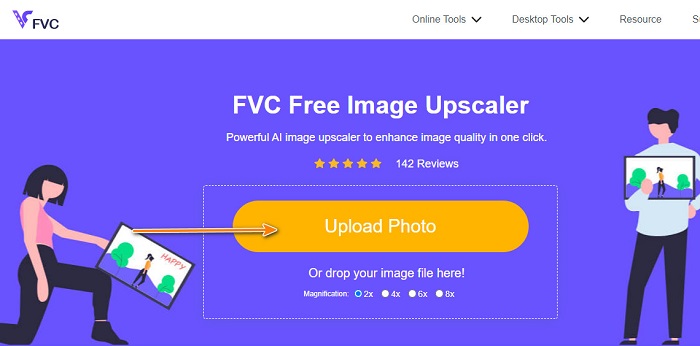
ステップ1. Webブラウザを開き、検索ボックスにFVC Free Image Upscalerと入力します。このリンクをクリックして、直接公式サイトへ移動しても構いません。その後、Upload Photoボタンをクリックしてアプリケーションを起動します。
ステップ2. アプリを起動したら、Upload Photoボタンをクリックして、リサイズしたい画像を追加します。
ステップ3. 画像をアップロードしたら、画像に適用したいmagnification(拡大率)を選択します。2x、4x、6x、8xの中から選べます。
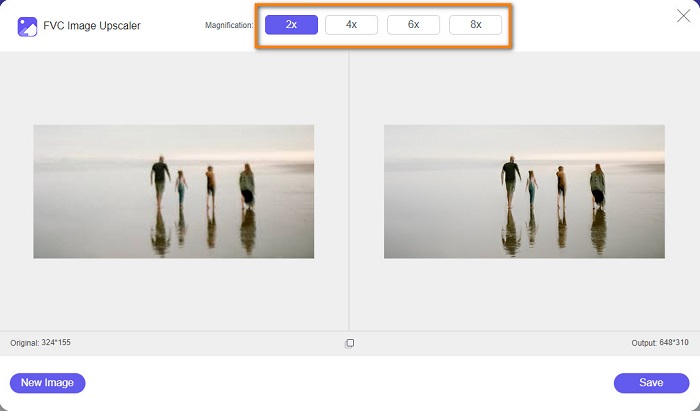
ステップ4. 拡大率を選択するとすぐに、FVC Free Image Upscalerが自動的に画像をリサイズします。出力結果を確認したい場合は、右側の画像にカーソルを移動させてチェックします。
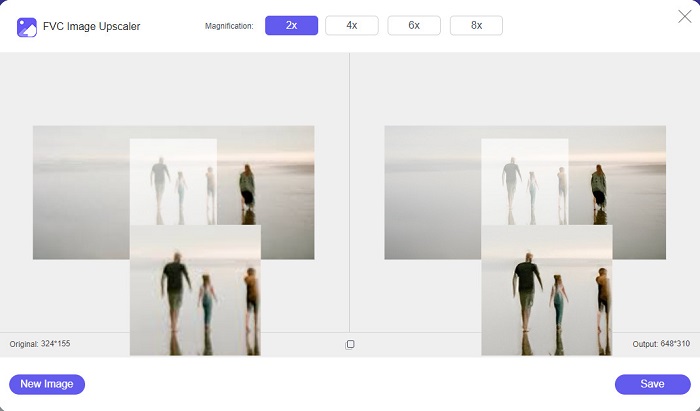
ステップ5. 最後に、インターフェース右下のSaveボタンをクリックして、出力結果をパソコンに保存します。
パート2。 iPhoneでInstagramの画像のサイズを変更する方法
写真アプリを使用してiPhoneでInstagramの画像のサイズを変更する方法
iPhone デバイスを使用している場合は、デバイスに組み込まれている写真アプリを使用して画像のサイズを変更できます。写真アプリの組み込みエディターを使用すると、Instagram の要件に基づいて画像のサイズを簡単にトリミングできます。以下は、iPhone を使用して Instagram の写真のサイズを変更する手順です。アプリケーションを使用して画像のサイズを変更する別の方法を紹介します。
ステップ1. iPhoneで写真アプリを開き、リサイズしたい画像を探します。次に、編集ボタンをタップして、画像のサイズ変更画面に進みます。
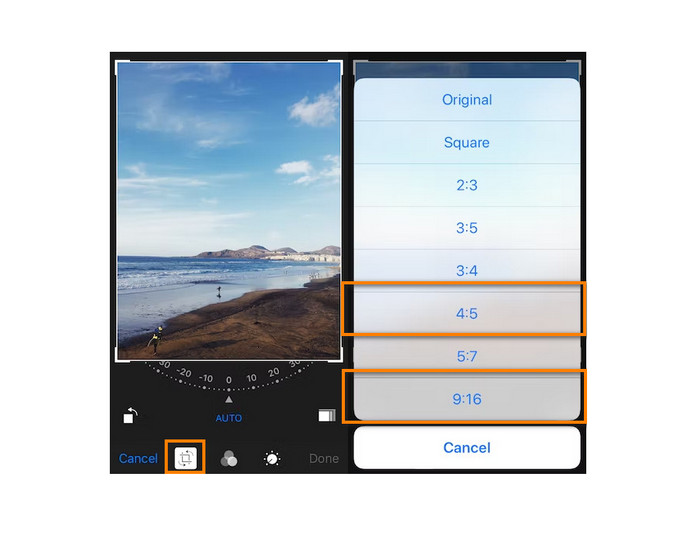
ステップ2. 次に、トリミングアイコンと、画面右下にある長方形アイコンをタップします。
ステップ3. 画像に適用したいアスペクト比を選択します。Instagramにアップロードする場合は、4:5または9:16の比率を選びます。画像の位置を調整し、完了ボタンをタップして処理を終了します。
リサイズアプリを使用してInstagram用にiPhoneで画像のサイズを変更する方法
iPhoneで画像をリサイズするもう1つの方法は、Resizerというアプリを使用することです。Resizerは、PlayStoreからインストールできる写真リサイズアプリです。GUI(グラフィカルユーザーインターフェース)がシンプルで、直感的に操作できます。さらに、好みに応じて画像を回転・トリミングできる機能も備えています。あらかじめ用意された多くのサイズから選ぶことも可能ですし、カスタムモードで自由なサイズ指定をすることもできます。
加えて、書き出し処理が速いため、非常に便利に使えるアプリです。ただし、Resizerには邪魔に感じる広告が多く表示されるという欠点があります。それでも、無料で簡単に使える写真リサイズアプリとしては十分に優れた選択肢です。
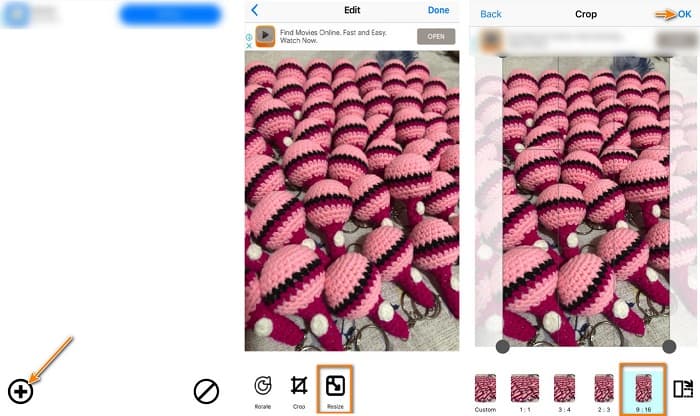
ステップ1. まず、AppStoreからResizerアプリをインストールし、インストール後にアプリを開きます。最初の画面で+アイコンをタップして、画像を選択します。
ステップ2. 次に、下部の編集オプションからResizeアイコンをタップします。するとサイズ一覧が表示されるので、9:16の比率を選択し、次のステップに進みます。
ステップ3. 画像に適した比率を選んだら、OKボタンをタップして出力画像をダウンロードします。
パート 3. Android で Instagram の写真のサイズを変更する方法
ギャラリーアプリを使用してInstagramの写真のサイズを変更する方法
Android ユーザーの場合に使用できるアプリケーションと方法もあります。 Google Play または Play ストアに無料で大量の写真サイズ変更アプリケーションをインストールできます。ただし、アプリをインストールせずにデバイスのスペースを節約したい場合は、ギャラリー アプリに組み込まれているフォト エディターを使用できます。以下に、Android スマートフォンを使用して画像のサイズを変更する簡単な手順を示します。
ステップ1. Androidでギャラリーアプリを開きます。Instagram用にリサイズしたい画像を選択し、画面下部にある編集アイコンをタップします。
ステップ2. 次に、編集オプションからトリミングアイコンをタップします。画像に適用したい比率を選択します。Instagramの標準的な写真サイズである3:4または9:16をタップし、その後チェックアイコンをタップします。
ステップ3. 出力結果を保存するには、画面右上の保存ボタンをタップします。新しい比率でリサイズされた画像が、ギャラリーに保存されます。
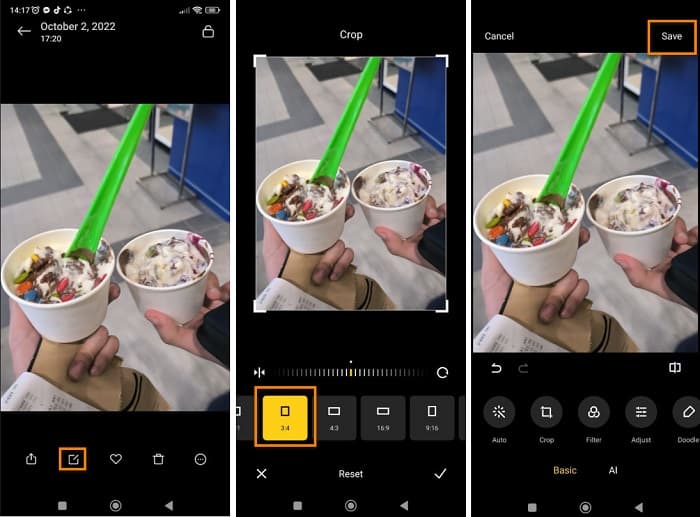
Photo & Picture Resizer を使用して Instagram の写真のサイズを変更する方法
Photo & Picture Resizerは、多くのAndroidユーザーが画像のサイズ変更に利用しているアプリケーションです。このアプリでは、ギャラリー内の画像をリサイズできるほか、その場で撮影した写真をすぐにリサイズすることも可能です。画面レイアウトが分かりやすく、初心者にも扱いやすいアプリです。さらに、パーセンテージ指定、幅×高さ、ファイルサイズ、解像度&ファイルサイズなど、さまざまな基準で画像をリサイズできます。選択可能なサイズも豊富です。また、アカウント登録やログインなしで無料ダウンロードして利用できます。ただし、このアプリを使うにはインターネット接続が必要です。また、リサイズ中に気が散るほど多くの広告が表示される点もデメリットです。
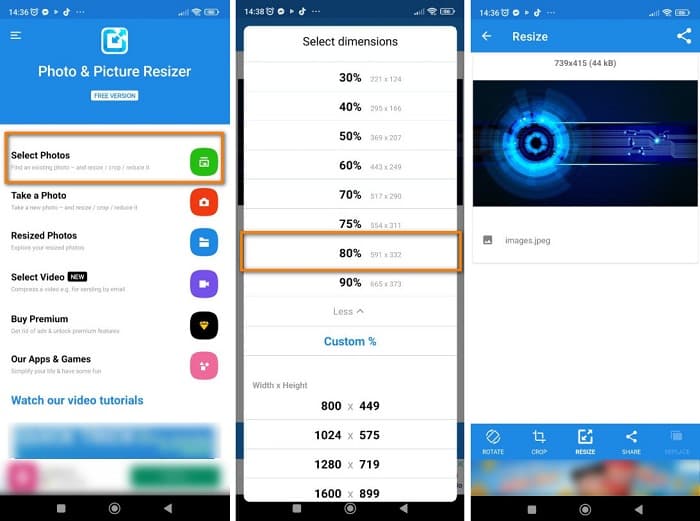
ステップ1. AndroidスマートフォンにPhoto & Picture Resizerをインストールします。アプリを起動したら最初の画面でSelect Photosオプションをタップし、リサイズしたい画像を読み込みます。
ステップ2. 下部のオプションからResizeをタップして画像をリサイズします。その後、新しい画像サイズを選択します。Instagramの標準である4:5比率と同じ値である80%をタップします。
ステップ3. 次に、Photo & Picture Resizerが自動的に出力画像をギャラリーに保存します。アップロードが完了するまで待てばOKです。これで画像のリサイズは完了です。
パート 4. Instagram 用に写真のサイズを変更する方法に関するよくある質問
画像のサイズを変更すると品質に影響しますか?
多くの場合、画像の寸法やサイズを縮小またはサイズ変更しても、その品質には影響しません。ただし、写真のサイズを元のサイズよりも大きくすると、画像の品質が損なわれる可能性があります。
iPhoneで画像のサイズを変更するのに最適なアプリは何ですか?
PicsArt、Image Size は、Android および iPhone ユーザーに最も使用され、推奨される写真編集アプリケーションです。多くの人がこのアプリを使用して画像のサイズを変更しています。
Instagram を使用して画像のサイズを変更できますか?
はい。Instagramアプリ上で画像をリサイズしたい場合は、編集オプションをタップし、「調整」を選択します。指でつまむように拡大しながら位置を調整し、適切な縦横比になるように調整してください。
結論
まとめると、Instagram用に写真をリサイズするのは決して難しくありません。重要なのは、どのアプリケーションを使うかをきちんと選ぶことです。ここで紹介したどの方法を使っても、目的は達成できるでしょう。ただし、画質を落とさずに、安全かつ無料で画像をリサイズしたい場合は、FVC Free Image Upscalerをぜひ試してみてください。
-
 GIMPを使用して画像のサイズを変更する方法:段階的なプロセス
 画像のサイズを変更したい場合は、GIMP を使用して行うことができます。このガイドの投稿をよく読んで、GIMP を使用して PC 上でオンラインで画像のサイズを変更する方法を学んでください。
-
 2つの異なる方法でIllustratorで画像のサイズを変更する方法
 Illustrator で画像のサイズを変更する最適な方法を学びます。まず、PC に Adobe Illustrator アプリをダウンロードして開き、次の簡単な手順に従います。
-
 FastStone Photo Resizer – 画像のサイズを変更するための強力なアプリ
 FastStone Photo Resizer は、画像のサイズを変更するための優れたアプリです。この投稿をクリックして、FastStone Photo Resizer とツールの最良の代替手段の詳細を確認してください。
