


 ビデオコンバーター究極
 スクリーンレコーダー
 ビデオ修復
ビデオ修復
 安全なダウンロード
AIを使ってパソコンやモバイルで画像をシャープにする究極のガイド
ぼんやりして生気のない画像になってしまったことはありませんか? 写真にシャープさやキレが足りないのかもしれません。ですがご存じでしたか? インターネット上には数多くの画像シャープナー(シャープ化)アプリがあります。画像をシャープにするために高価なデスクトップソフトを用意する必要はありません。インターネットで検索すれば、画像をシャープにするのに役立つアプリがたくさん見つかります。とはいえ、もう自分で探す必要はありません。ここでは、厳選したおすすめの画像シャープ化ツールをご紹介し、その使い方まで解説します。この記事を最後まで読めば、オンライン/オフラインを問わず無料で画像をシャープにする方法がわかります。
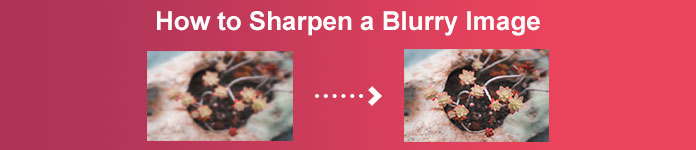
パート1. 登録不要で無料でオンラインで画像をシャープにする方法
それにもかかわらず、画像をシャープにするアプリケーションはたくさんあります。安全で最も簡単なツールを使用することをお勧めします。そのため、私たちは最高の画像シャープナーを検索し、あなただけのためにそれらをリストしました.さらに、これらの画像シャープナー ツールの使用方法を紹介します。
FVC無料画像アップスケーラーで画像をシャープにする
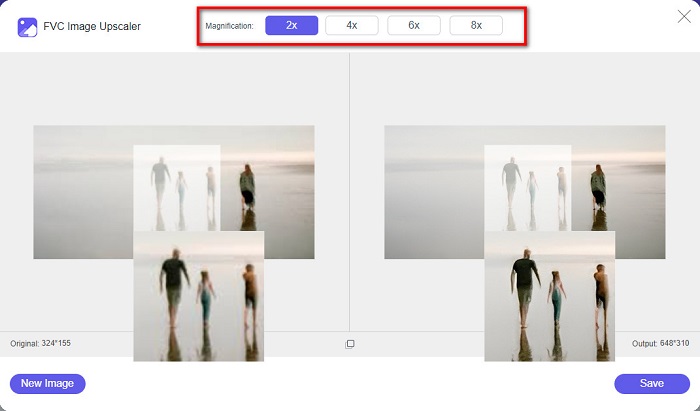
FVC Free Image Upscaler は、画像をシャープにするためのベストツールです。AIで画像をシャープ化するツールを探しているなら、まさにこの FVC Free Image Upscaler がぴったりです。さらに PNG、JPG、JPEG、BMP など、さまざまな画像形式に対応しています。AI(人工知能)技術を用いて、画像を 2倍・4倍・6倍・8倍 まで高精細に拡大・強調できます。このオンラインツールの優れている点は、Google、Firefox、Safari など、あらゆるウェブブラウザからアクセスできることです。
さらに、多くの初心者は、このツールのユーザー インターフェイスがわかりやすいため、このツールの使用を好みます。また、オンライン申請ですが、研ぎのスピードが速いので使い勝手が良いです。デバイスにダウンロードする前に、出力画像をプレビューすることもできます。したがって、このツールを使用して画像をシャープにしたい場合は、以下の簡単な手順に従ってください。
FVC Free Image Upscaler を使用して画像をシャープにする方法:
ステップ1. ブラウザを開き、検索ボックスで FVC Free Image Upscaler を検索します。リンクをクリックして直接公式ページにアクセスしてもかまいません。
ステップ2. メイン画面で Upload Photo ボタンをクリックし、シャープにしたい画像をインポートします。

ステップ3. 次に、画像に適用したい magnification(拡大率)プリセットを選択します。2x, 4x, 6x, 8x の中から選べます。その後、出力結果のプレビューが表示されます。
ステップ4. 最後に、画像を保存するには Save ボタンをクリックします。すると、アプリケーションが自動的かつ素早く画像をコンピューター内のフォルダーに保存します。
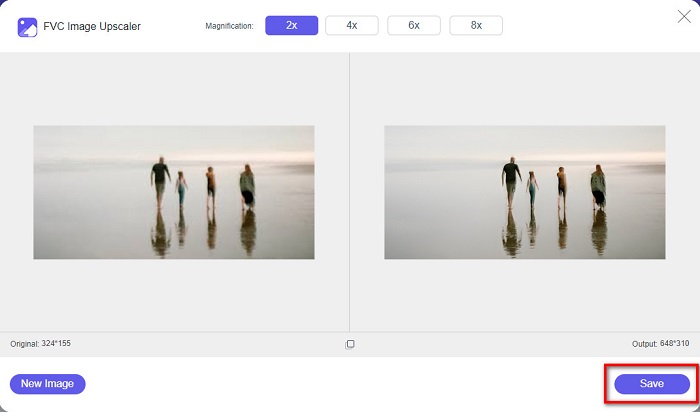
以上です!それと同じくらい簡単に、画像のぼかし部分を簡単に強化し、シャープネスを追加できます。
VanceAIで画像をシャープにする
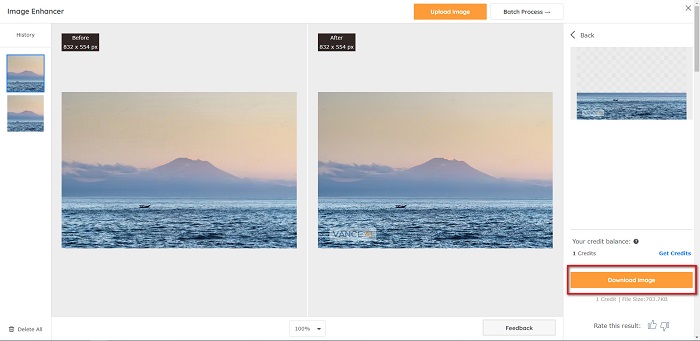
VanceAI は、画像をシャープにしたり、よりクリアに見せたりしたいときに使えるオンライン画像シャープナーです。画像にシャープさを加えることで、見栄えは確実によくなります。そのため、手早く画像をシャープにしたい場合に VanceAI は最適なツールと言えるでしょう。さらに、Google や Safari など、ほぼすべてのウェブブラウザ上で無料で利用できます。また、画像のぼやけた部分を数クリックで自動的に補正してくれます。使いやすいインターフェースなので、初心者でも問題なく扱えます。加えて、JPG、JPEG、PNG といった一般的な画像形式に対応しています。ただし、VanceAI で画像をシャープにすると、出力画像にウォーターマーク(透かし)が入ってしまう点には注意が必要です。
VanceAI を使用してぼやけた画像を鮮明にする方法:
ステップ1. ブラウザで VanceAI を検索し、公式ページにアクセスします。メイン画面で Upload Image ボタンをクリックし、シャープにしたい画像をアップロードします。
ステップ2. 画像をアップロードしたら、画面右下の Start to Process ボタンをクリックします。
ステップ3. しばらくすると、シャープ化された画像のプレビューが表示されます。その後、Download Image ボタンをクリックして、シャープにした画像をダウンロードします。
PineToolsを使ってぼやけた画像をシャープにする
PineTools も、手軽に使えるオンライン画像シャープアプリのひとつです。シンプルなインターフェースなので、初心者でもこのツールを使って画質を修正できます。スライダーを使って、画像の強度(シャープさ)を調整することが可能です。さらに、畳み込みマスクのサイズを 3x3 または 5x5 から選択できます。Google や Safari をはじめ、ほとんどのウェブブラウザで利用できる点も魅力です。ただし PineTools の欠点は、広告が多く表示されるため、画像をシャープにしている最中に気が散る可能性があることです。それでも、操作が簡単で便利なため、多くの初心者ユーザーに利用されています。
PineToolsを使ってぼやけた画像をシャープにする方法
ステップ1. まず、ブラウザで PineTools を検索し、公式サイトにつながるページをクリックします。最初の画面で Choose Files ボタンをクリックし、シャープにしたい写真をアップロードします。

ステップ2. そして、Sharpen パネルで、スライダー(mini box)を動かして、好みの強度やシャープさに調整します。
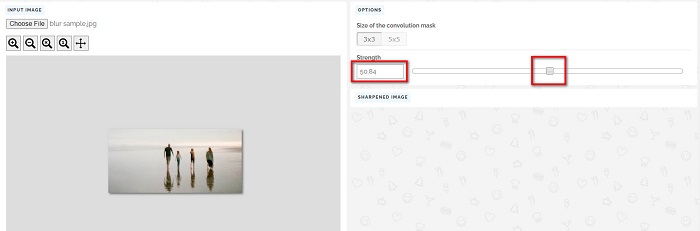
ステップ3. 次に、画面下部の Sharpen ボタンをクリックして画像をシャープにします。出力画像を保存したい場合は、希望する画像形式(image format)をクリックすると、その形式でデバイスに保存されます。
パート2. Windows/Macで画像をシャープにする方法
Photoshopで画像をシャープにする方法
Adobe Photoshopは、世界中で多くのユーザーが使用している、強力で広く使用されている画像編集ソフトウェアです。初心者からプロまで幅広く対応し、画像を正確かつ創造的に編集できる数多くの機能を備えています。シンプルな調整から複雑なデザインまで、Photoshopを使えばアイデアを形にすることができます。シャープニングフィルターは、コントラストや細部を調整することで、写真をよりシャープに見せることができます。Photoshopで写真をシャープにするのは簡単で、洗練されたレイヤーとフィルターのおかげで元の画像を損なうことはありません。ソーシャルメディア用画像、商業写真、グラフィックデザインに最適です。
ステップ1. レイヤーパネル(Layers panel) > フィルターメニュー(Filter menu) > Convert for Smart Filters をクリックします。

ステップ2. フィルター(Filter) メニューから Sharpen > Unsharp Mask を選択します。
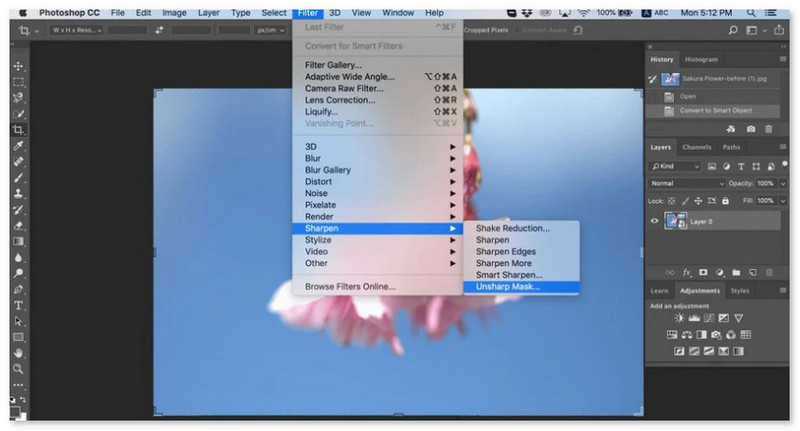
ステップ3. 各種設定を調整し、OK をクリックします。
![[OK]をクリックします](/images/2025/06/click-ok.jpg)
GIMPで画像をシャープにする方法
上記の画像をシャープにするアプリとは異なり、GIMP は画像をシャープにしたり品質を向上させたい場合に使用できるオフライン ツールです。さらに、多くの専門家がこのツールを使用して画像をシャープにし、改善しています。多くの人が、このツールを Adobe Photoshop の代替として認識しています。 PNG、JPG、JPEG、WebP、BMP など、ほぼすべての画像形式をサポートしています。さらに、写真のレタッチや構図の変更など、さまざまな編集機能を使用できます。しかし、このアプリの欠点は、使いにくいインターフェースがあり、初心者が使いにくいことです。
それでも、多くの写真編集アプリケーションのプロであれば、GIMP が画像をシャープにする優れたツールであることに気付くでしょう。
GIMP で画像をシャープにする方法:
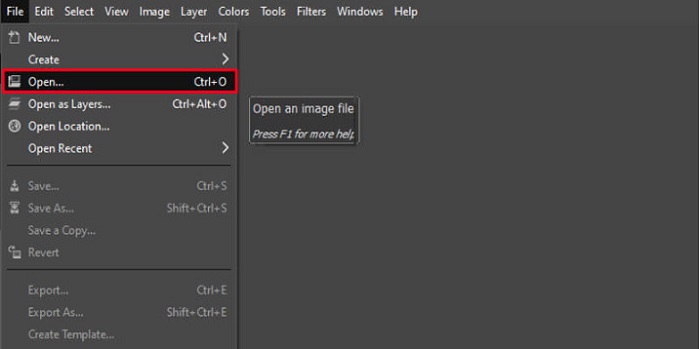
ステップ1. お使いのデバイスに GIMP 画像シャープナーをダウンロードします。ソフトのメイン画面で、File > Open をクリックして画像をインポートします。
ステップ2. 次に、Layer > Duplicate ボタンをクリックしてレイヤーを複製します。ショートカットキーでも複製可能です。Shift + Ctrl + D を押すと、レイヤーが複製されます。
ステップ3. 続いてノイズを低減します。Filter > Enhance > Noise Reduction に進みます。その後、希望するシャープさを加えるために High Pass オプションを使用します。Filters > Enhance > High Pass を選択します。
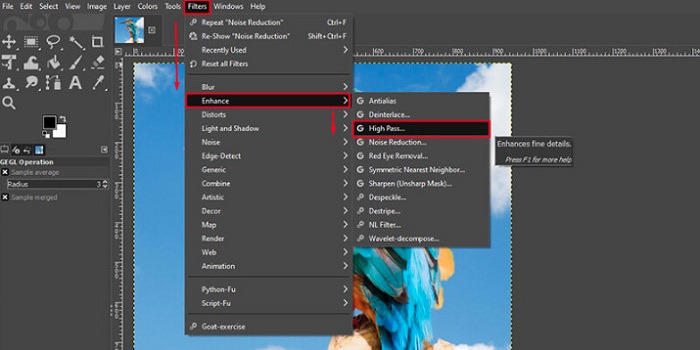
ステップ4. さらに、画像を明るくし細部を強調するために Vivid Light を使用します。モード欄の Option から、描画モードを Normal から Vivid Light に変更します。
ステップ5. 仕上げとして、もう一度レイヤーを複製し、Filters > Enhance > Sharpen (Unsharp Mask) に進みます。ここで画像の Radius, Amount, Threshold を調整します。最後にキーボードで Ctrl + S を押して出力結果を保存します。
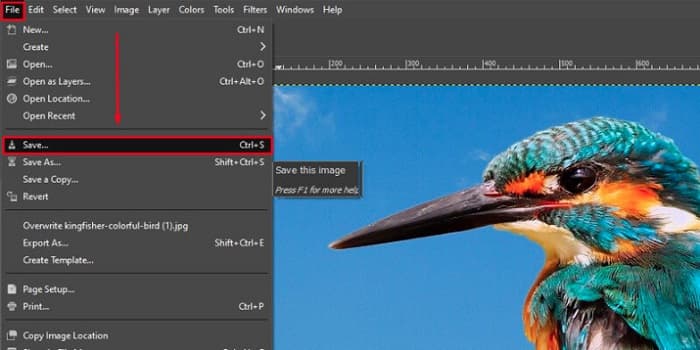
以上です。GIMP で画像をシャープにする方法を探している方には、この手順が役立ちます。これらのステップに従うことで、GIMP を使って画像の画質を向上させることができます。
パート3. iPhone/Androidで写真をシャープにする方法
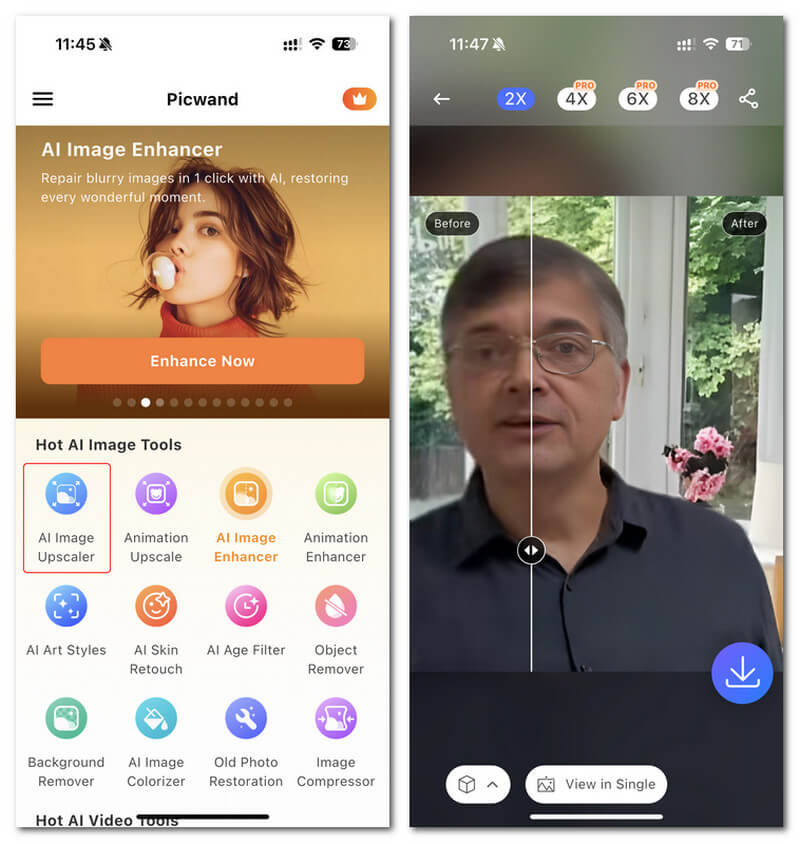
Picwand AI Photo Editorは、AIを活用して写真編集をサポートする強力なエディターです。Picwandのウェブサイトから直接編集することも、iPhoneやAndroidデバイスにダウンロードすることもできます。高度なAI技術により、画像の拡大、背景の切り取り、オブジェクトの抽出、画像の鮮明化など、数多くのインテリジェントな機能が搭載されています。Picwandを使えば、ぼやけた画像の修正、古い写真のレタッチ、不要なものの除去など、迅速かつ正確に作業を完了できます。シンプルなインターフェースなので、経験の有無を問わず、誰でも簡単に使用できます。
ステップ1. アプリを開き、AI Image Upscaler を選択します。
ステップ2. 画像をアップロードし、希望する拡大倍率を選びます。
ステップ3. ダウンロードアイコンをタップして書き出します。
パート4. ぼやけた画像をシャープにする方法に関するよくある質問
ピクセル化された写真を修正するアプリケーションはありますか?
はい。画像アップスケーラーを使って画像のピクセルを調整できます。ピクセルが荒くなった写真を修正するのに最適なツールのひとつが PIXLR です。画像のぼやけを軽減する用途にも向いています。
GIMPは無料ですか?
GIMP は、Windows、Mac、Linux で利用できる画像編集アプリです。ソースコードを変更できる無料のアプリです。ただし、他の編集機能にアクセスするにはアプリを購入する必要があります。
Canvaを使用して画像をシャープにすることはできますか?
幸いなことに、Canva には画像にシャープネスを追加できる機能があります。そのため、画像がぼやけている場合は、Canva が適切なツールである可能性があります。
結論
この記事で、画像をシャープにする方法に関する疑問が解消されていれば幸いです。Video Converter Ultimate、Photoshop、VanceAI などを含め、きれいかつ手早く画像をシャープにする方法が 7 通りあります。また、完全無料のツールをお探しなら、FVC Free Image Upscaler をチェックしてみてください。これは 100%無料で使えるオンラインツールです。
-
 オンラインとオフラインで使用できる上位 4 つの画質低減ツール
 これらの画質低減ツールは、何らかの理由で画像の品質を下げるのに役立ちます。必要な場合は、この記事をお読みください。
-
 ハンズオン チュートリアルで画像を 4k にアップスケールする公式の方法
 画像を 4k にアップスケールするには、デバイスにソフトウェアが必要です。お持ちでない場合は、ここに含まれているツールを選択する必要があります。
-
 無料アプリと有料アプリを使用して写真の明瞭度を編集する方法
 写真の明瞭度を編集するには?この質問は、この記事を読むことで解決されます。また、知っておく必要のあるヒントを追加します。
