


 ビデオコンバーター究極
 スクリーンレコーダー
 ビデオ修復
ビデオ修復Macで無料のオンラインおよびオフラインでMOVをMKVに変換する方法
VLCメディアプレーヤーでMOVファイルを再生するのに苦労していませんか?VLCメディアプレーヤーはMOVファイルをうまく認識できないことがあります。そのため、VLCメディアプレーヤーがネイティブに再生できる形式、つまりMKVファイルへ変換する必要があります。幸いなことに、MOVファイルをMKV形式に変換するための、最適かつ最も簡単なコンバーターを見つけました。無料でMOVをMKVに変換する方法をさらに知りたい場合は、この記事を詳しくお読みください。

パート1。MacでFVCビデオコンバーターUltimateを使用してMOVをMKVに変換する
FVC Video Converter Ultimateは、Macで利用できるオフラインコンバーターです。このファイルコンバーターは、ウェブ上でもトップクラスのコンバーターの一つです。MOV、MKV、AVI、MP4、M4V、WMV、VOBなど、1000種類以上の多彩なファイル形式に変換できます。さらに、3D動画を作成したい場合にも、このコンバーターにはその機能が搭載されています。加えて、このツールは超高速変換に対応しており、Mac上でMOVからMKVへの変換を稲妻のような速さで行うことができます。
以下は、FVC Video Converter Ultimateを使ってMOVファイルをMKVに変換する手順です。
ステップ1. Macデバイスで、下のダウンロードボタンをクリックしてmacOS版のFVC Video Converter Ultimateをダウンロードし、アプリケーションを起動します。
無料ダウンロードWindows 7 以降に対応安全なダウンロード
無料ダウンロードMacOS 10.7 以降に対応安全なダウンロード
ステップ2. アプリケーションを開いたら、ファイルを追加ボタン、または+ボタンをクリックします。するとパソコン内のファイルが表示されるので、変換したいMOVファイルを選択します。その後、選択したファイルがソフトのメイン画面に読み込まれます。
ファイルを一括変換するには、デスクトップ版をダウンロードしてください。
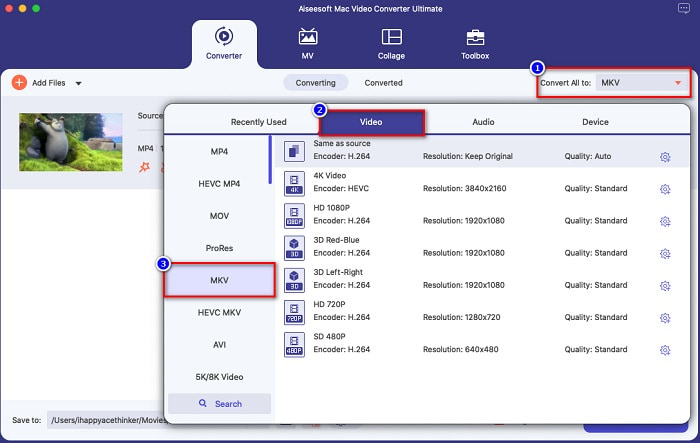
ステップ3. MOVファイルを追加したら、変換形式を一括指定ボタンをクリックして出力形式を選択します。その中からMKV形式を選びます。
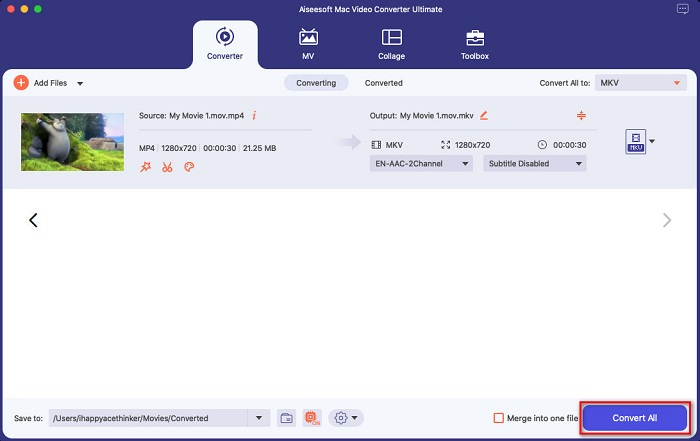
ステップ4. 最後に、すべて変換ボタンをクリックしてMOVからMKVへの変換を開始します。数秒待てば、変換完了です。
これらのシンプルで簡単な手順に従うことで、MacでMOVをMKVに簡単に変換できます。
長所
- 4K、1080P、および720Pビデオ形式を変換できます。
- 複数のファイルを1つにマージするバッチ変換を提供します。
- Web上で利用可能な1000以上のファイル形式をサポートします。
- ファイルを編集、拡張、圧縮する機能があります。
短所
- その特別な機能を使用するには、最初にそれを購入する必要があります。
パート2。オンラインおよびフリーウェアツールを使用したMOVからMKVへの変換
FVC無料オンラインビデオコンバーターを使用する[オンライン]
ブラウザでMOVからMKVへのコンバーターを検索すると、検索結果ページに多数のオンラインコンバーターが表示されます。ここでは、その中でもおすすめの無料MOV⇔MKV変換ツールであるFVC Free Online Video Converterをご紹介します。このオンラインコンバーターは、インターネット上で一般的な多くのファイル形式に対応しています。操作も簡単で、初心者でも戸惑うことなく利用できます。ただし、インターネット環境に依存するツールのため、回線状況によっては変換に時間がかかる場合があります。それでも、ウェブ上で利用できるオンラインコンバーターの中でも、特に優れた便利なツールであることは確かです。
FVC Free Online Video Converterの使い方:
ステップ1. ブラウザでFVC Free Online Video Converterを検索するか、このリンクをクリックして直接公式ページにアクセスします。
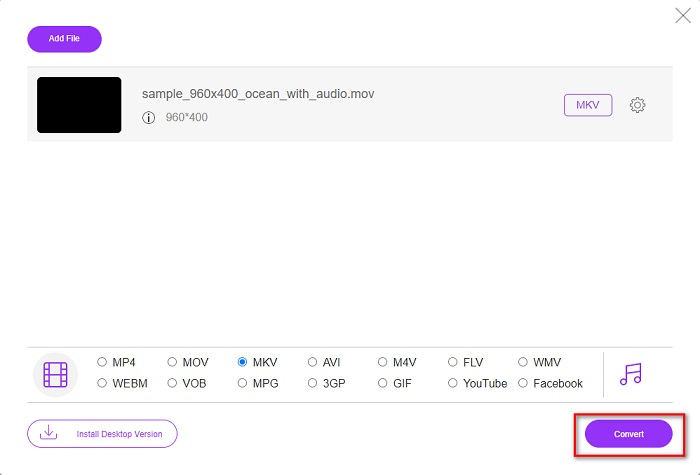
ステップ2. ランチャーを起動したら、変換するファイルを追加ボタンをクリックします。するとデスクトップ上のフォルダが表示されるので、変換したいMOVファイルを選択します。
ファイルを一括変換するには、デスクトップ版をダウンロードしてください。
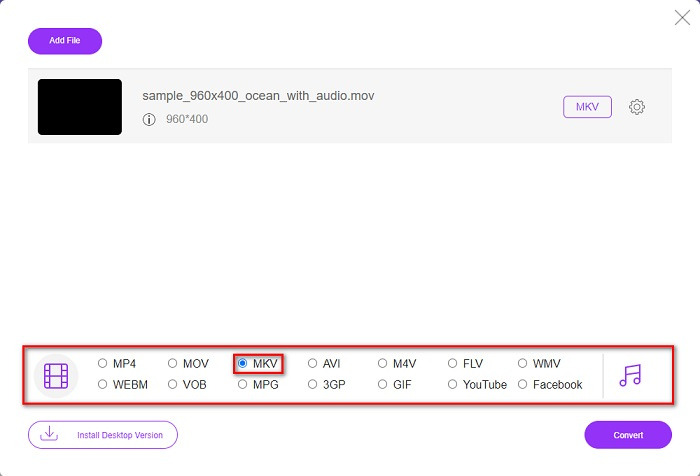
ステップ3. ファイルがアップロードされたら、画面2つ目のインターフェース下部にある出力形式から、MKV形式を選びます。
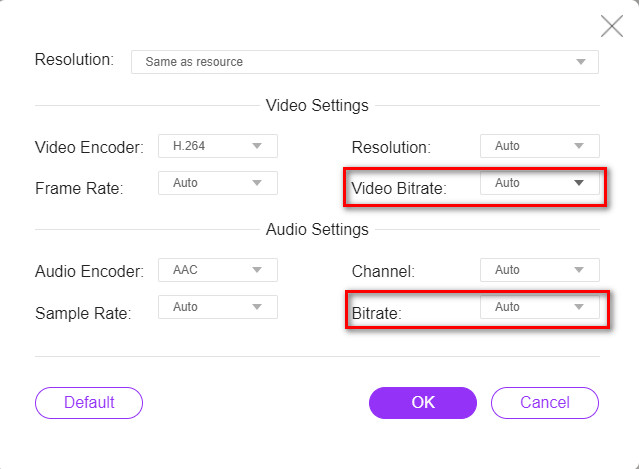
オプション. 動画や音声のビットレートを変更したい場合は、出力形式の横にある設定ボタンをクリックします。そこでお好みの動画/音声ビットレートに変更し、OKボタンをクリックして設定を保存します。
ステップ4. MOVをMKVファイルに変換し始めるには、変換ボタンをクリックします。あとは変換処理が完了するまで待ちます。
HandBrakeを使う[フリーウェア]
フリーソフトでMOVをMKVに変換したい場合は、このツールが解決策になるかもしれません。HandBrakeはフリーウェアのコンバーターで、ほぼすべての一般的なファイル形式をMKV、MP4、WebMに変換できます。このコンバーターの優れている点は、複数のMOVファイルをまとめてスキャンできるバッチ処理機能があることです。ただし、インターフェースがややわかりにくいため、操作方法や各種機能を把握するのに多少時間を要する場合があります。
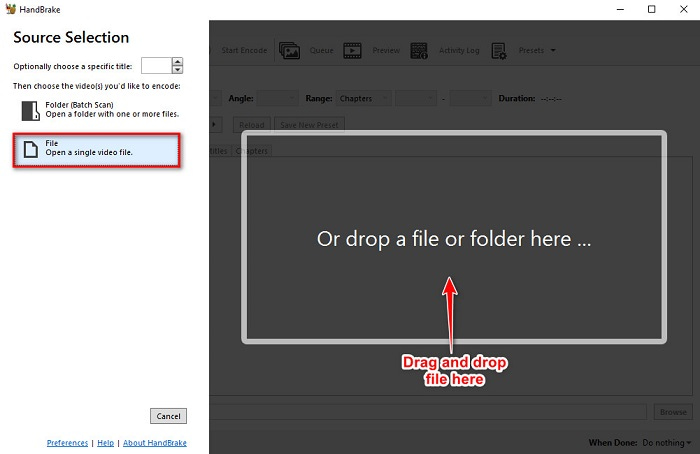
ステップ1. ブラウザでHandBrakeを検索して無料ダウンロードし、アプリを起動します。ファイルボタンをクリックしてMOVファイルを追加するか、中央の四角い枠にドラッグ&ドロップして読み込みます。
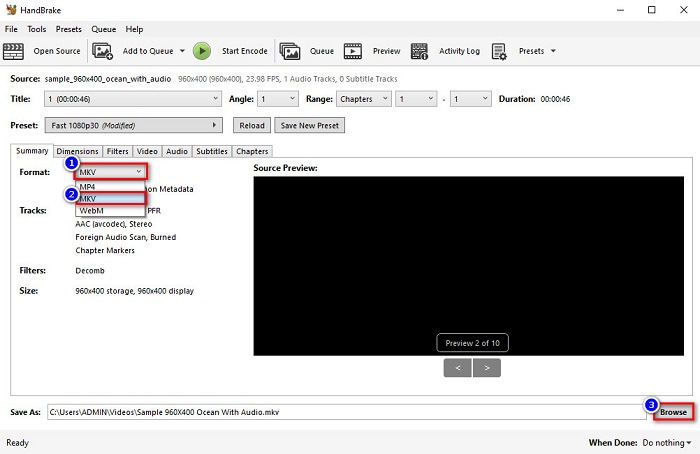
ステップ2. その後、ドロップダウンボタンから出力形式としてMKVを選択します。続いて、参照ボタンをクリックして、出力先フォルダを指定します。
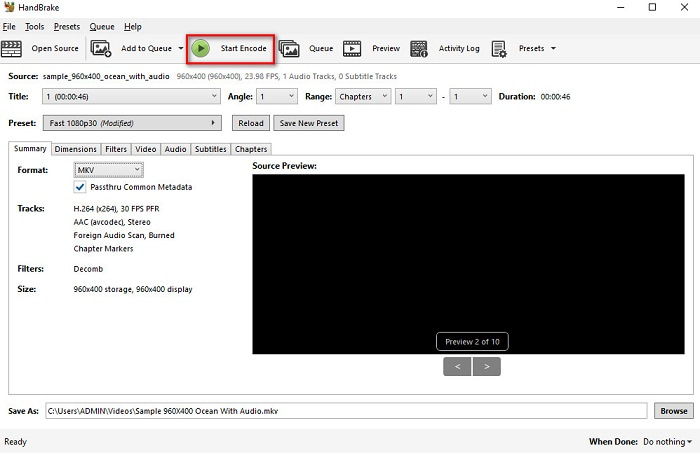
ステップ3. 最後に、Start Encodeボタンをクリックすると、MOVファイルがMKV形式に変換されます。
そして、それはあなたがオンラインとフリーウェアのコンバーターを使用してMOVをMKVに変換する方法です。
パート3。MOVとMKVの違い
MOVファイルはAppleが開発したマルチメディア形式で、ほぼすべてのAppleデバイスやソフトウェアでよく見かける一般的なファイル形式の一つです。また、この形式には映画、短い動画クリップ、テレビ番組などを保存できます。QuickTimeメディアプレーヤーで広くサポートされているファイル形式でもあります。さらに、このファイル形式は高画質でありながら高い圧縮効率を備えているのが特徴です。もしQuickTimeプレーヤーでMOV動画を開けない場合は、こちらをクリックして解決策をご確認ください。
一方、MKVファイルまたはMatroskaファイルは、オーディオ、ビデオ、および字幕トラックのデータを格納するマルチメディアファイルコンテナです。このタイプのファイルは、将来にわたって利用できるように作成されているため、古くなることはありません。さらに、このフォーマットは、さまざまな言語の複数の字幕ストリームとオーディオトラックを処理できます。
MOVとMKV
MOV形式は、映画、テレビ番組、短いビデオクリップ、またはホームムービーの保存に使用できます。実際には、1991年にAppleによって導入されたQuickTime File Format(QTFF)で保存されます。MOVファイルは、人々が高品質のビデオを保存したいときによく使用されます。
2002年にリリースされたMatroskaマルチメディアコンテナ形式は、多数のビデオ、オーディオ、画像、および字幕トラックを含めることができるオープンソース形式です。そのため、短いビデオクリップ、テレビ番組、および映画を簡単に保存するために使用できます。アニメファンサブで大人気。
パート4。MOVからMKVへの変換に関するFAQ
QuickTimeプレーヤーを使用してMKVファイルを再生できますか?
残念ながら、QuickTimeメディアプレーヤーではMKVファイルを再生できません。QuickTimeはMKVファイルをサポートしていないためです。しかし、MacでMKVファイルを再生したい場合は、MKVをMOVに変換することで視聴可能になります。MKVをMOVに変換する方法については、こちらのリンクをクリックして詳しくお確かめください。
MOVをMKVにロスレスで変換できますか?
もちろん可能です。FVC Video Converter Ultimateを使えば、MOVからMKVへ劣化なしで変換できます。
MOVはMKVよりも優れていますか?
Macユーザーの場合、MOVがmacOSで広くサポートされているファイルであるという理由だけで、MOVがMKVファイルよりも優れていることがわかります。ただし、Windowsユーザーの場合は、MKVファイルの方が適している可能性があります。
結論
したがって、MOVファイルをMKVに変換する場合は、上記の方法を使用してください。すべてのMOVからMKVへの無料コンバーターは、互いに異なる機能を備えています。さらに、バッチ変換、MOVビデオの編集、および他のコンバーターでは提供できない多くの驚くべき機能を実行できる多くの素晴らしい機能を備えたコンバーターを探している場合は、FVC VideoConverterUltimateを使用してください。今すぐ無料でダウンロードしてください。
-
 Windows / MacでMOVファイルをFLVに変換する2つの簡単な方法
 MOVをFLVに無料で変換する方法は?これは、デスクトップとオンラインで、1セントも払わずにMOVファイルを数秒でFLVに変換するのに最適なビデオコンバーターです。
-
 MOVからGIFへ– Mac、PC、オンライン無料でMOVをアニメーションGIFに変換する方法
 GIFとは何ですか?ビデオをGIFに変換する方法は?オンラインでMOVをアニメーションGIFに変更するにはどうすればよいですか?この投稿では、Mac / PCでMOVをGIFにオンラインで変換する3つの方法について説明します。
-
 PCとMacでMOVをAVIに変換する4つの効率的な方法[2021]
 Web上で最高のMOVからAVIへのコンバーターを知りたいですか?そして、なぜFVC Ultimate VideoConverterがあなたにぴったりなのか。

