


 ビデオコンバーター究極
 スクリーンレコーダー
 ビデオ修復
ビデオ修復
 安全なダウンロード
FLAC を MP3 に変換する方法: 高品質のオーディオ圧縮のガイド
高音質のFLAC音声ファイルが、デバイスのストレージを圧迫してしまうのを避けたいですか? それなら、互換性の高いMP3形式に変換することで、音質をあまり犠牲にすることなくこの問題を解決できます。本記事では、FLACをMP3に変換する手順を、ステップごとにわかりやすく解説します。効率よく変換するためのおすすめツールやコツから、変換時にできるだけ音質を保つ方法まで網羅しています。ストレージ容量を気にせず、お気に入りの音楽をあらゆるデバイスで楽しみましょう。

1.FVCビデオコンバーターアルティメット
FVC Video Converter Ultimate は、さまざまな動画形式の変換だけでなく、音声変換にも対応した総合的な動画変換ソフトです。動画と音声ファイルの変換・ダウンロード・編集・書き込みを1本でこなすオールインワンソリューションとなっています。動画変換機能に加えて、FVC Video Converter Ultimate は、FLACからMP3への変換を含む、多様な音声形式同士の変換にも対応しています。WAV、AAC、M4A、WMA など、幅広い音声フォーマットをサポートしています。このFLACからMP3へのコンバーターの使い方を知るには、以下の手順に従ってください。
ステップ1. プログラムをインストールする
まずは、パソコンにプログラムをインストールする必要があります。そのために、画面上の 無料ダウンロード ボタンのいずれかをクリックしてツールをダウンロードしてください。その後、セットアップウィザードに従ってインストールを完了します。インストールが終わったら、パソコンで起動して実際のインターフェースを確認しましょう。
無料ダウンロードWindows 7 以降に対応安全なダウンロード
無料ダウンロードMacOS 10.7 以降に対応安全なダウンロード
ステップ2. FLACまたはMP3ファイルを追加する
MP3 を FLAC に、またはその逆に変換する場合は、メイン インターフェイスからプラス記号のボタンを押してオーディオ ファイルを追加してください。必要に応じて、1 つまたは複数のオーディオ ファイルを選択できます。その後、メイン インターフェイスからサムネイルが表示されます。
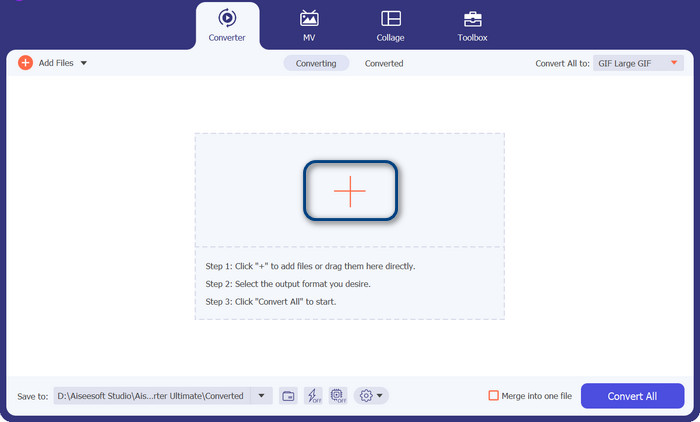
ステップ3. 出力形式を指定する
次に、ツール右上のメニューにある プロフィール をクリックします。メニューが表示されたら、オーディオ タブを選択し、MP3 を探して選びます。MP3からFLACに変換したい場合は、出力形式として FLAC を選択してください。必要に応じて、好みに合わせて出力設定を編集することもできます。
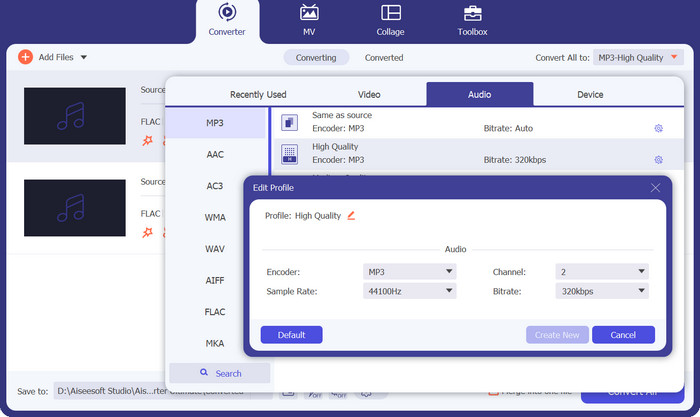
ステップ4. FLACに変換する
続いて、変換後のファイルを保存する出力フォルダーを設定します。インターフェース最下部に保存先の項目がありますので、そこをクリックして任意のフォルダーを指定してください。準備が整ったら、すべて変換 ボタンをクリックして変換を開始します。以上が、このMP3からFLAC、またはFLACからMP3へのコンバーターの基本的な使い方です。
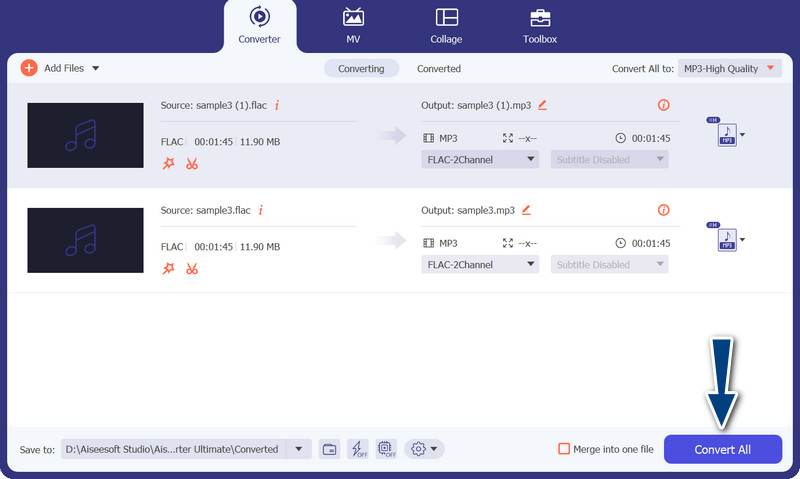
長所
- ユーザーフレンドリーなインターフェースと使いやすい変換ツールを提供します。
- このソフトウェアには、ビデオを編集するための機能が含まれています。
- 品質を損なうことなく高速変換速度。
短所
- これは有料の FLAC から MP3 へのコンバーターです。
- 変換品質はソースによって異なる場合があります。
2. 無料オンライン動画変換ソフト
無料で使えるプログラムを探していて、オンラインでFLACをMP3に変換する方法を知りたい場合は、Free Video Converter Online を利用することをおすすめします。名前のとおり、動画や音声ファイルを完全無料で変換できるオンラインサービスです。また、出力設定を自由にカスタマイズできる点も魅力です。さらに、変換速度も遅くありません。インターネット環境さえあれば、希望どおりの出力結果が期待できます。この無料FLAC to MP3コンバーターの使い方は、以下のステップバイステップガイドで確認してください。
ステップ1. Webブラウザーを開き、利用したいオンライン動画コンバーターのページにアクセスします。
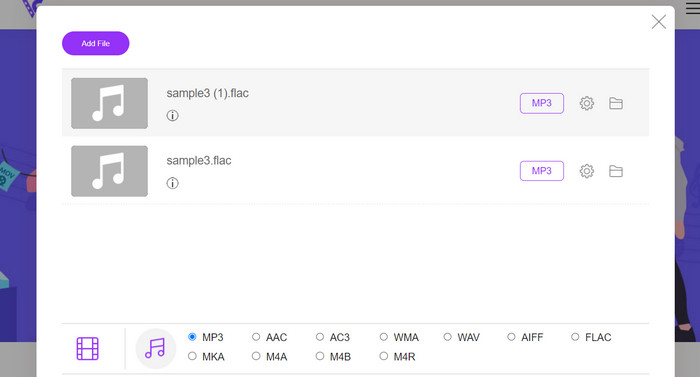
ステップ2. ファイルを追加して変換 をクリックして、MP3に変換したいFLACファイルをアップロードします。
ステップ3. 表示される形式一覧から、オーディオ フォーマットメニュー内で出力形式として MP3 を選択します。そのうえで、MP3ファイルのビットレートや出力品質をお好みに合わせて設定してください。
ステップ4. 変換を開始するには、変換 ボタンをクリックします。ファイルサイズやインターネット回線の速度によっては、変換が完了するまで数分かかる場合があります。
長所
- 最高の無料 FLAC から MP3 へのコンバーターにいつでもアクセスできます。
- 最小限の技術的専門知識が必要です。
- コンピューターの時間とストレージ容量を節約できます。
短所
- デスクトップ ソフトウェアと同じレベルのカスタマイズは提供されません。
- 安定した高速インターネット接続が必要です。
パート 2. モバイルで FLAC を MP3 に、または MP3 を FLAC に変換する
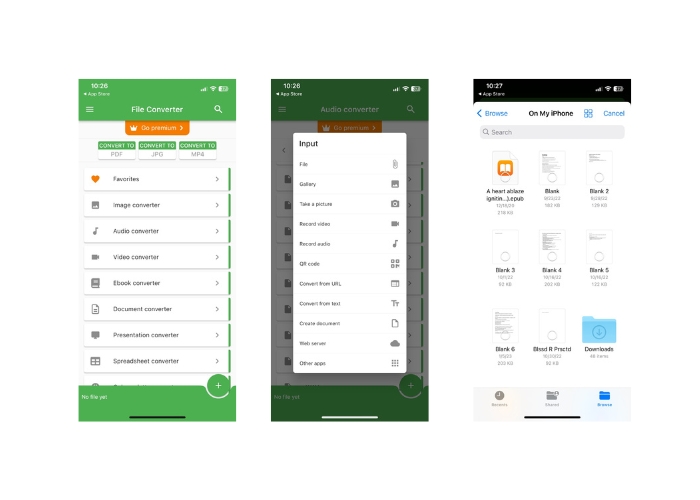
File Converter は、iOS デバイスで利用できる無料のモバイル アプリで、オーディオ ファイルやビデオ ファイルなど、さまざまなファイル形式を変換できます。このアプリは、追加のソフトウェアを必要とせずにファイルを変換できるシンプルで使いやすいインターフェイスを提供します。このアプリは、FLAC、MP3、WAV、M4A など、幅広いオーディオおよびビデオ形式をサポートしています。
これは、オーディオ ファイルとビデオ ファイルを 1 つの形式から手間をかけずに簡単に変換できることを意味します。 File Converter の優れた機能の 1 つは、FLAC を MP3 に一括変換できることです。つまり、一度に複数のファイルを変換できるため、時間と労力を節約できます。
ステップ1. App StoreからFile Converterアプリをダウンロードしてインストールします。アプリを開き、オーディオ オプションを選択します。
ステップ2. 利用可能な音声変換オプションの一覧から、FLAC to MP3 を選びます。
ステップ3. 変換したいFLACファイルを追加するには、+ ボタンをタップします。ファイルを追加した後、必要であれば変換設定を変更できます。出力品質やビットレート、その他の項目を自由に調整可能です。
ステップ4. 最後に、変換 ボタンをタップして変換プロセスを開始します。変換されたMP3ファイルは、デバイス上にローカル保存されます。
長所
- 一度に複数のファイルを変換できます。
- 変換プロセスは比較的高速です。
短所
- 250 MB のファイル サイズ制限があります。
- 高度なオプションは提供されません。
さらに詳しく読む:
WAV から MP3 へ ─ WAV を MP3 に変換する無料コンバーター ベスト 5
Mac と Windows 向け FLAC メタデータ編集ソフト ベスト3【2023年最新版】
パート 3. FLAC と MP3 の変換に関する FAQ
MacでFLACをMP3に変換できますか?
はい、できます。 Mac に iTunes がインストールされている場合は、それを使用して FLAC ファイルを MP3 に変換できます。 FLAC ファイルを iTunes にインポートし、変換するファイルを選択して、[ファイル] > [変換] > [MP3 バージョンの作成] に移動するだけです。変換された MP3 ファイルは、iTunes ライブラリに保存されます。
Audacity は FLAC を MP3 にバッチ変換できますか?
はい、Audacity は Mac で FLAC ファイルを MP3 にバッチ変換できます。これを行うには、まず Audacity を開き、[複数エクスポート] コマンドを含む編集チェーンを作成します。 [複数エクスポート] ダイアログ ボックスで、ファイル タイプを [MP3 ファイル] に設定し、MP3 エクスポート オプションを好みに合わせて構成します。
FLAC を MP3 に変換すると音質に影響しますか?
はい、MP3 は非可逆圧縮形式であるため、FLAC を MP3 に変換すると音質が多少低下します。ただし、優れたエンコーダーと適切な設定を使用すると、品質の低下を最小限に抑えながら、適切なサウンドの MP3 ファイルを作成できます。
結論
FLACをMP3に変換すると、大容量の音声ファイルを扱いやすくしつつ、ある程度の音質も維持することができます。デスクトップソフトからモバイルアプリまで、多彩なツールが揃っているため、自分の用途に合った方法を簡単に見つけられるでしょう。ただし、FLACのような可逆圧縮からMP3のような非可逆圧縮へ変換する場合、音質の劣化は避けられない点には注意が必要です。変換方法ごとのメリット・デメリットを理解したうえで作業を行うことが望まれます。丁寧に設定や手順を確認しながら行えば、FLACからMP3への変換は、大容量の音声ファイルを効率的に管理する有効な手段となります。
-
 MP3 プレーヤーのダウンロード – 2023 年のベスト 10 の無料 MP3 音楽プレーヤー
 最高のMP3音楽プレーヤーは何ですか? MP3プレーヤーに音楽を入れるにはどうすればよいですか? MP3音楽プレーヤーをダウンロードさせる方法は?この投稿では、WindowsPCおよびMac用の10の最高の無料MP3プレーヤーの詳細なレビューを提供します。
-
 ビデオをMP3形式に変換する方法に関する実践的なチュートリアル
 ビデオをMP3に変換するのに問題がありますか?次に、どのコンバーターが最良の変換を提供するかを調査するため、この記述に依存する必要があります。
-
 どんなオーディオも簡単にカットできる 5 つの MP3 カッター [2023 年更新]
 オーディオをトリミングするためにMP3カッターが必要ですか?その場合は、オーディオを簡単にカットできる信頼できるツールを提供しているので、この記事を読んでください。
