


 ビデオコンバーター究極
 スクリーンレコーダー
 ビデオ修復
ビデオ修復MP3をWAVに変換する際に使用するのに最適なコンバーターはどれですか
MP3は世界中でよく知られている音声フォーマットです。実際のところ、音声ファイルを保存・録音する際のデフォルト形式として使われています。この形式は多くの人に利用されていますが、MP3より高音質な音声を生成できるWAVのようなフォーマットも数多く存在します。音楽や自分で行った録音を、より良い音で楽しみたいと思い、MP3をWAVに変換する方法を知りたいのであれば、ここからしっかりついてきてください。少し長い道のりになるかもしれませんが、さっそくスタートしましょう。

パート1。詳細な手順でWindowsとMacでMP3をWAVに変換する方法
1.FVCビデオコンバーターアルティメット
MacやPCで高音質な音声を作成できるMP3をWAVに変換する方法を知りたいですか? それなら、FVC Video Converter Ultimateがまさに最適です。変換速度もSSC Tuataraのように非常に速く、しかも安全です。ここなら変換できるメディアファイル数に上限がないので、いくつでも同時に変換できます。それだけでなく、本ツールを使えばMVやコラージュの作成など、ほかの機能も利用できます。このツールの使い方を知りたい場合は、次の手順に従って変換を始めましょう。
手順1. PCかMacのどちらかを選び、次に表示されるダウンロードボタンをクリックします。ツールをインストールし、セットアップ手順に従って完了したら、「完了」をクリックして設定を保存します。
無料ダウンロードWindows 7 以降に対応安全なダウンロード
無料ダウンロードMacOS 10.7 以降に対応安全なダウンロード
手順2. インストール後、ファイルを追加をクリックして、変換したいMP3音声を読み込みます。音声が2つ以上ある場合は、ドラッグ&ドロップでインターフェースにまとめて追加する方が便利です。
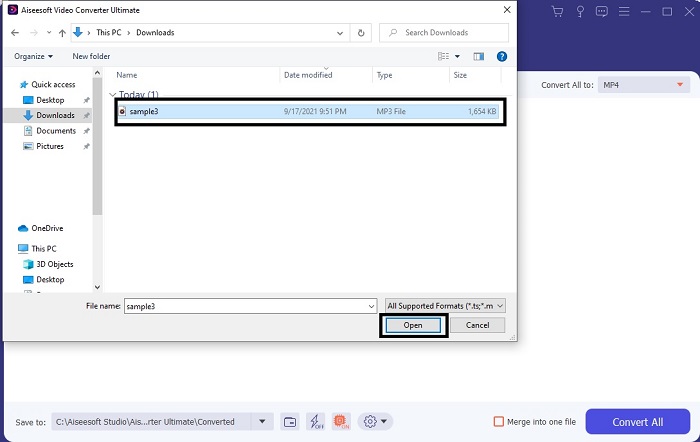
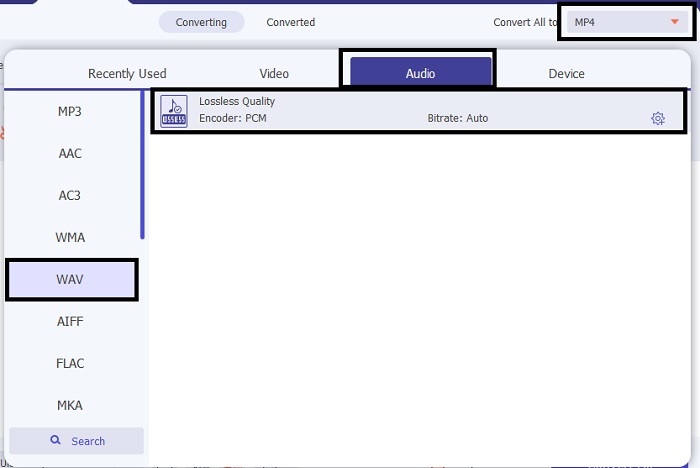
手順3. サブメニューで、MP3をWAV、または希望する別の音声フォーマットに変更します。
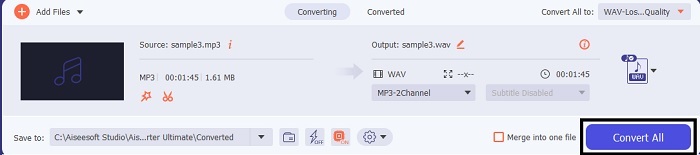
手順4. 設定がすべて整ったら、すべて変換をクリックして変換を開始します。
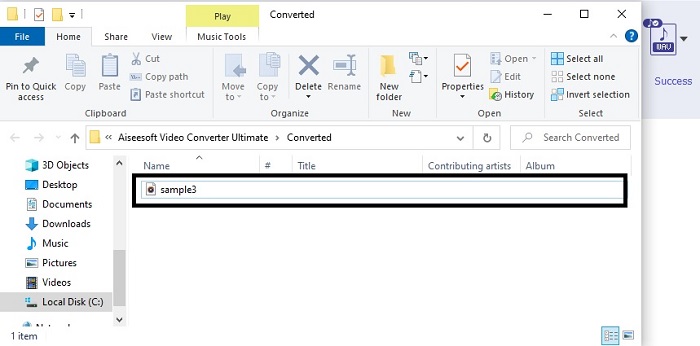
手順5. 変換が完了すると、自動的にファイルマネージャーが画面に表示されます。変換された音声ファイルをクリックし、新しいバージョンの音を楽しみましょう。さらに音量が小さいと感じる場合は、ツールバーからAudio Booster(音量ブースター)を探して、よりクリアで聞き取りやすい音声に調整してください。
2. iTunes
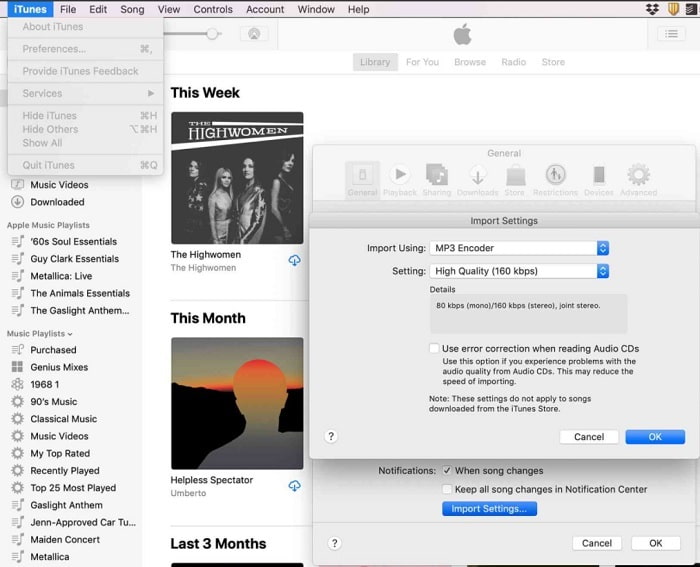
iTunesは、MacやiOS製品で音楽を再生するためによく利用されているソフトです。しかし、iTunesでMP3をWAVに変換できることをご存じでしょうか。答えは「はい」です。再生も変換もこのツールひとつで行えますが、AndroidやWindowsでは利用できません。Apple製品向けの標準メディアプレーヤーだからです。Apple製品をお持ちでない場合は、代わりにFVC Video Converter Ultimateを使って変換できます。一方、Apple製品をお持ちなら、iTunesを使うのがおすすめです。次の手順に従ってください。
手順1. デバイスでソフトウェアを起動します。
手順2. 変換したいMP3音声を選択します。
手順3. その後、変換をクリックし、処理が完了するまで待ちます。
パート2。Web上のトップ5の最高の無料オンラインMP3からWAVへのコンバーター
1.FVC無料オーディオコンバータ
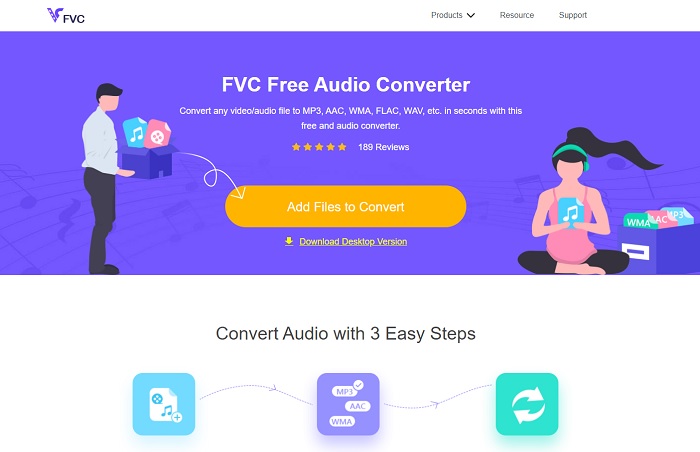
FVC Free Audio Converterは、最高のオンラインMP3からWAVへの変換ツールです。FVC Video Converter Ultimateに搭載されている細かな機能の多くが、このツールにも備わっています。そのため、無料版とはいえ、使い心地に大きな差は感じないでしょう。ただし、プレミアム版の主要機能はここには含まれていません。無料ツールであるためです。試してみたい場合は、あなたのために用意されたハイパーリンクをクリックしてください。それでは本題に入る前に、このWebベースのコンバーターの使い方から始めましょう。
手順1. ツールにアクセスするには、このリンクをクリックします。
手順2. 変換するファイルを追加をクリックして、ツールを起動します。
ファイルを一括変換するには、デスクトップ版をダウンロードしてください。
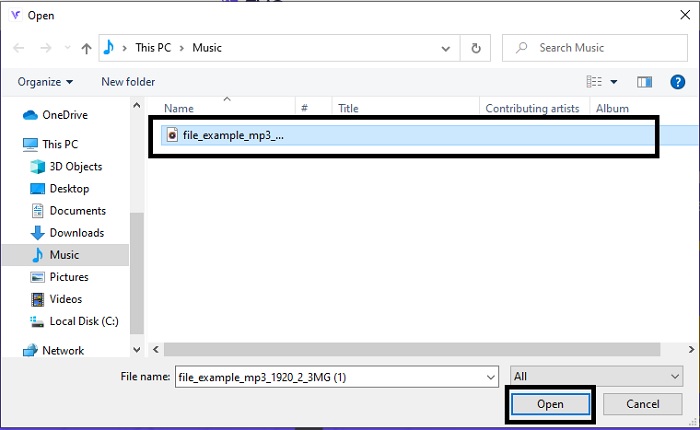
手順3. ツールが立ち上がったら、変換したいMP3ファイルを選択し、開くをクリックします。
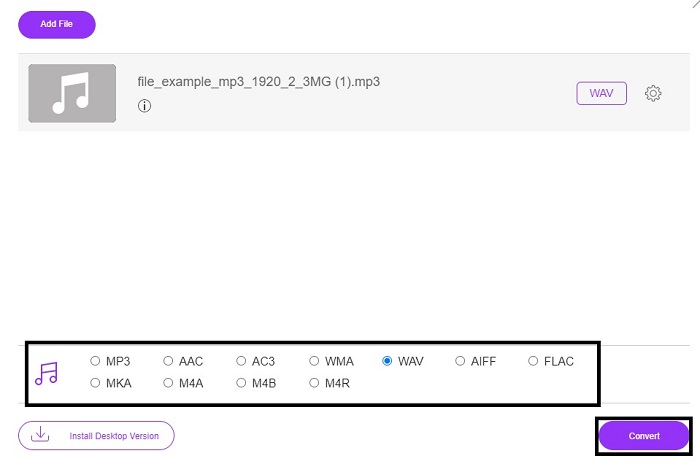
手順4. 下部からフォーマットを選び、変換をクリックして処理を開始します。
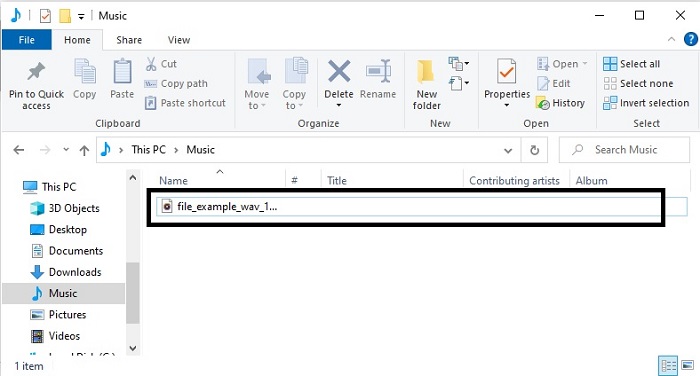
手順5. 変換には数分しかかかりません。完了したら、フォルダーをクリックして、今変換したファイルを探します。
2.クラウド変換

もうひとつ、Web上で利用できるツールにCloud Convertがあります。さまざまな形式へ変換でき、市場でも評判の高いコンバーターです。ただし、ビットレートやfps、コーデックなどを細かく調整することはできません。一方で、テキストファイルを別形式に変換したい場合には、ぜひ試してみる価値のあるツールです。
3. Convertio

Cloud Convertと同様に、Convertioも無料で利用できるように作られています。変換に関していえば、強力な圧縮機能と変換機能を兼ね備えています。操作手順が分かりやすくシンプルなため、多くのユーザーがこのツールを利用して変換を行っています。ただし、Webでアクセスすると、公式サイトの画面には広告が多く表示されます。特に、変換中は集中したいという人にとっては、やや煩わしく感じられるかもしれません。
4.オンライン-変換
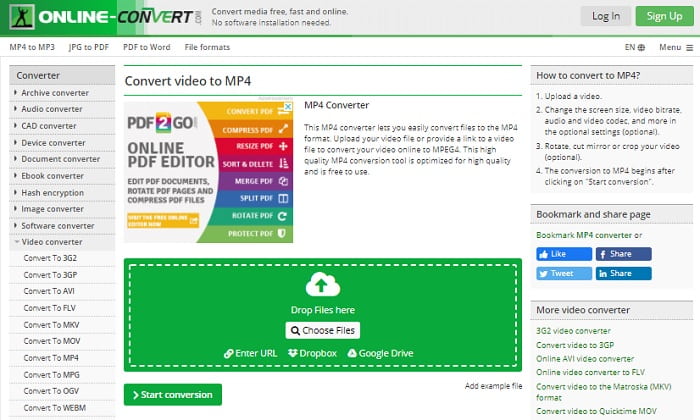
このツールも、変換機能が豊富で情報量も多いサービスです。Online-Convertは、ビットレートや解像度、チャンネル数などを詳細にカスタマイズできる高度な機能を提供しています。変換が初めての方にとっては、少しとっつきにくく感じられるかもしれません。また、ファイルをWebインターフェースにアップロードすると、処理が完了するまで待つ必要があります。さらに、無料で変換できるファイルサイズには100MBという上限があるため、多くのファイルを変換したい場合は、有料版を購入して広告を非表示にする必要があります。
5.123アプリ-オーディオコンバータ
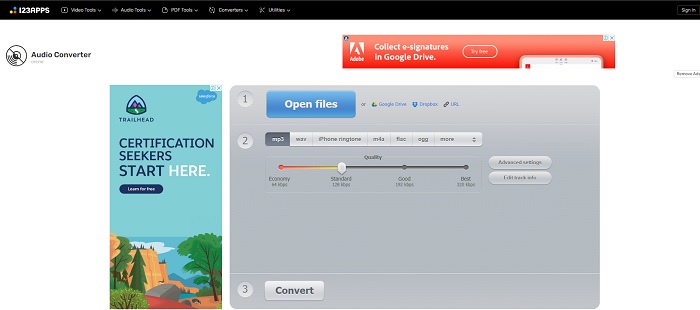
このWebツールなら、効率的かつ効果的に変換を行うことができます。ただし、対応している音声フォーマットは3種類のみです。123 Apps - Audio Converterは、最も簡単に使えるツールのひとつです。ツールを開き、ファイルを追加し、フォーマットを選んで変換ボタンを押すだけで済みます。しかし、このツールには弱点もあり、変換後に音質が低下したという報告がいくつかあります。
パート3。リスト上のコンバーターの比較チャート
各ツールの違いを学び、それに応じて比較してみましょう。
| 特徴 | FVCビデオコンバーターアルティメット | iTunes | FVC無料オーディオコンバーター | クラウド変換 | Convertio | オンライン-変換 | 123アプリ-オーディオコンバータ |
| オーディオコンバータ |  | | | | | | |
| 編集機能 | |  | | | | | |
| ビットレート、Fps、解像度などの変更 | | | | | | | |
| サポートされているプログラム | デスクトップベースのツール | デフォルトのデスクトップベースのツール | Webベースのツール | Webベースのツール | Webベースのツール | Webベースのツール | Webベースのツール |
| サポートされているオペレーティングシステム | すべてのOSで利用可能 | Appleがサポートする製品のみ | すべてのOSで利用可能 | すべてのOSで利用可能 | すべてのOSで利用可能 | すべてのOSで利用可能 | すべてのOSで利用可能 |
| 価格帯 | 1か月間:$25.00 1年間:$31.20 生涯ライセンスの場合:$55.20 | 広告を削除するには: 1か月あたり$10 6人家族の場合は月額$15 学生は月額$5 | 無料 | 無料 | 無料 | 追加の8GBの場合: 月額サブスクリプション$70USDは毎月請求されます 年間サブスクリプション$672USD | 無料 |
MP3とWAV
MP3形式は、1993年にMoving Picture Experts Group(MPEG)によってリリースされました。オーディオを他の非圧縮フォーマットよりもはるかに小さいサイズに圧縮できるため、音楽を保存するための標準でした。特にオーディオをオンラインで配信するために、今日でも広く使用されています。
WAVE形式とも呼ばれるWAVは、Resource Interchange File Format(RIFF)に基づいています。 1990年代初頭にMicrosoftとIBMが共同で開発しました。これは、MicrosoftWindowsで生の非圧縮オーディオを保存するためのオプションです。したがって、WAVファイルはWindowsコンピューターでより頻繁に再生されます。
パート4。MP3からWAVに関するFAQ
WAVの意味は何ですか?
WAVは波形オーディオファイルを意味します。これは、非圧縮のロスレス形式です。
ファイルサイズが大きいのはどれですか? MP3またはWAV?
どちらの形式も音声ファイルを保存しますが、WAVはMP3よりもはるかにファイルサイズが大きくなります。非圧縮形式であるため、場合によってはMP3の最大15倍ものサイズになることがあります。WAVをMP3に変換する方法については、こちらをクリックして確認してください。
WAVはどこで録音できますか?
録音を行うには、Web上で他に並ぶもののない優れたツールを使う必要があります。特に、この形式は非圧縮であるため、録音中にデータを失わないよう注意が必要です。そこでおすすめなのが、無敵ともいえるWAVレコーダーであるFVC Screen Recorderです。録音だけでなく編集も可能で、映像と音声の両方のクオリティを高めることができます。詳しく知りたい場合は、ソフトウェアをドライブにダウンロードしてください。
結論
レースが終盤に差しかかった今、どのツールが勝者なのかは明らかです。このツールさえ手に入れれば、録画・録音の世界で王者になったような気分になれるでしょう。FVC Video Converter Ultimateは、ほかのレコーダーではこなせない作業の多くを引き受けてくれます。動画・音声・ゲームプレイの録画で悩んでいるなら、正しい選択をして主導権を握るべきです。FVC Video Converter Ultimateに全てを託し、ラクに勝利を手に入れましょう。
無料ダウンロードWindows 7 以降に対応安全なダウンロード
無料ダウンロードMacOS 10.7 以降に対応安全なダウンロード
-
 デスクトップまたはオンラインでMP4をWAVに無料で変換する方法[2021]
 MP4をWAVに変換しようとしていますか?どのコンバーターがペニーを支払うことなくそれを完璧に助けることができるかわかりませんか?この投稿を読むと、すべての質問に答えられます。
-
 WAVプレーヤー– Android、iPhone、PC、Mac向けのトップ5WAVプレーヤーアプリ
 Android携帯でWAVファイルを再生する方法は?どのプレーヤーがWAVを再生できますか?この投稿では、Android、iPhone、Mac、PC向けの5つの最高の無料WAVプレーヤーを共有しています。
-
 FLVからWAVへ–FLVをWAVにオンラインで無料およびMac / PCで変換
 FLVファイルを変換するにはどうすればよいですか? VLCはYouTubeFLVをWAVに変換できますか?この投稿では、品質を損なうことなくFLVをWAVに変換する3つの無料の方法について説明しています。

