


 ビデオコンバーター究極
 スクリーンレコーダー
 ビデオ修復
ビデオ修復
 安全なダウンロード
効率的でユーザーフレンドリーなコンバーターで 3GP を MP4 に変換
ファイル形式を変換する必要性が大幅に高まっています。非常に重要な変換の 1 つは、3GP ファイルを MP4 形式に変換することです。 3GP ファイルは以前はよく使われていましたが、最近のデバイスやプラットフォームでは互換性の問題が生じることがよくあります。対照的に、MP4 形式は、ユニバーサルな互換性、高品質の再生、さまざまなデバイスやプラットフォームにわたる幅広いサポートを提供します。
シームレスに3GP を MP4 に変換したいというニーズに応えるため、私たちは強力な変換ツールを厳選してご紹介します。これらのツールを使えば、3GP 動画を高い互換性を誇る MP4 形式へ効率的かつ確実に変換できます。これからご紹介する高評価の変換ツールを一緒に見ていきながら、再生品質を最適化し、さまざまなプラットフォームやデバイスでの互換性を高めて、動画視聴体験を向上させる方法を探っていきましょう。

パート 1. 最高の 3GP to MP4 コンバーター
1.ビデオコンバーターアルティメット
Video Converter Ultimate は、動画を 3GP や MP4 をはじめとする各種音声・動画形式に変換できる優れたプログラムです。このソフトにはバッチ変換機能が搭載されており、複数のファイルを一度に変換できます。さらに、フレームレート、ビットレート、解像度などのパラメーターを変更することで、出力品質を最適化することも可能です。3GP を MP4 に変換する方法を知りたい方は、以下の簡単なチュートリアルをご覧ください。
主な機能
◆ FVC Video Converter Ultimate ソフトウェアは、変換されたファイルの元の品質を可能な限り維持することに重点を置き、優れた出力ビデオおよびオーディオ ファイルを生成するように設計されています。
◆ アプリケーションのインターフェースはユーザーフレンドリーで直観的になるように設計されており、初心者と上級ユーザーの両方にとってナビゲーションが容易になります。
◆ FVC Video Converter Ultimate は、高速性と効率性を発揮し、さまざまなファイル形式の迅速な変換を容易にするソフトウェア ツールです。
ステップ 1. 3GP から MP4 へのコンバーターアプリを入手
まず、下の該当する無料ダウンロードボタンをクリックして、プログラムをデバイスにダウンロードします。続いて、画面の指示に従ってソフトをアクティベートしてください。セットアップが完了したら、必要に応じてユーザーインターフェースの操作方法に関するサポートも受けられます。
無料ダウンロードWindows 7 以降対応安全なダウンロード
無料ダウンロードMacOS 10.7 以降に対応安全なダウンロード
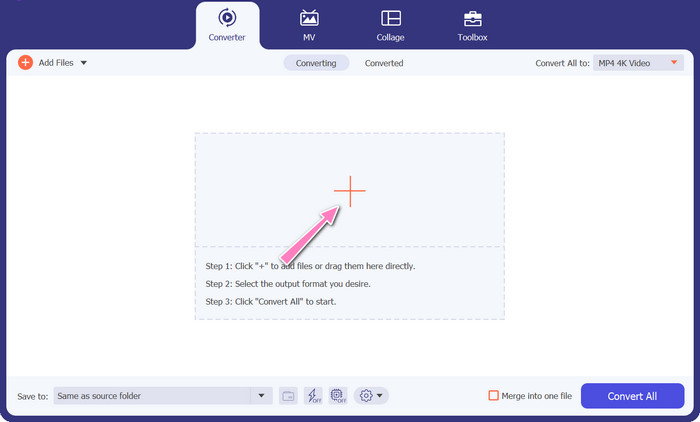
ステップ 2. 3GP ムービーファイルをアップロード
次に、メイン画面の追加アイコンをクリックして、編集したいムービーファイルをインポートします。その後、読み込まれたファイルのプレビューが表示されます。複数のファイルをまとめて変換したい場合は、フォルダごとアップロードしてください。すべてのファイルが入っているディレクトリを選択します。
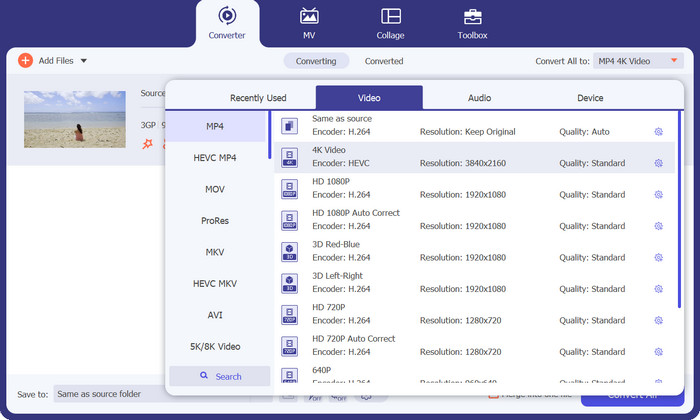
ステップ 3. 出力形式を選択
3 つ目のステップでは、画面上部のすべて変換ボタンをクリックして、最終的な出力形式を選択します。ビデオ出力ドロップダウンメニューからMP4を選びます。サンプルレートやビットレートを調整することで、出力ファイルの品質をコントロールできます。
ステップ4.変換プロセスを開始
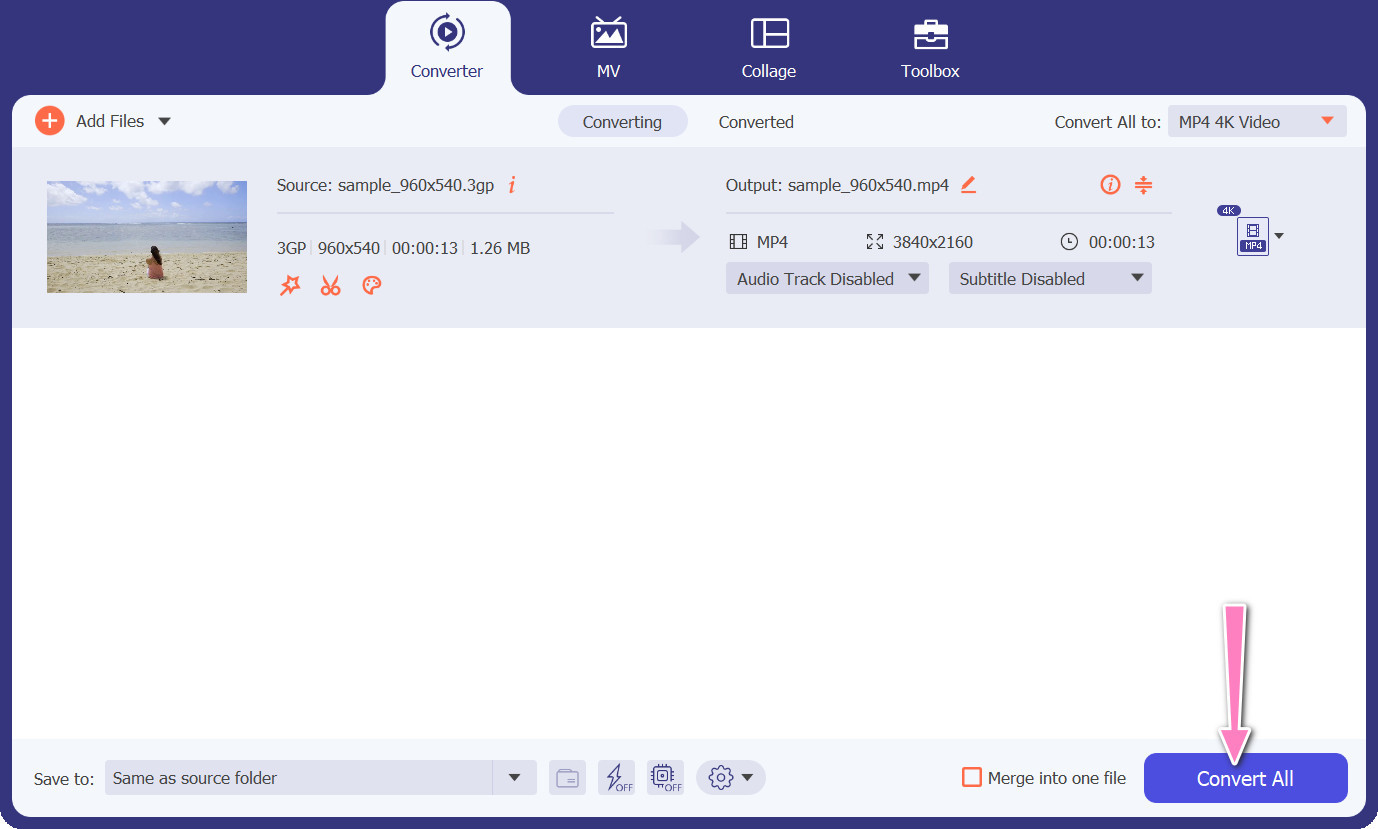
4 つ目のステップとして、画面下部のすべて変換ボタンを押して変換を開始します。変換が完了すると出力フォルダが開き、変換されたファイルを確認できます。
2.無料のMP4コンバーターオンライン
デスクトップ版プログラムをインストールせずに利用したい場合は、Free MP4 Converter Online を使用するという選択肢もあります。これは便利なオンライン型の 3GP から MP4 へのコンバーターで、スムーズに動作し、変換プロセス中の個人データの保護と機密性も確保されています。さらに、このソフトはデスクトップ版と同様に一括変換機能にも対応しています。
主な機能
◆ Free MP4 Converter Online を使用すると、好みに応じて出力設定をカスタマイズできます。ビデオ コーデック、解像度、ビットレート、フレーム レートなどのパラメータを調整して、希望の品質とファイル サイズを実現できます。
◆ Free MP4 Converter Online はバッチ変換をサポートしており、複数の 3GP ファイルを同時にアップロードして MP4 に変換できます。これにより、複数のファイルを扱う際の時間と労力が節約されます。
◆ Free MP4 Converter Online はユーザーのプライバシーを尊重し、アップロードされたファイルを保護するための措置を採用しています。多くの場合、変換後にファイルを削除したり、一定期間安全に保存したりするオプションが提供されます。
ステップ 1. まず、指定されたリンクをクリックして Free MP4 Converter Online の公式サイトにアクセスします。メイン画面に表示されている変換するファイルを追加オプションをクリックし、変換したいファイルをアップロードします。

ステップ 2. ファイルを読み込むと、最初のファイルがインターフェース上に表示されます。同じ画面からドロップダウンメニューを開き、希望する出力形式を選択してください。
ステップ 3. 変換ボタンをクリックして、3GP を MP4 に変更します。追加のファイルを変換したい場合は、最初から同じ手順を繰り返してください。

3. 任意のビデオコンバータ
広く使用されているデスクトップ プログラム Any Video Converter には、無料の Web ベースのプログラムがあります。 3GP を MP4 に変換することが可能で、高度な設定とバッチ処理が豊富にあります。ビデオ編集と DVD 書き込みは、ソフトウェア エディションで利用できる追加機能の 2 つにすぎません。
主な機能
◆ Any Video Converter を使用すると、ビデオ解像度、ビットレート、フレーム レート、オーディオ品質をカスタマイズできます。出力ビデオを仕様に合わせて最適化します。
◆ Any Video Converter を使用すると、ビデオをカット、クロップ、結合し、エフェクトを追加できます。字幕と透かしによりビデオをカスタマイズします。
◆ Any Video Converter は、ビデオへの字幕のインポートと埋め込みをサポートしています。外部字幕ファイルを追加したり、手動で字幕を入力したりして、ビデオをよりアクセスしやすくしたり多言語にしたりできます。
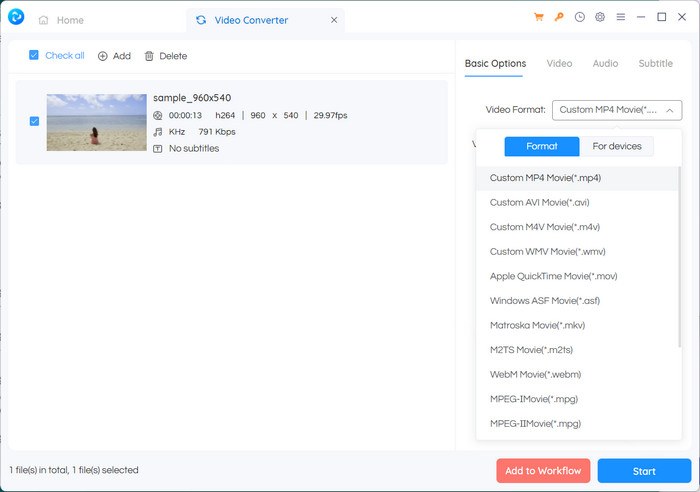
ステップ 1. まず Any Video Converter をインストールします。公式サイトから Any Video Converter をダウンロードし、画面の指示に従ってコンピューターにインストールします。その後、Any Video Converter を起動します。
ステップ 2. ソフト内のAdd Video(s)ボタンをクリックします。MP4 に変換したい 3GP ファイルを参照して選択し、Open をクリックして変換キューに追加します。
ステップ 3. Profile セクションで、目的の出力形式としてMP4を選択します。ニーズに応じて複数の MP4 プリセットから選べる場合もありますので、自分の用途に最も適したものを選択してください。
ステップ 4. Startボタンにチェックを入れて、変換を開始します。
さらに詳しく読む:
3GP を結合する方法 – スマートフォンの別々の動画クリップを 1 本にまとめる
さまざまな方法で 3GP を MOV に変換する手順[2023 年版]
パート 2. 3GP to MP4 コンバーターに関する FAQ
3GP と MP4 の違いは何ですか?
MP4 は、3GP よりも多くのデバイスとプラットフォームをサポートします。コーデック: MP4 は、エンコードの柔軟性と品質を向上させるために、より多くのオーディオおよびビデオ コーデックをサポートしています。特徴: 3GP は字幕、チャプター、または複数のオーディオ トラックをサポートしませんが、MP4 はサポートします。より効率的な圧縮アルゴリズムにより、MP4 ファイルは 3GP ファイルよりも小さくなりますが、品質は同等以上です。
オンライン ストリーミングに 3GP 経由で MP4 を使用することの具体的な利点はありますか?
MP4 はビデオ品質が向上し、高度な圧縮技術と幅広い互換性があるため、オンライン ストリーミング プラットフォームで好まれる選択肢となり、ユーザーに優れた視聴体験を提供します。
必要に応じて、MP4 ビデオを 3GP 形式に変換できますか?
はい、必要に応じて MP4 ビデオを 3GP 形式に変換できるビデオ コンバーターが利用可能ですが、品質が低下し、マルチメディア機能が制限される可能性があります。
結論
3GP はかつて、特にモバイル端末向けに広く使われていましたが、高度な機能のサポートが限られており、最新のプラットフォームとの互換性もそれほど高くはありません。一方 MP4 は、より多くのビデオコーデックやオーディオコーデック、字幕、さらにチャプター、メニュー、複数音声トラックといった高度な機能にも対応しています。幸いなことに、ニーズに合わせて最適な 3GP から MP4 へのコンバーターを選べる選択肢が多数存在します。総合的に見て、動画ファイルを 3GP と MP4 のどちらで保存するか選べるのであれば、画質、互換性、機能面の充実度を考慮して MP4 を選択することをおすすめします。
-
 バッチプロセスで3GPビデオをより小さなサイズに圧縮する方法
 スマートフォンで3GPビデオをバックアップするために、記事のバッチプロセスで3GPファイルを非常に小さいサイズに圧縮するために最も頻繁に使用される2つの方法を次に示します。
-
 ロスレスで 3GP を MKV に変換する注目すべきソリューション
 品質を落とさずに 3GP を MKV に変換する方法については、段階的なチュートリアルを参照してください。ファイルを変換したい場合は、これらの途方もない方法を満たす準備をしてください。
-
 あなたが知っておくべきコンピュータとモバイルのための3つの最高の無料3GPプレーヤー
 ビデオコーデックのインストールや変換を行わずに3GPムービーを簡単に再生したい場合は、この記事でWindows、Mac、Android、およびiPhoneの3つの最高の3GPプレーヤーについて詳しく知ることができます。
