


 ビデオコンバーター究極
 スクリーンレコーダー
 ビデオ修復
ビデオ修復
 安全なダウンロード
3 つの効果的な方法で PPT を MP4 に変換する
PPT は、学校や職場などでプレゼンテーションを行うときに便利なツールです。プレゼンテーションの後で、参照用に PPT 資料のコピーを求められることもあります。
ただし、デバイスにアプリケーションやソフトウェア ツールがインストールされていないためにファイルにアクセスできない人もいることを認識しておくことが重要です。これにより、ほとんどのプレゼンターはプレゼンテーションの MP4 バージョンを変換して、資料を全員に簡単に共有できます。
つまり、ファイルの内容を素早く共有したり、誰でもアクセスしやすくするためにPPT を MP4 に変換する方法を探しているなら、まさにこのページが役に立ちます。この記事を読み進めて、PPT ファイルを動画に変換する 3 つの方法をじっくり学んでください。

パート 1: PPT 内で PowerPoint を MP4 に変換する方法
PowerPoint プレゼンテーションを使用すると、ユーザーは PPT を MP4 に簡単に変換できます。これは、利便性と柔軟性に優れた組み込み機能です。
手順1.お使いのデバイスで PowerPoint プレゼンテーションソフトを起動し、変換したいプレゼンテーションを開きます。
手順2.ファイルタブに進み、エクスポートボタンを探してクリックします。
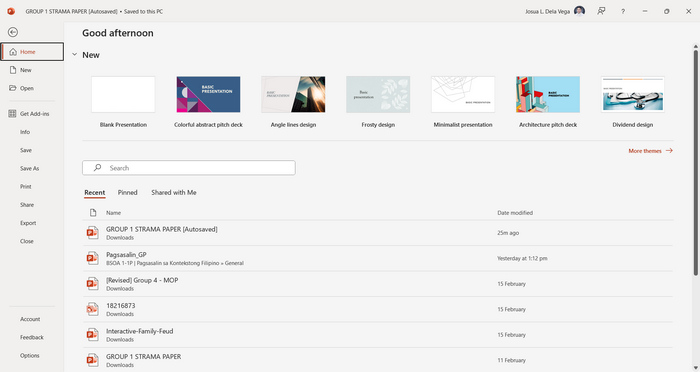
手順3.エクスポートタブが開いたら、ビデオの作成オプションをクリックします。
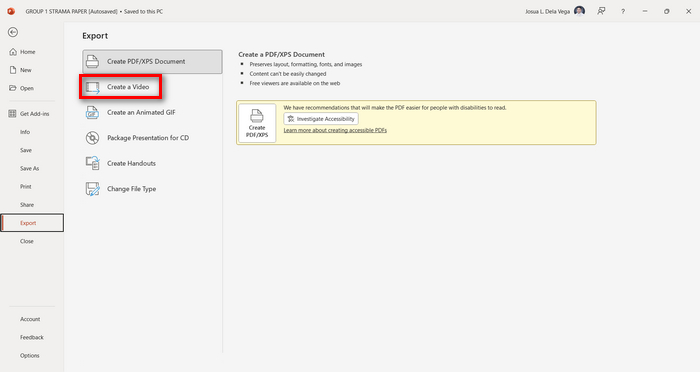
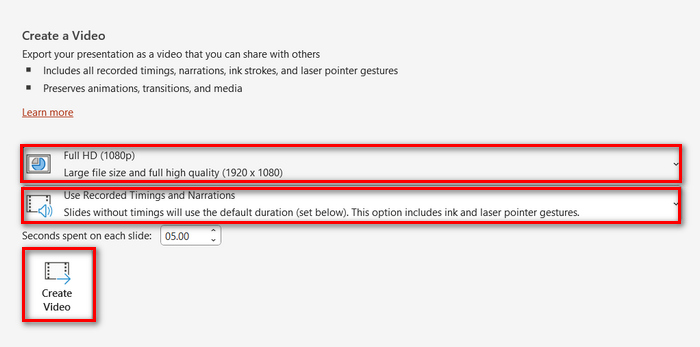
手順4.次に、希望する動画の解像度を設定します。480p から 4K まで選択できます。また、記録されたタイミングとナレーションを使用の項目では、スライドの表示時間を手動で設定することもできます。設定が完了したら、ビデオの作成ボタンをクリックします。
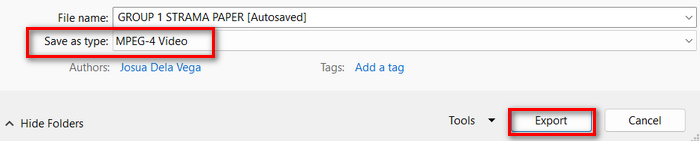
手順5.ビデオの作成ボタンをクリックすると新しいウィンドウが開き、出力ファイルの形式や保存先フォルダーを確認できます。設定を終えたら、エクスポートボタンをクリックし、処理が完了するまで待ちます。
PowerPoint の標準機能を使って PPT を MP4 に変換するのは、たしかに手軽で便利です。しかし、BGM を追加したい場合など、細かいカスタマイズ機能はあまり豊富ではありません。それでも、「とにかく共有できればよい」という目的であれば、特に問題にはならないでしょう。
パート 2: オンラインで無料で PPT をオーディオ付き MP4 に変換する
PPT ファイルをお持ちで、デバイスに PowerPoint プレゼンテーション ソフトウェア アプリやツールがないため、オンラインで変換したい場合は、MagicSlides を使用できます。このオンライン コンバーター ツールを使用すると、ファイルをシステムにインポートするだけで、簡単に PowerPoint を MP4 に変換できます。
手順1.Upload your source fileボタンをクリックして、MP4 に変換したい PPT ファイルをアップロードします。
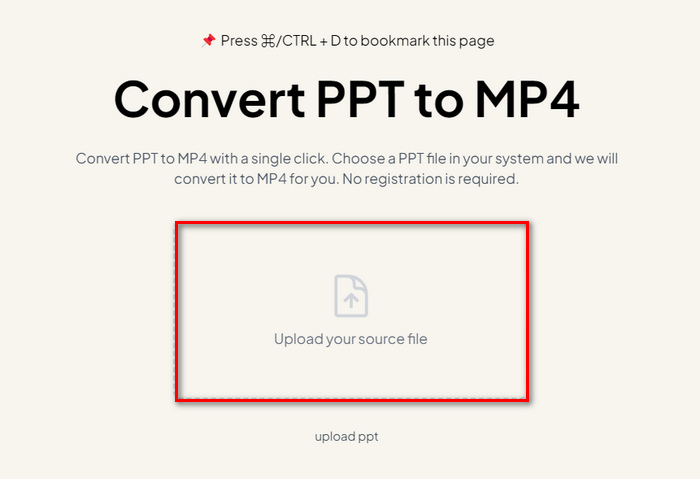
手順2.ファイルが読み込まれたら、Create MP4 ボタンをクリックして変換プロセスを開始します。
手順3.変換が完了したら、まず変換後の PPT ファイルをプレビューできます。仕上がりに満足したら、Download ボタンをクリックしてデバイスに直接保存します。
このツールは PPT を MP4 に変換する手順が非常に簡単ですが、PPT ファイルのインポートには非常に時間がかかるため、特に急いでいる場合は不安になることがあります。また、カスタマイズ オプションはありません。文字通り、PPT ファイルをビデオに変換するだけです。
パート3:エフェクトとオーディオ付きのPPTをMP4に変換する方法
PPT を MP4 に変換したいけれど、今回はエフェクトやオーディオも入れたい、という場合には、この方法がぴったりです。FVC Screen Recorderを使えば、編集機能を活用して PowerPoint プレゼンテーションをクリエイティブでインタラクティブな MP4 ファイルに変換できます。さらに、最大 4K 解像度の動画に対応しているため、出力品質についても心配はいりません。使い方は次の手順を参考にしてください。
手順 1.まず、ソフトウェアをダウンロードしてパソコンにインストールします。
無料ダウンロードWindows 7以降に対応安全なダウンロード
無料ダウンロードMacOS 10.7以降に対応安全なダウンロード
手順2.PowerPoint プレゼンテーションを開き、スライドショーを全画面表示にしておきます。
手順3.画面録画ツール側でビデオレコーダー機能を選択し、録画範囲をフルに設定します。
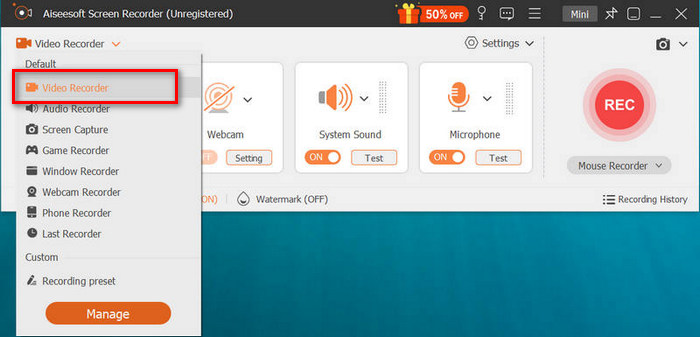
手順4.その後、PowerPoint のスライドショーを再生します。同時に、RECボタンをクリックして PowerPoint の録画を開始します。
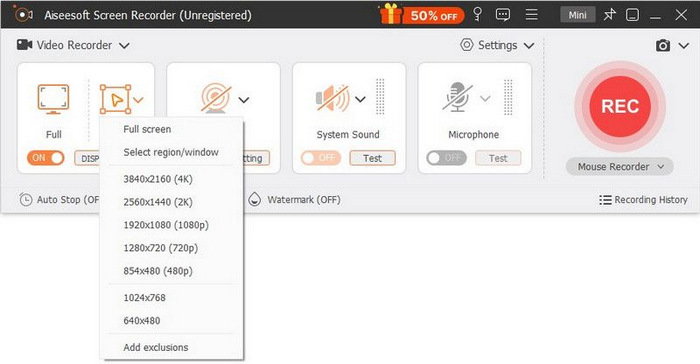
手順5.録画が終わったら停止ボタンをクリックします。するとプレビュー画面が表示され、画面下部のコーナーにある編集機能を使って、音声やエフェクトを編集しながら PPT を MP4 に変換できます。

手順6.最後に、フォルダーを開くボタンをクリックすると、保存されたファイルにアクセスできます。
FVC スクリーン レコーダーを使用して PowerPoint を MP4 に変換する利点は、スライドのタイミングとペースを制御できることです。さらに、基本的な変換のみを提供する他のツールとは異なり、このツールには、変換された MP4 ファイルをさらに強化するために使用できる編集機能があります。
パート 4: PPT を MP4 に変換する際のよくある質問
PPT を MP4 に変換するにはどのくらい時間がかかりますか?
変換処理にかかる時間は、変換するファイルのサイズによって異なります。ただし、通常、シンプルなプレゼンテーションであれば、変換にそれほど時間はかかりません。
PPT で PPT を MP4 に変換するときに、アニメーションとトランジションを保持できますか?
はい。組み込み機能により、ユーザーは変換プロセス中にアニメーションとトランジションを保持できます。これにより、トランジションやアニメーションなどのプレゼンテーションの視覚要素が MP4 形式に変換される間も維持されます。ただし、アニメーションとトランジションの互換性は、使用する PowerPoint のバージョンと適用された効果の複雑さによって異なる場合があることに注意してください。
MP4 に変換しても PowerPoint プレゼンテーションの品質は維持されますか?
はい。PowerPoint プレゼンテーションは最大 4K のビデオ解像度をサポートします。したがって、より高い解像度を選択すると、プレゼンテーションの品質を維持するのに役立ちます。さらに、ビットレートと圧縮設定を調整してビデオ品質をさらに最適化するオプションを備えた高度なコンバーター ツールを使用して PPT を MP4 に変換すると、高品質の出力が保証されます。
結論
PPT を MP4形式に変換すれば、さまざまなプラットフォームやデバイス間での共有がぐっと便利になり、アクセス性も高まります。変換方法のイメージがつかめた今こそ、実際に試してみるときです。今日から変換を始めて、あなたのプレゼンテーションの到達範囲とインパクトをさらに高めましょう!
-
 パワーポイントで画像のサイズを変更する方法[サイズを変更する最も簡単な方法]
 特にプレゼンテーションで使用する場合は、PowerPoint で画像のサイズを変更する方法を学ぶことが不可欠です。この記事を読んで、その方法を理解してください。
-
 Apowersoft透かしリムーバーのレビュー–機能、長所と短所、および価格
 Apowersoft透かしリムーバーは、オンラインとオフラインをサポートする最高の透かし除去ツールの1つです。詳細については、これをクリックしてください!
-
 PowerPoint でビデオが再生されない問題を修正する方法 |クイックガイド
 PowerPoint ビデオが再生されませんか?埋め込みビデオが再生されないというフラストレーションを、簡単に解決できるベスト 5 つのソリューションを使用して克服します。
