


 ビデオコンバーター究極
 スクリーンレコーダー
 ビデオ修復
ビデオ修復
 安全なダウンロード
品質を落とさずにiPhoneの動画をPCでMP4に変換する方法
もし予算に余裕があれば、現在多くのブロガーはiPhoneを使って動画ブログを撮影しています。この便利なガジェットを一度使ってみれば、その理由がすぐに分かるはずです。iPhoneは常にベストなアングルや細部までしっかりと捉えてくれるからです。iPhoneで動画を撮影する際の標準動画形式はMOVまたはHEVCです。これらの形式は画質を保つうえで非常に優れています。しかし、PCの古いメディアプレーヤーやAndroid端末、一部のテレビではこれらの形式に対応していません。最も簡単な対処法は、動画を変換することです。本記事では、画質を保ちながらiPhone動画をMP4に変換する方法を解説します。そうすることで、ほぼすべてのデバイスやプラットフォームでスムーズに動画を再生できるようになります。

パート1. iPhoneの動画をオンラインでMP4に変換する方法
ビデオの編集や変換を初めて行う場合は、オンライン方式を試してみるのが最適です。
特におすすめなのが、FVC Free Video Converter Onlineです。これは、iPhoneの動画ファイルを手間なくMP4に変換できる、シンプルで広告表示のない優れたオンラインコンバーターです。このオンラインツールは、ウォーターマークや中断もなくスムーズな変換体験を提供します。また、ファイルを暗号化することでプライバシーとセキュリティを重視し、データをしっかり保護します。国内でもトップクラスのコンバーターサイトとして高く評価されています。
この無料のオンライン コンバーターは、品質維持のために高度なテクノロジーを使用しています。大量のビデオ ファイルを同時かつ迅速に変換できます。さらに、この多機能ツールには基本的な編集機能があります。ビットレート、解像度、フレーム レートなどのパラメーターを調整して、ビデオを微調整できます。また、オーディオ設定をカスタマイズして、ビットレートと音量を特定のニーズに合わせて調整することもできます。このオンライン ツールを使用してビデオ コンテンツを変換するには、以下の手順に従ってください。
iPhone ビデオをオンラインで MP4 に変換する手順:
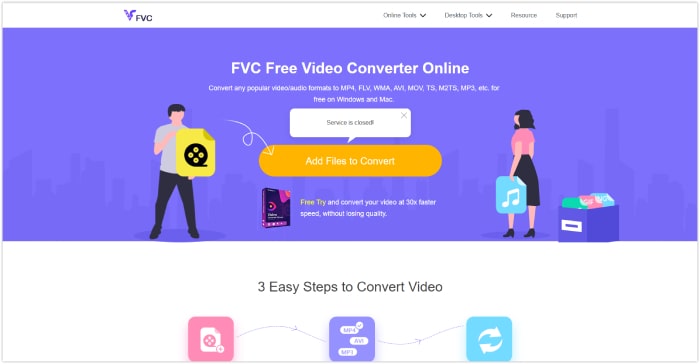
1. PC でお気に入りのブラウザを開きます。FVC Free Video Converter Online の公式 Web サイトにアクセスし、[変換するファイルを追加] ボタンをクリックしてランチャーをインストールします。同じボタンをもう一度クリックして、変換する必要がある最初のビデオ ファイルをアップロードします。
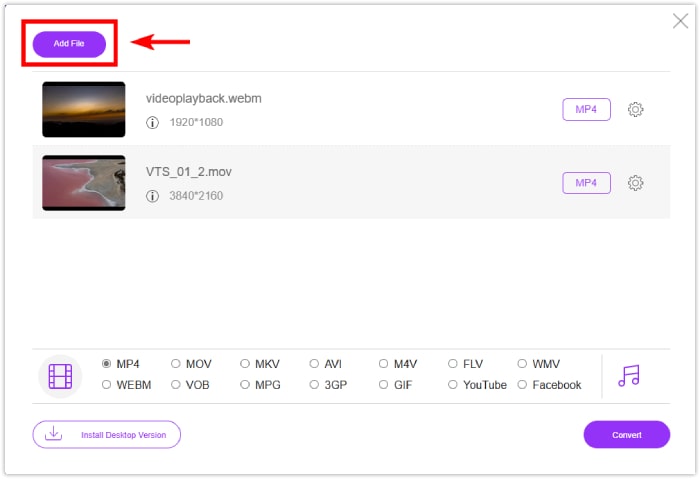
2. 最初のアップロード後、「ファイルの追加」ボタンをクリックして、変換するビデオ ファイルをさらに追加できます。
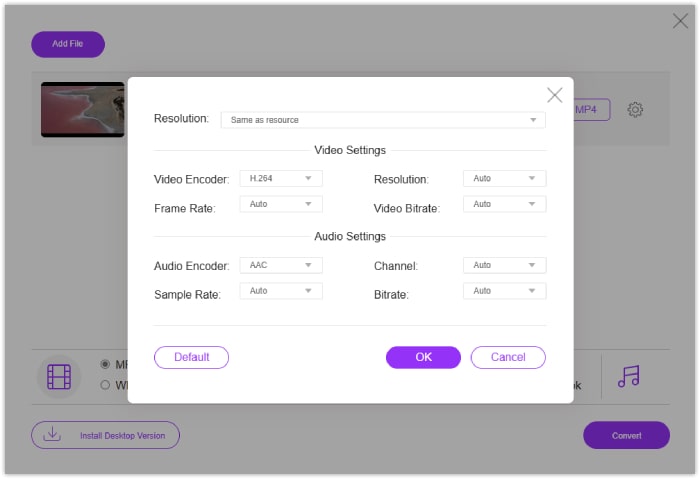
3. プリ出力を微調整する場合は、[設定] アイコンをクリックしてプリセットを開きます。好みに応じて調整し、[OK] ボタンをクリックして変更を保存します。
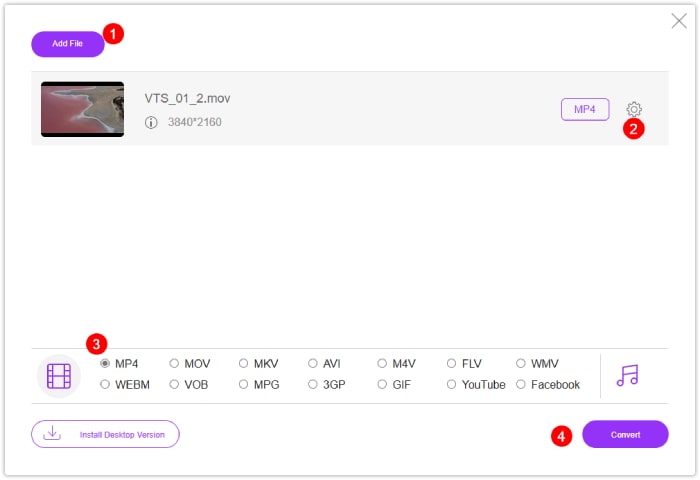
4. 出力形式としてファイルを MP4 に設定します。iPhone ビデオを MP4 として保存するには、[変換] ボタンをクリックします。
パート2. WindowsとMacで大量のiPhoneビデオをMP4に変換する方法
より多機能なオフライン型のソリューションをお探しなら、FVCが厳選したVideo Converter Ultimateがおすすめです。これは、画質を落とさずにiPhone動画をMP4に変換できる定番ツールです。初心者でも簡単に操作できる分かりやすいインターフェースを備えています。ほかの動画変換ソフトとの大きな違いは、超高速・ハードウェアアクセラレーション技術により、最大120倍もの変換スピードを実現している点です。
この究極のコンバーターは、AVI、MOV、MKV、WMV、WebM など 1000 を超える形式をサポートしています。また、AI テクノロジーで強化された強力な編集ツールも搭載されており、シームレスな強化と編集を保証します。初心者でも熟練ユーザーでも、FVC Video Converter Ultimate は変換プロセスを効率化し、高度な編集機能を提供します。
PCでiPhoneビデオをMP4に変換する手順:
1. ビデオ コンバーターをデスクトップにダウンロードします。以下のダウンロード ボタンをクリックします。インストール後、コンバーターを実行します。
無料ダウンロードWindows 7 以降に対応安全なダウンロード
無料ダウンロードMacOS 10.7 以降に対応安全なダウンロード
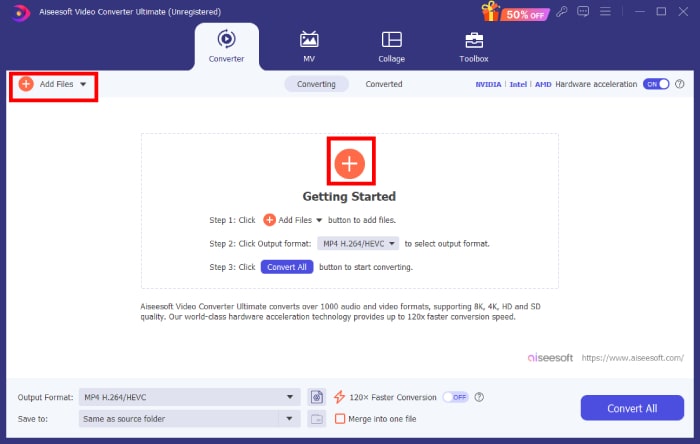
2. インターフェースの中央にある赤い「追加」ボタンをクリックして、ビデオ ファイルを追加します。または、左上隅にある「ファイルの追加」タブをクリックして、複数のファイルを一度にアップロードします。
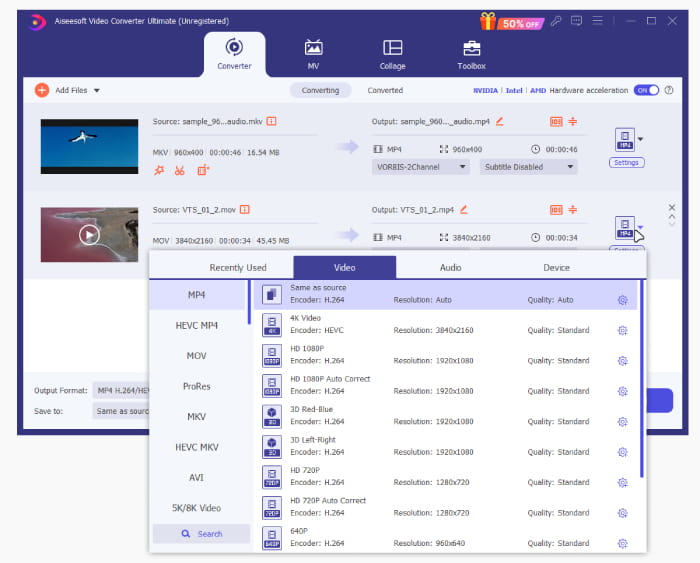
3. ファイルの末尾にあるドロップダウン矢印アイコンをクリックして、出力形式を選択します。ideo メニューに移動し、オプションから MP4 を選択します。
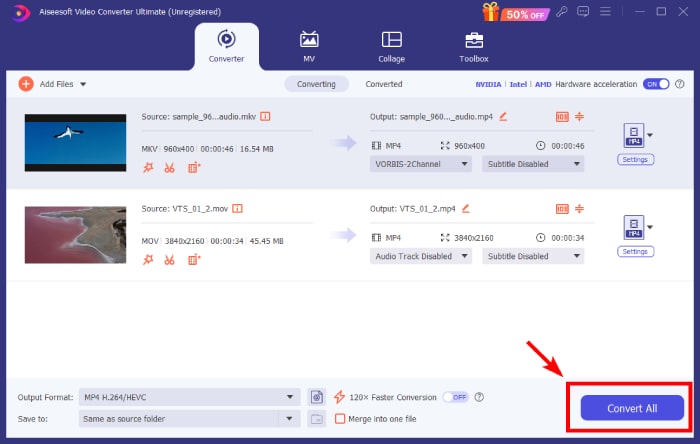
4. 「すべて変換」ボタンをクリックして変換プロセスを開始します。
パート3. iPhoneビデオ変換に関するよくある質問
iPhoneのビデオをMP4として保存するにはどうすればいいですか?
iPhoneは標準設定では録画した動画をMOVおよびMKV形式で保存します。動画をMP4形式で保存したい場合は、FVC Video Converter Ultimateなどのサードパーティー製ソフトを使って動画をMP4に変換してください。
オンラインコンバーターを使用して iPhone ビデオを MP4 に変換できますか?
はい。多くのオンライン ビデオ コンバーターを使用すると、iPhone ビデオを MP4 形式に変換できます。FVC Free Video Converter Online などの Web サイトがこのサービスを提供しています。
iPhone のビデオを iPhone 上で直接 MP4 に変換する方法はありますか?
はい、App Storeには、iPhone上で直接QuickTimeのMOV動画をMP4に変換できるアプリがいくつかあります。自分に最適なアプリを見つけるためには、工夫してしっかりと探すことが大切です。
結論
本記事では、画質を保ちながらiPhone動画をMP4に変換できる、オンライン・オフライン双方の最適な方法を紹介しました。これにより、新たな一歩を踏み出したり、テクニカルスキルを高めたりする自信が持てるはずです。MP4のような、より扱いやすい形式に動画を変換する効率的な方法をすでに知っているのですから、ためらわずにiPhoneでVlogコンテンツを撮影してみてください。
-
 チュートリアル–iPhone上のビデオを新しいものにマージする4つの無料の方法
 iPhone でビデオを 1 つに結合したいですか?すべての iPhone モデルと iOS バージョンがサポートされている 4 つの簡単な方法を読んで入手してください。
-
 Reach内でiPhoneのビデオメタデータを変更する方法に関するヒント
 iPhoneデバイスでビデオメタデータを変更するのに問題がありますか?幸い、この記事では、iPhoneでビデオメタデータを変更するための最良の方法について説明しています。
-
 iPhone は MP4 で録画できますか: 3 つの簡単な方法で答えます
 iPhone ビデオを MP4 形式で作成する方法を見てみましょう。ソリューションの他に、この記事では「iPhone は MP4 で録画しますか?」という質問にお答えします。
