


 ビデオコンバーター究極
 スクリーンレコーダー
 ビデオ修復
ビデオ修復
 安全なダウンロード
ビデオ体験を強化するための簡単な MOD から MP4 への変換
MP4 形式というダイナミックなフォーマットへ MOD ファイルを変換する旅に出て、あなたの動画に魔法のような輝きを与えましょう。MOD を MP4 に変換すれば、利用できる選択肢は無数に広がります。オンラインコミュニティや家族、友人と、素材を手軽に共有できます。多彩なクリエイティブツールを使って、動画を編集し、さらに洗練させましょう。魅力的なストーリーをスムーズにストリーミング配信し、心に残る印象を与えてください。
舞台は整い、スポットライトが待っています。MOD ファイルを変換して、無限の可能性の世界を体験しましょう。

パート 1. オフラインで MOD を MP4 に変換する最良の方法
MOD ファイルの制約とは決別し、Video Converter Ultimate の高いパワーを体験しましょう。直感的なインターフェースと驚くほど高速な変換スピードにより、MOD ファイルを MP3 形式へスムーズに変換できます。これで、タブレットやスマートフォンからスマートテレビ、ゲーム機に至るまで、あらゆるデバイスでストレスなく再生を楽しめます。
ただし、Video Converter Ultimate は変換だけではありません。すぐに使えるクリエイティブな原動力です。さまざまな編集ツールを使用してビデオを強化しながら、可能性の世界に飛び込みましょう。クリップを完璧にトリミング、クロップ、結合します。魅力的なエフェクト、字幕、透かしを追加して、ビデオを本当に目立たせることができます。 Video Converter Ultimate を使用すると、唯一の制限はあなたの想像力です。
主な機能
◆ バッチ変換を使用すると、複数のムービーを同時に変換して、時間と労力を節約できます。 Video Converter Ultimate ではバッチ変換が可能なため、複数のファイルを一度に変換できます。
◆ 高品質出力: ムービーの品質を変換前と同じに保ちます。 Video Converter Ultimate は、変換時にビデオの色と鮮明さが変わらないようにします。
ステップ 1. アプリを入手して MOD ファイルを追加
公式サイトから Video Converter Ultimate をダウンロードしてインストールします。ツールを起動し、変換したい MOD ファイルを追加するために プラス アイコンをクリックします。
無料ダウンロードWindows 7 以降対応安全なダウンロード
無料ダウンロードMacOS 10.7 以降対応安全なダウンロード
ステップ 2. ファイル形式として MP4 を選択
プロフィール ドロップダウンメニューをクリックし、利用可能な形式一覧から MP4 を選択して、出力形式を MP4 に設定します。必要であれば、設定 ボタンをクリックして出力設定を変更することもできます。
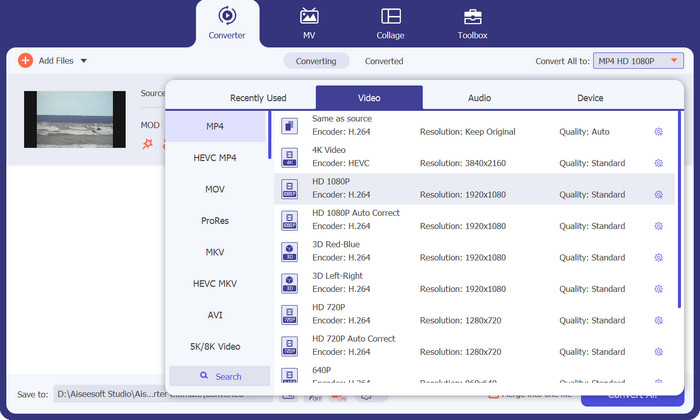
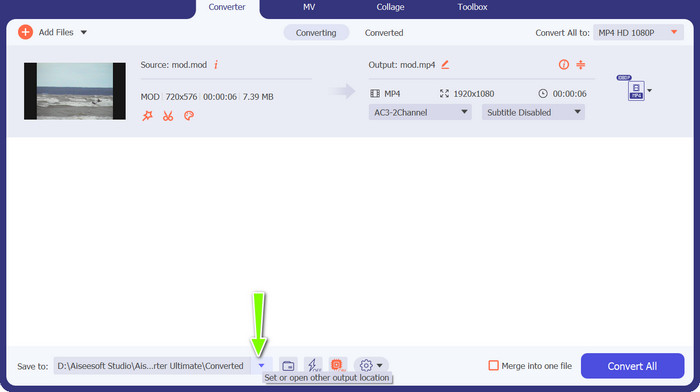
ステップ 3. データの保存先フォルダーを指定
変換後のファイルを保存したい場所を選ぶには、出力フォルダー ボックス横の 参照 ボタンをクリックします。
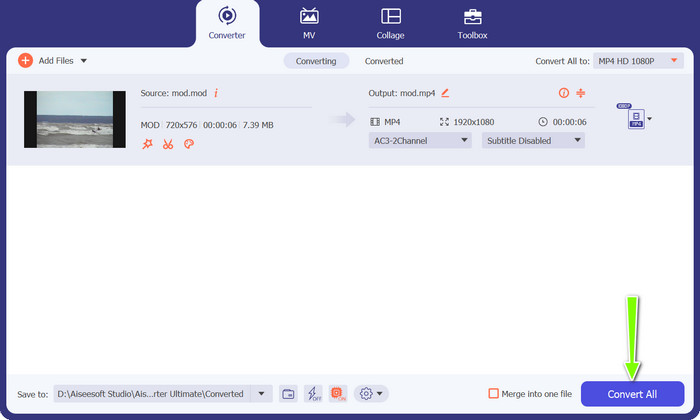
ステップ 4. MOD ファイルを MP4 ファイルに変換
各種設定に問題がなければ、すべて変換 ボタンをクリックして処理を開始します。Video Converter Ultimate が MOD ファイルを MP4 形式へ変換してくれます。
パート 2. MOD をオンラインで無料で MP4 に変換する最良の方法
ソフトのインストールは不要です。Free MP4 Converter Online を使えば、MOD から MP4 への変換を無料でオンライン実行できます。MOD ファイルをアップロードし、希望する出力設定を選択して、変換を開始するだけです。わずかな時間で動画はスタイリッシュな MP4 形式へと生まれ変わり、いつでもどこでも楽しめるようになります。
主な機能
◆ Web ベースの利便性: ソフトウェアのインストールを必要としないオンライン コンバータの利便性をお楽しみください。手間をかけずに、Web ブラウザから直接 MOD ファイルを MP4 に変換します。
◆ 無料、制限なし: FVC Free MP4 Converter Online は完全に無料で使用できるため、制限や隠れた料金なしで、必要なだけ MOD ファイルを MP4 に変換できます。
◆ ユーザーフレンドリーなインターフェイス: シンプルで直感的なインターフェイスを体験し、変換プロセスを迅速かつ簡単にします。 MOD ファイルをアップロードし、出力形式として MP4 を選択し、ビデオを簡単に変換します。
ステップ 1. お好みのウェブブラウザーを起動し、Free MP4 Converter Online のページへアクセスします。
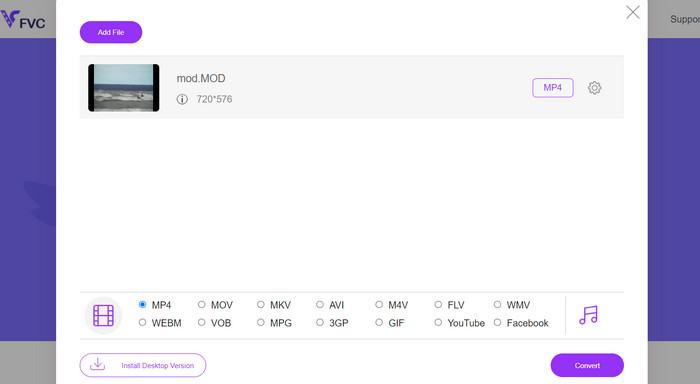
ステップ 2. 変換するファイルを追加 ボタンをクリックして、MP4 に変換したい MOD ファイルを追加します。
ステップ 3. 最終的な動画の形式として、ビデオ フォーマットメニューの一覧から MP4 を選択します。変換処理を開始するには、変換 ボタンをクリックします。これで完了です。無料の MOD から MP4 変換ツールを使って、変換ができました。
パート 3. VLC を使用して MOD を MP4 に変換するガイド
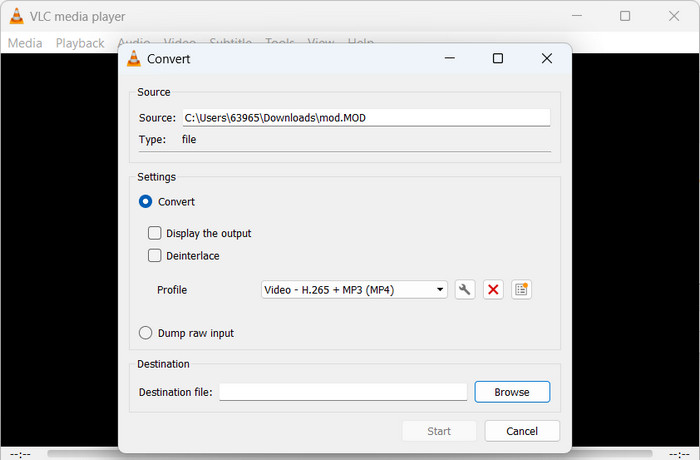
VLC Media Player は、あらゆる種類のメディア ファイルを再生するための強力なプログラムです。たくさんの人が使っています。ただし、多くのユーザーは、このユーティリティが MOD ファイルを MP4 ファイルに変換するためにも使用できることを知る必要があるかもしれません。 VLC Media Player は、内蔵のコンバータ ツールを使用して、MOD ファイルを MP4 形式に迅速かつ簡単に変換できます。これにより、ユーザーはお気に入りの曲をさまざまな形式で楽しむことができます。
ステップ 1. VLC を起動し、映画を再生するためにプレーヤーのメニューバーから「メディア」を選択します。ドロップダウンメニューに 変換/保存 オプションが表示されるので、それを選びます。
ステップ 2. 「ファイルの選択」欄で 追加 ボタンをクリックし、変換したい MOD ファイルを選びます。準備ができたら、変換/保存 ボタンを押して、ファイルの変換または保存を実行します。
ステップ 3. 「プロファイル」のドロップダウンメニューを開き、目的の形式として Video - H.265 + MP3 (MP4) を選択します。
ステップ 4. 「宛先ファイル」欄の右側にある 参照 ボタンをクリックして、変換後ファイルの保存場所とファイル名を変更します。画面下部の「開始」ボタンをクリックして変換をスタートします。これが VLC で MOD を MP4 に変換する方法です。
さらに詳しく読む:
最新の無料 MOD コンバーター 7 選:MOD ファイルを別形式へ変換
パート 4. 3 つのコンバータの比較
以下は、Video Converter Ultimate、Free MP4 Converter Online、および MOD から MP4 コンバーターとしての VLC の主要な特徴と機能を概説した比較表です。
| 特徴 | ビデオコンバーター究極 | 無料のMP4コンバーターオンライン | VLC |
| 高度なビデオ編集 | はい | 編集機能が制限されている | 基本的な編集機能 |
| バッチ変換 | はい | はい | 番号 |
| カスタマイズ可能な出力 | はい | はい | 限定的なカスタマイズ |
| 変換速度 | 速い | ファイルサイズにより異なります | 適度 |
パート 5. MOD から MP4 への変換に関するよくある質問
WAV を WebM に変換する必要があるのはなぜですか?
WAV から WebM への変換は、高品質を維持しながらオーディオ ファイルのサイズを削減したい場合に役立ちます。 WebM は Web ベースの配信用の非常に効率的な形式であり、ストリーミング、オンライン共有、Web ページへの音声の埋め込みに適しています。
変換プロセス中にオーディオは保持されますか?
はい、MOD ファイルのオーディオは MP4 への変換中に保持されます。ただし、選択した出力設定とコーデックがオーディオ互換性をサポートしていることを確認することが不可欠です。
Mac コンピュータで MOD を MP4 に変換できますか?
Mac コンピュータでは MOD を MP4 に変換できます。 FVC Video Converter Ultimate、HandBrake、VLC Media Player など、Mac オペレーティング システムと互換性のあるいくつかのソフトウェア オプションが利用可能です。これらのツールは、品質と互換性を維持しながら MOD ファイルを MP4 に変換する簡単なプロセスを提供します。
結論
MOD から MP4 への変換は、動画の互換性とアクセスしやすさを高める有用なプロセスです。MOD ファイルを広くサポートされている MP4 形式に変換することで、さまざまなデバイスやプラットフォームで、途切れることなく再生できるようになります。
-
 AVCHDをMP4に変換する5つの方法(無料&バッチ&クイック&セーフ)
 コンピューターでAVCHDをMP4ビデオに変換する簡単な方法は5つあります。ここのコンバーターで品質を失うことなく、AVCHDビデオをMP4にバッチ変換できます。
-
 [オンライン & 無料] Windows/Mac で MKV を MP4 に変換する方法
 MKVビデオを再生できませんか? MKVをサポートしていないデバイスでMKVビデオを見たいですか?品質を損なうことなくMKVをMP4に変換する2つの無料の方法があります。
-
 MP4ビデオから透かしを削除するために使用できる2つの優れたアプリ
 この記事では、Windows や Mac などのデバイスを使用して MP4 ビデオから透かしを削除する方法について、シンプルで最も簡単な方法を紹介します。
