


 ビデオコンバーター究極
 スクリーンレコーダー
 ビデオ修復
ビデオ修復
 安全なダウンロード
MP4をMPEGに無料で変換する方法
MP4とMPEGはどちらもデジタル動画圧縮規格ですが、その仕組みは異なります。MPEGは主にMPEG-1とMPEG-2を指し、VCD、DVD、デジタル/衛星テレビ、SVCDなどで広く利用されています。一方、MP4はストリーミングサービス、iTunes Store、携帯電話、Blu-ray などで一般的に使われています。MP4動画からCDやDVDを作成したい場合、最初に行うべきことはMP4をMPEGに変換することです。
MP4をMPEGに変換するために、特別な技術知識は必要ありません。プロセスはMP4からMPEGへのコンバーターから始まります。
それは私たちが明らかにするものです、オンラインでそして詳細なガイドでデスクトップコンピュータのためのトップ4のMP4からMPEGへのコンバーター。

パート1。デスクトップでMP4をMPEGに無料で変換
MP4動画をVCDやDVDに書き込もうとすると少しややこしくなりますが、Free Video Converterを使えば簡単にできます。
Free Video Converterは、MP4をMPEG-1およびMPEG-2に変換するためのフリーウェアです。 MP4、MOV、MKV、MTS、M2TS、WMV、AVI、3GP、M4Vなどの長いリストをサポートし、MP4をMPEGやその他のビデオ形式に変換して、DVD、CD、VCDなどを作成できます。これは、Windows10/8/7とmacOSX10.7以降の両方で使用できるデスクトップソフトウェアです。

- DVDおよびVCD用にMP4をMPEG-1およびMPEG-2に変換します。
- .mp4なしで他のMPEG-4圧縮ファイルを変換します。
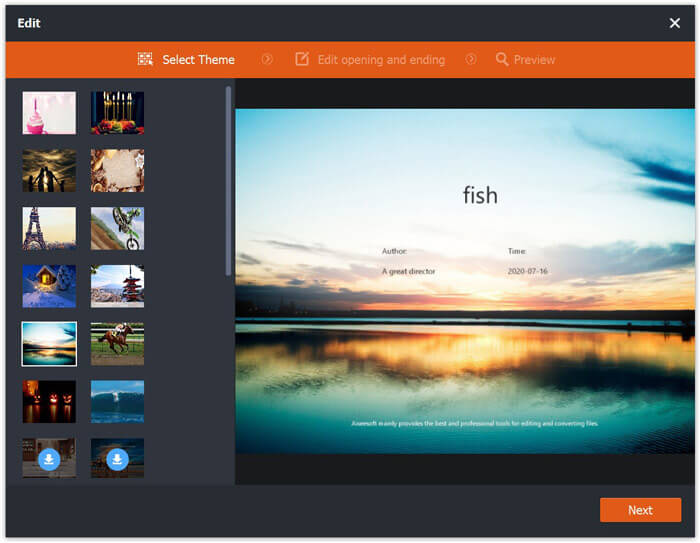
- DVDに作成する前に、オープニングとエンディングのテーマを追加します。
- H.264、H.265などのさまざまなコーデックでMP4ファイルをサポートします。
無料ダウンロードWindows 7 以降に対応安全なダウンロード
無料ダウンロードMacOS 10.7 以降に対応安全なダウンロード
開始方法は次のとおりです。
ステップ1.MP4ファイルを追加
上記のダウンロードリンクから無料のMP4からMPEGへのコンバーターをダウンロードしてください。画面に表示されるインストール手順の後で、このソフトウェアを開きます。
メイン画面でファイルを追加をクリックして、MP4ファイルを追加します。本ソフトは一括変換にも対応しており、複数のMP4ファイルをまとめて追加することができます。

ステップ2.MPEGを選択
出力形式のプルダウンメニューをクリックし、このソフトが対応しているすべての形式をスクロールして確認できます。検索バーにMPEG-1またはMPEG-2と入力すると、拡張子.mpgの、必要なMPEG形式をすばやく見つけられます。
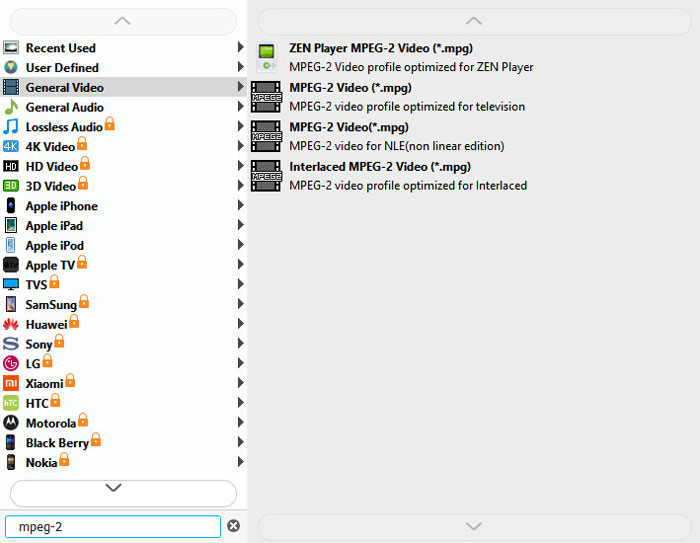
MPEG出力形式を選択した後、出力の横にある設定アイコンを使用して、ビデオ解像度、コーデック、ビットレート、サンプルレートなどを調整できます。
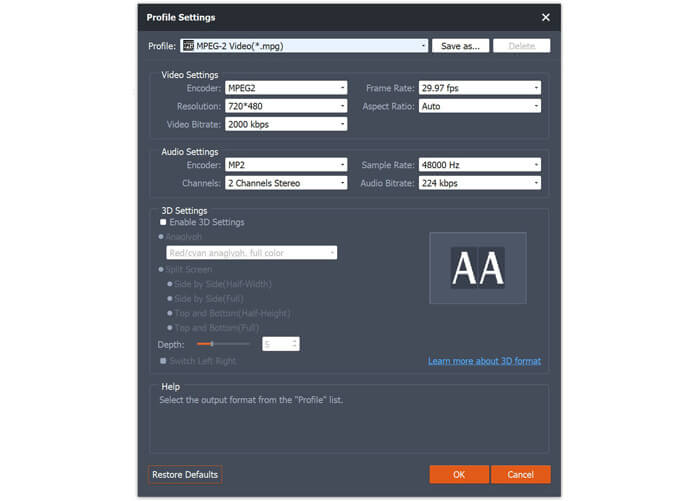
ステップ3.MP4をMPEGに変換
すべての設定が完了したら、右下にある変換ボタンをクリックして、MP4からMPEGへの変換を開始します。
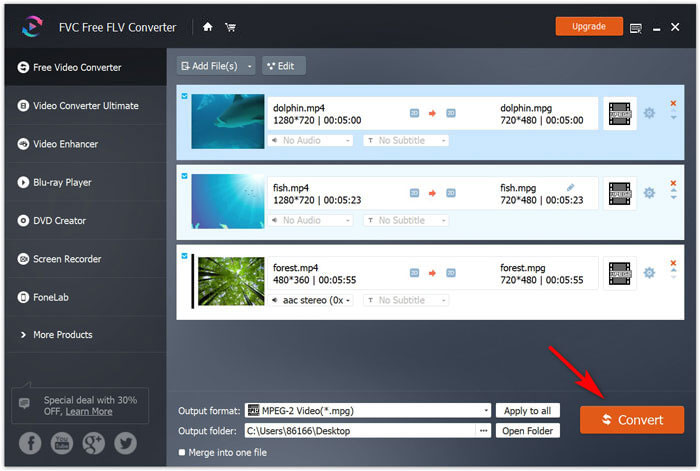
変換する前に、メインインターフェイスの[編集]ボタンを使用して、出力MPEGビデオの開始テーマと終了テーマを追加します。
このソフトの利点として、MPEG、WMV、AVI、SWF などをMP4に変換して、ほとんどのデバイスで動画を再生できるようにすることもできます。
パート2。MP4をMPEGオンラインに無料で変換(3つの方法)
MP4をMPEGに変換する他の方法は、オンラインソリューションです。 MP4からMPEGを検索する場合、Googleが推奨するソリューションは主にオンラインコンバーターであることに気付いたはずです。
30以上のオンラインMP4からMPEGへの変換アプリを試し、このトップ3リストを作成しました。
Convertio
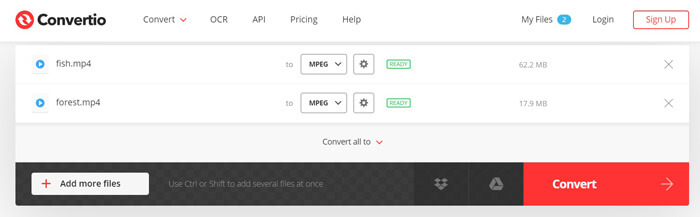
Convertioは、無料のオンラインMP4からMPEGへのコンバーターです。それはあなたがローカルコンピュータとURLからMPEGにMP4ファイルを変換することを可能にします。時間を節約するために、バッチ変換もサポートされています。 MP4をMPEGに変換する手順も、ファイルをアップロードし、変換およびダウンロードすることで簡単です。変換されたMPEGファイルをダウンロードするか、後でダウンロードするためにURLをコピーして貼り付けることができます。
長所
- バッチ変換をサポートします。
- MP4をURLからMPEGに変換します。
短所
- 最大ファイルサイズは100MBです。
オンライン-CONVERT.COM
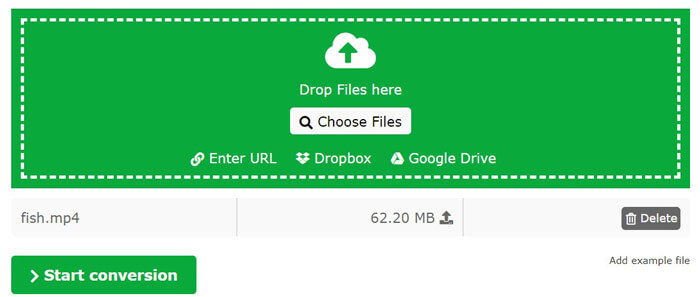
ONLINE-CONVERT.COMは、MP4をMPEGに変更するためのもう1つの無料オンラインサイトです。 Convertioと同様に、ローカルハードドライブからMP4をMPEGに変換したり、URLを直接貼り付けたりすることができます。さらに、比率、画面サイズ、チャネル、品質など、変換前にMPEGファイルを調整するためのカスタマイズされたコントロールを提供します。それ以外に、回転、切り取り、切り抜きなどの簡単な編集ツールを提供します。
長所
- オンラインMP4をMPEG-1に変換します。
- MPEGエフェクトとパラメータを編集します。
短所
- MP4ファイルを変換するにはサインアップする必要があります。
- 最大ファイルサイズは100MBです。
ACONVERT.COM
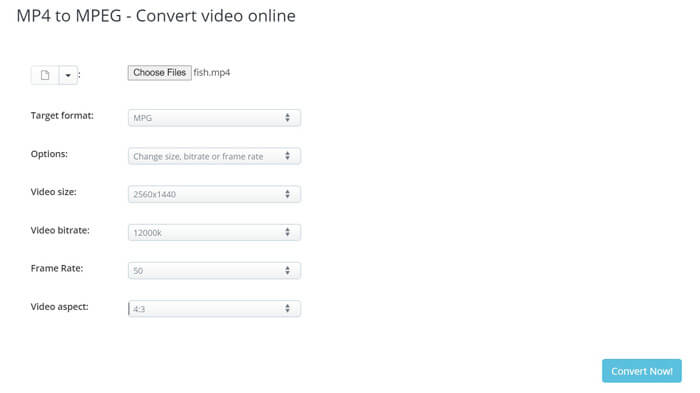
ACONVERT.COMは、無料のMP4からMPGへのコンバーターでもあります。ローカルファイルをアップロードするか、URLを貼り付けることで、MP4をMPEGに変換する簡単な変換ソフトウェアです。このソフトウェアは、ビデオエフェクトをさらに編集するのに役立つ、カット、マージ、回転、トリミングなどの他の編集ツールも提供します。
長所
- MPGパラメータを調整します。
- ファイルサイズの制限なしでMP4をMPEGにバッチ変換します。
短所
- 変換速度が遅い。
- ときどき変換に失敗しました。
あなたが技術専門家であろうと、それほど技術に精通していないタイプであろうと、オンラインでMP4をMPEGに変換する手順は似ています。
それでは、Convertioを例として取り上げて手順を示しましょう。
ステップ1.パソコンのブラウザからこのオンラインMP4→MPEG変換サイトにアクセスし、「ファイルを選択」をクリックします。表示されたダイアログで、変換したいMP4ファイルを選択してアップロードします。
または、他のオプションをクリックして、Dropbox、Googleドライブ、またはURLからMP4ファイルを追加することもできます。
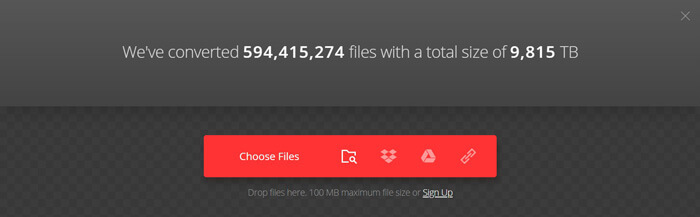
ステップ2.プルダウンメニューからMPGを選択し、変換ボタンをクリックします。すると、このオンラインコンバーターがMP4ファイルのアップロードと変換を開始します。
必要に応じて、歯車のアイコンをクリックして、ビデオコーデック、品質、フレームレートなどを調整します。
ステップ3.変換が完了したら、ダウンロードボタンをクリックして、変換後のファイルをパソコンに保存します。
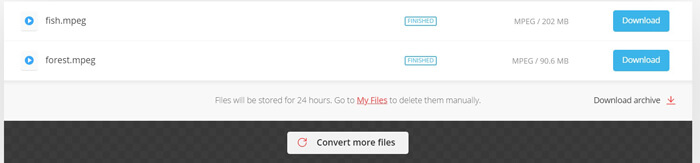
無料のオンラインMP4からMPEGへのコンバーターには多くの広告が含まれているため、それらの使用には注意が必要です。
パート3。MPEGとMP4の追加の読み物
MPEGは、Moving Picture Experts Groupの略で、オーディオとビデオの圧縮と送信の標準を設定するためのワーキンググループです。 MPEG規格はさまざまな部分で構成されており、各部分は仕様全体の特定の側面をカバーしています。 MPEG-1、MPEG-2、MPEG-3(MPEG-2とマージ)およびMPEG-4は、MPEGの主要部分です。
現在、MPEGはMPEG-1とMPEG-2を表しています。
MP4はMPEG-4Part 14とも呼ばれ、ビデオ、オーディオ、画像、字幕を保存するためのデジタルマルチメディアコンテナ形式です。これは、MPEG-4ビデオおよびオーディオコーデックをサポートするQuickTimeファイル形式に基づいています。
以下の表から、MP4 VSMPEGの詳細な知識を取得しましょう。
| 特徴 | MPEG | MP4 |
| 開発者 | 動画エキスパートグループ | 動画エキスパートグループ |
| 圧縮 | MPEG-1、MPEG-2 | MPEG-4 |
| 用途 | MPEG-1:CDおよびDVDMPEG-2:デジタル/衛星テレビ、SVCD | HD DVD、Blu-ray、iTunes Store、携帯電話、ストリーミングサービス。 |
| ファイル名拡張子 | .mpg | .mp4 |
| 高解像度 | 720p HD、1080p HD | 720p HD、1080p HD、4K UHD |
パート4。MP4からMPEGへのFAQ
MP4はMPEG-4と同じですか?
いいえ。MP4は、MPEG-4圧縮アルゴリズムの1つであるMPEG-4パート14の略語です。それでも、他のMPEG-4圧縮パーツを使用したさまざまなビデオがあります。 .m4pはiTunesDRMオーディオ、.m4aとm4bはiTunesオーディオブックとポッドキャスト、.m4rはiPhoneの着信音、.3gpは携帯電話などに使用されます。
VLCはMP4をMPEGに変換しますか?
はい。VLCはMP4ファイルを再生するメディアプレーヤーであるだけでなく、MP4をFLV、MPEG-1、MPEG-TS、MPEG-PSなどに変換できるMP4コンバーターとしても利用できます。ただし、コンバーターとして動作するのはデスクトップ版のVLCのみで、AndroidやiOSデバイスでは変換機能を使用できません。
オンラインのMP4からMPEGへのコンバーターには透かしがありますか?
はい。上位3つの無料のMP4からMPEGへのコンバーターは、変換されたMPEGファイルに透かしを添付します。透かしなしでMP4をMPEGに変換するには、デスクトップの無料オンラインビデオコンバーターを使用する必要があります。
結論
MP4は多くのデバイスで広く受け入れられていますが、VCDまたはDVDを作成するには、MP4をMPEGに変換する必要があります。この投稿では、オンラインおよびWindows / MacコンピューターでMP4をMPEGにトランスコードするのに役立つ上位4つのコンバーターを共有しています。 MP4をMPEGに無料で変換するには、すべての人がそれを行うことができますが、透かしなしでMP4をMPEGに無料で変換できるのはFree VideoConverterだけです。
あなたの好きな方法はどれですか?
以下にコメントを残してお知らせください。
-
 WTVからMP4へのコンバーター:WTVをMP4に変換する方法
 WTVをMP4に変換する方法は?これは、Windowsで記録されたWTVファイルを無料のオンラインおよびデスクトップのMP4ビデオに変換するために使用できる2つの無料のWTVからMP4へのコンバーターです。
-
 無料のコンバーターを介してMXFをMP4に変換する方法
 この投稿は、コンピューターでMXFをMP4に変換するための詳細なガイドです。簡単な手順でカムコーダーMXFからMP4にトランスコードする4つの無料のMXFからMP4へのコンバーターを入手できます。
-
 Windows / Mac / iPhone / Android / OnlineでMP4をMP3に変換する方法
 MP4ビデオからMP3オーディオを抽出する場合は、この記事を確認して8つのソリューションを入手できます。携帯電話やコンピューターでMP4をMP3に簡単に変換するオンラインとオフラインの方法があります。
