


 ビデオコンバーター究極
 スクリーンレコーダー
 ビデオ修復
ビデオ修復
 安全なダウンロード
MP4 から MPG への変換: 最高のコンバーターでビデオ形式を簡単に切り替え
ご自慢のMP4動画が特定のデバイスで再生できなくて困った経験はありませんか?そんなときのモヤモヤ、よく分かります。でもご安心を。そこで役立つのが「MP4からMPGへの変換」です。そう、これこそが大切な動画を“どこでも再生可能”にするカギなんです。例えばこんなシーンを想像してみてください。親戚の集まりで、おばさんの古いテレビに旅の思い出動画を映して自慢したい。でもそのテレビはMPG形式にしか対応しておらず、MP4のままでは再生できない……。そんなガッカリを救ってくれるのが、まさにMP4からMPGへの変換なのです!
ここからが一番いいところです。魅力的な仕事をする一流のプログラムをいくつか紹介します。

パート 1. MPG と MP4
さて、ビデオ形式、MP4 と MPG について話しましょう。どちらにも利点がありますが、場合によっては、少しフォーマットを切り替える必要があるかもしれません。以下の表を参照してください。
| MP4 | MPG | |
| ビデオ品質 | 効率的な圧縮による高品質ビデオ | ビデオ品質は良いが、ファイルサイズが大きくなる |
| 互換性 | 最新のデバイスとアプリで幅広くサポートされています | 古いデバイスとの高い互換性 |
| ファイルサイズ | ファイルサイズが小さいため、オンラインで簡単に共有できます | ファイルサイズが大きくなり、より多くのストレージが必要になる場合があります |
| ウェブストリーミング | ウェブストリーミングと共有に最適 | オンライン ストリーミングの限定的なサポート |
| デバイスのサポート | 一部の古いデバイスでは動作しない可能性があります | 古いデバイスを含むほとんどのデバイスでうまく動作します |
| 編集 | 品質の低下を最小限に抑えた編集が可能 | 編集により品質が多少低下する可能性があります |
| 使用法 | オンラインコンテンツやソーシャルメディアに最適 | DVD、レガシーデバイス、TV の再生に適しています |
パート 2. 高品質で MP4 を MPG に変換する
あなたにぜひ試してほしい、とっておきのMP4からMPEGへの変換ソフトがあります。それがVideo Converter Ultimateです。MP4動画が一部のデバイスで再生できず、行き詰まってしまう状況にうんざりしているなら、このツールが頼もしい味方になります。MP4ファイルをMPG形式にスマートに変換してくれる“コンバートの達人”で、新旧さまざまな機器でスムーズに再生できるようになります。
この小さなパワーハウスは、ただのワントリックポニーではありません。 MP4 から MPG へのマジックに加えて、他のさまざまなトリックも誇示します。異なるビデオ形式間で変換する必要がありますか?問題ない。ビデオから音声を抽出したいですか?ケーキの一部。さらに、個人的なタッチを加えるための基本的なビデオ編集も行うことができます。最良の部分?シンプルさを念頭に置いて設計されています。技術的な問題や複雑な専門用語は必要ありません。誰でも扱える単純明快な素晴らしさ。
ここでは、ビデオの魔法を働かせるための簡単な手順をご紹介します。
ステップ1.ダウンロードとインストール
まずは公式サイト、もしくはお好みのアプリストアからVideo Converter Ultimateを入手しましょう。便利なように、以下にダウンロードリンクを用意しています。無料ダウンロードボタンをクリックするだけです。ダウンロードが完了したら、画面の案内に従ってインストールを進めてください。あっという間に、お使いのデバイスでツールが使える状態になります。
無料ダウンロードWindows 7 以降対応安全なダウンロード
無料ダウンロードMacOS 10.7 以降対応安全なダウンロード
ステップ2:MP4ファイルを追加
プログラムを起動すると、シンプルで分かりやすい画面が表示されます。難しい専門用語は出てこないので安心です。画面上のプラスアイコンボタンをクリックし、変換したいMP4ファイルを選びます。1本だけでも複数本まとめてでもOKです。
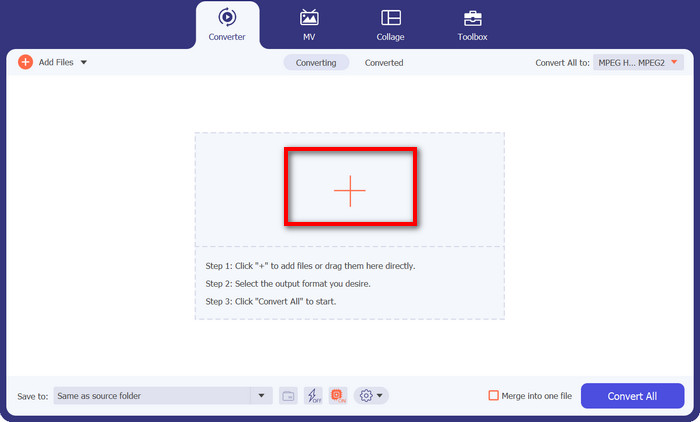
ステップ3:出力形式にMPGを選択
次は出力したい形式を選びます。すべて変換の項目からドロップダウンリストを開き、MPEGを探してください。その中にMPG形式があるので、それを選べば、さまざまなデバイスで再生しやすくなる“互換性アップ”の準備完了です。
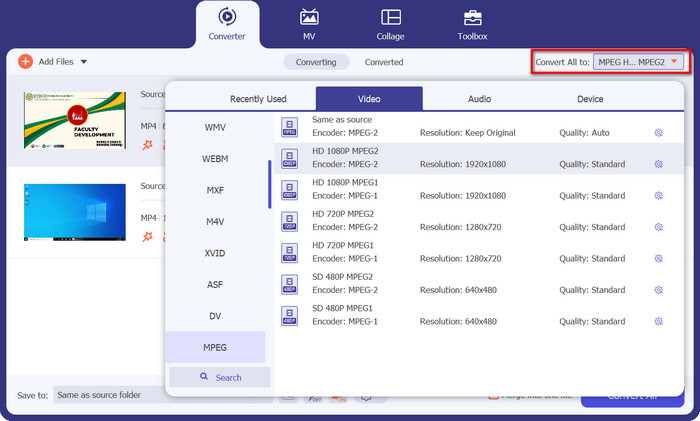
ステップ4:変換開始ボタンを押して完了!
準備ができたら、いよいよ変換スタートです。画面上の大きく分かりやすいすべて変換ボタンをクリックしてください。あとはVideo Converter Ultimateが自動で処理してくれます。ゆっくり待っているだけで、MP4動画がMPG形式へとスムーズに変換されます。
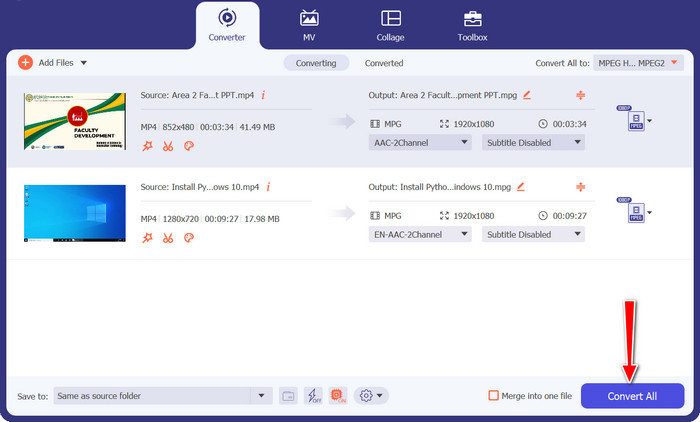
パート 3. オンラインで MP4 を MPG に無料で変換
面倒なソフトのダウンロードや複雑な設定なしで、シームレスな動画変換を体験してみましょう。この高機能なオンラインコンバーターは、とことん分かりやすさを追求して設計されており、MP4動画をMPG形式はもちろん、その他の形式にも手軽に変換できます。Windows PC、Mac、さらにはスマホやタブレットからでも、Free MP4 Converter OnlineならブラウザさえあればOK。いつでもどこでも、MP4からMPGへのオンライン変換が行えます。
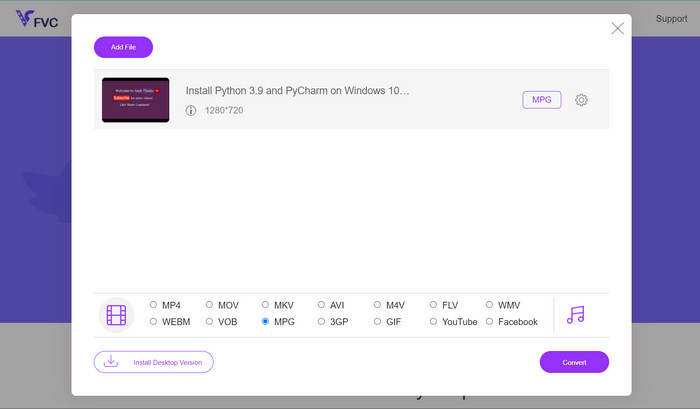
ステップ1 まずはお使いのブラウザでFree MP4 Converter Onlineの公式サイトにアクセスします。ページ内にあるファイルを追加して変換ボタンが見つかるはずです。
ステップ2 MP4動画を読み込んだら、次は出力形式を選択します。表示されている形式一覧の中からMPGを探してクリックしてください。
ステップ3 仕上げのステップです。変換ボタンを押すだけで、オンラインコンバーターが自動的に処理を開始します。しばらく待てば、MP4動画がMPG形式に変換されています。
パート 4. Handbrake を使用して MP4 を MPG に変換する
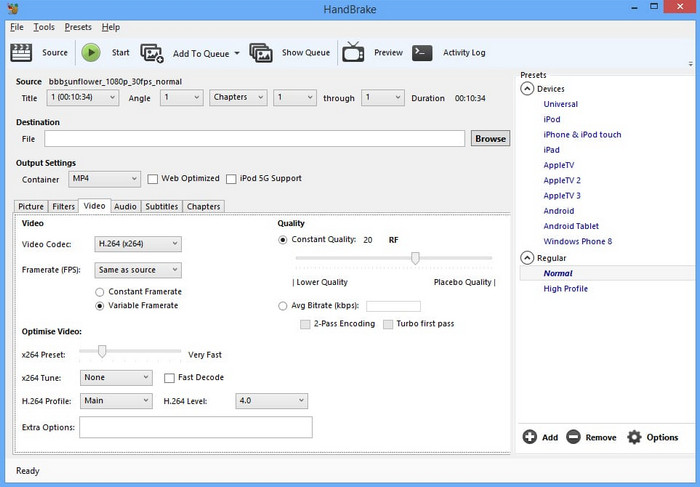
互換性が心配ですか?そうならないでください! Handbrake は幅広い出力形式をサポートしているため、あらゆるビデオ ニーズに対応する多用途なコンパニオンとなります。フリーウェアを使用して MP4 を MPG に変換したり、その逆の変換を行ったりすることもできます。このコンバータは、すべてを処理できる柔軟性を備えています。
ステップ1 Handbrakeを起動すると、シンプルで直感的な画面が表示されます。まずはソースを開くボタンをクリックし、パソコン内から変換したいMP4動画を選択します。
ステップ2 次に、概要タブ内のフォーマット欄からMPGを探して選択します。必要であれば、この画面で細かな設定を調整することもできます。
ステップ3 準備が整ったら、最後にエンコード開始ボタンをクリックします。あとはHandbrakeが自動で処理してくれるので、少し待つだけでMP4動画がMPG形式に変換されます。
パート 5. VLC で MP4 を MPG に変換する
ここでは技術の第一人者である必要はありません。 VLC は、頭を悩ませることのないシンプルでわかりやすいインターフェイスを誇ります。ユーザーフレンドリーを念頭に置いて設計されているため、手間をかけずにビデオ変換をすぐに始めることができます。 MP4 を MPG に無料で変換するこのプログラムの簡単なガイドをすぐにご覧いただけます。
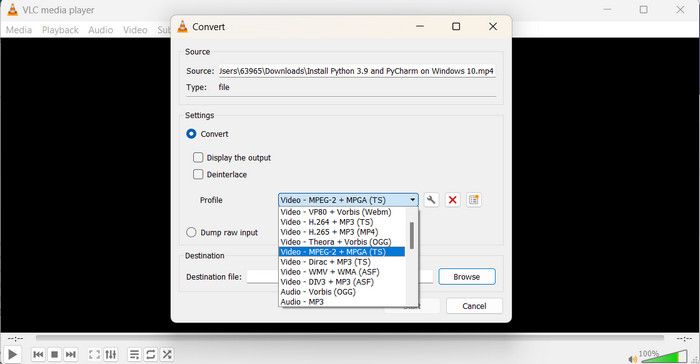
ステップ1 VLCをインストールしたら、プレーヤーを起動します。上部メニューからメディアをクリックし、変換/保存を選択します。表示されたメディアを開くウィンドウで、追加ボタンを押して変換したいMP4動画を選びます。
ステップ2 つづいて、変換ウィンドウ内のプロファイルドロップダウンメニューを開き、出力形式としてVideo - MPEG-1を選択します(必要に応じて選び分けてください)。最後に、変換後の動画ファイルを保存するフォルダーを指定し、開始ボタンをクリックします。
さらに詳しく読む:
【厳選】最強クラスのMP4→MOVコンバーター7選(PC/オンライン/モバイル対応)
FLVからMPGへ ─ Mac/PC/オンラインでFLVを無料変換する方法
パート 6. MP4 から MPG への FAQ
MPG 形式は何に使用されますか?
MPG (MPEG) 形式は、DVD プレーヤーやテレビなどの古いデバイスでのビデオ再生によく使用されます。
品質を落とさずにビデオを変換できますか?
一部のビデオコンバーターはロスレス変換オプションを提供していますが、ほとんどの変換では品質がある程度低下します。
オンラインビデオコンバーターは安全に使用できますか?
評判の良いオンライン ビデオ コンバーターのほとんどは安全に使用できますが、信頼できる Web サイトを使用し、ファイルをアップロードする際には注意することが重要です。
コンテナ形式とコーデックの違いは何ですか?
コンテナ形式 (MP4 など) はビデオ、オーディオ、その他のデータを保持し、コーデック (H.264 など) はビデオ データとオーディオ データを圧縮および解凍します。
ビデオを 4K 解像度に変換できますか?
一部のビデオコンバーターはビデオを 4K 解像度に変換できますが、出力の品質はソースビデオによって異なる場合があります。
結論
さて、ここまでで解説はひと区切りです。動画変換とは何か、そしてあらゆるデバイスで動画を快適に再生するためにどのように役立つのかを見てきました。MP4からMPGへの変換はもちろん、さまざまな形式やツールについても幅広く紹介しました。
-
 Windows/Mac/Android/iPhone 向け MPG/MPEG プレーヤー ベスト 4 [2023]
 お気に入りのMPGまたはMPEGファイルをスムーズに再生したい場合は、この記事から、コンピューターおよび携帯電話用の上位4つのMPG / MPEGプレーヤーについて詳しく知ることができます。
-
 AVI VS MP4 –AVI形式とMP4形式の相違点と類似点
 AVIとMP4のどちらがより良いビデオフォーマットですか?詳細な比較が必要な場合は、このAVI VSMP4の記事を確認してください。 AVIとMP4の違いと類似点は多くの面で知ることができます。
-
 MOV を MPG に簡単に変換する方法 (オフラインおよびオンライン)
 このウォークスルーでは、MOV を MPG に変換する最速の方法を発見します。当社は、お客様に最適なオフラインおよびオンライン ソリューションを作成しました。
