


 ビデオコンバーター究極
 スクリーンレコーダー
 ビデオ修復
ビデオ修復
 安全なダウンロード
高品質でMP4をSWFに変換するための4つの最高のMP4からSWFへのコンバーター
いくつかのMP4ビデオをWebサイトまたはソーシャルメディアサイトと共有するときは、魅力的なスナップショットが必要です。もちろん、MP4をSWFファイルに変換して自動的に再生することもできます。 4つの無料のMP4からSWFへのコンバーターの詳細を学び、要件に応じて目的のコンバーターを選択してください。

パート1:MP4をSWFに変換する4つの最良の方法
トップ1:FVC無料オンラインビデオコンバーターを介してMP4をSWFに変換する
FVC Free Online Video Converter は多機能な MP4 から SWF へのコンバーターで、あらゆる一般的な動画・音声形式を簡単に SWF に変換できます。さらに、必要に応じて動画のビットレート、サンプルレート、フレームレート、解像度を編集することも可能です。
- 1.数回クリックするだけでMP4ファイルをオンラインでSWFに変換するシンプルなユーザーインターフェイス。
- 2.ビデオのビットレート、サンプルレート、フレームレート、解像度、音量などを調整します。
- 3.主流のビデオのほとんどを元の品質で変換することをサポートします。
- 4.サイズ制限、透かし、登録なしでMP4をSWFに変換します。
ステップ 1. オンラインの MP4 から SWF へのコンバーターにアクセスし、Add Files to Convert ボタンをクリックします。MP4 ファイルを初めて変換する場合は、事前にビデオダウンローダーランチャーをダウンロードしておく必要があります。

ステップ 2. その後、パソコンから変換したい MP4 動画を選択します。さらに、Add File ボタンをクリックして、複数の MP4 ファイルを読み込み、一括変換することもできます。

ステップ 3. 画面下部から出力形式として SWF または FLV を選択します。Gear アイコンをクリックして、ビデオエンコーダー、フレームレート、ビデオビットレート、サンプルレートなどの設定を調整することもできます。

ステップ 4. その後、Convert ボタンをクリックして、パソコン上で MP4 を SWF に変換します。このツールを使えば、複数の MP4 を一括処理で目的の動画形式に変換することができます。(SWF を MP4 に変換する方法 も参照)
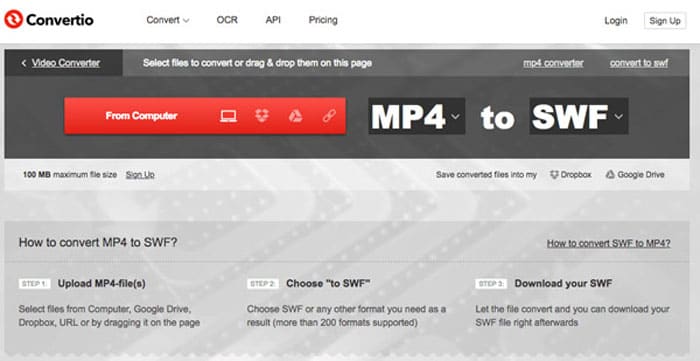
トップ2:Convertioを使用してMP4をSWFにトランスコードする
Convertioは、45を超えるファイル形式をサポートするもう1つのオンラインMP4からSWFへのコンバーターです。ハードドライブ、Dropbox、GoogleドライブなどのさまざまなソースからMP4ファイルをロードできます。出力ビデオの設定を微調整することもできます。
1.ハードドライブ、クラウドなど、MP4ファイルを追加するためのさまざまな方法を提供します。
2. MP4、SWF、オーディオなどを含む200以上のフォーマットをサポートします。
3.MP4からSWFへの変換が終了したときに通知する電子メールを送信します。
4.ビデオ品質、フレームレート、CBR、オーディオコーデックなどを調整します。
ステップ 1. 任意のブラウザーで Convertio にアクセスし、入力形式として MP4、出力形式として SWF を選択します。その後、パソコンのハードドライブ、Google Drive、Dropbox から MP4 動画を選択できます。
ステップ 2. 動画の設定を調整する必要がある場合は、Advanced オプションをクリックし、フレームレート、CBR、VBR、オーディオコーデック、音量などの設定を細かく調整して、希望どおりに MP4 を SWF に変換します。
ステップ 3. その後、Convert ボタンをクリックして、読み込んだ動画を SWF 形式に変換します。変換処理には一定の時間がかかります。完了したら、Download ボタンをクリックして SWF ファイルを保存します。
トップ3:CloudConvertを介してMP4をSWFに切り替えます
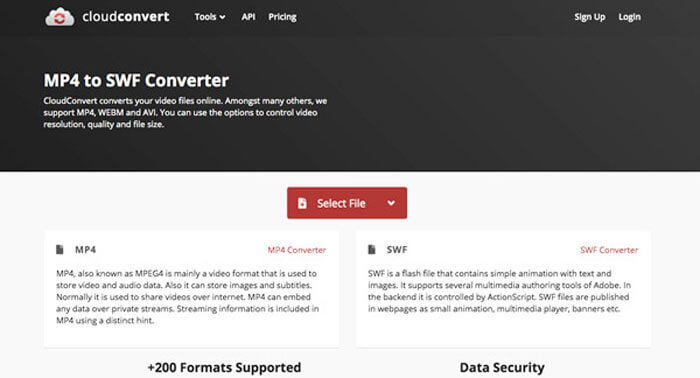
CloudConvertを使用すると、MP4、SWF、WebM、AVIなどのほとんどのファイル形式を変換できます。さらに、MP4からSWFへのコンバーターのオプションを使用して、ビデオの解像度、ビデオの品質、およびファイルサイズを簡単に制御することもできます。
1.オーディオ、ビデオ、ドキュメントなど、200を超えるファイル形式をサポートします。
2.ファイルを変換するときにデータのセキュリティについて心配する必要はありません。
3.設定、ビデオ品質、およびその他の多くのオプションをニーズに合わせて調整しました。
4.アプリとのカスタム統合を可能にする高度なAPIを提供します。
ステップ 1. CloudConvert にアクセスし、入力形式として MP4、出力形式として SWF を選択します。もちろん、ブラウザーに https://cloudconvert.com/mp4-to-swf を直接入力してアクセスすることもできます。
ステップ 2. Select File ボタンをクリックし、パソコン、URL、Google Drive、Dropbox、さらには OneDrive から MP4 ファイルを選択します。Add more Files をクリックして、さらに動画を追加することもできます。
ステップ 3. また、動画および音声の設定を調整することも可能です。その後、Convert ボタンをクリックするだけで、MP4 ファイルを目的どおりの SWF 動画に変換できます。
トップ4:XMediaRecodeでMP4をSWFに変える
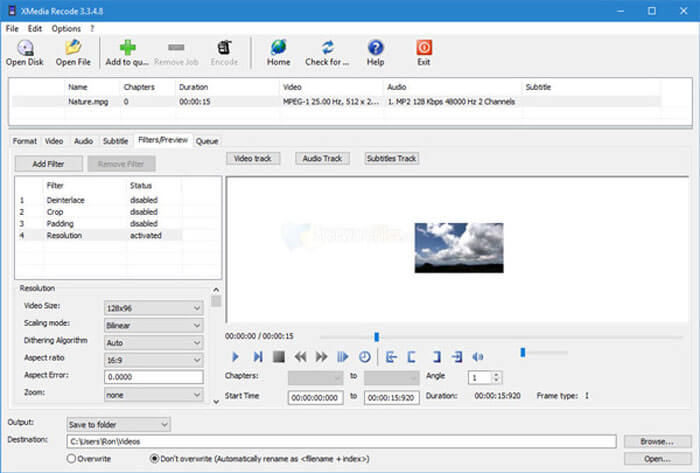
XMedia Recodeは、バッチプロセスで複数のMP4ビデオをSWF形式に変換する無料のWindows MP4 toSWFコンバーターです。また、ボックスブラー、カラーカーブ、ノイズ除去など、複数の高度な機能を使用してビデオを編集することもできます。
1.変換用にさらに多くの入力および出力ビデオ形式をサポートします。
2.出力SWFファイルをカスタマイズするためのビットレート計算ツールを提供します。
3.ノイズ除去、フリップ、色補正などの高度なビデオ編集機能。
4.フレームレート、カラーモード、ビットレート、GOP長などの設定を微調整します。
ステップ 1. プログラムを起動したら、Open File ボタンをクリックして、SWF に変換したい MP4 動画をすべて追加します。次に、Format タブから出力形式を SWF に設定します。
ステップ 2. 動画を編集したい場合は、Filters に進み、用意されているさまざまな編集オプションを使用します。出力する SWF ファイルをカスタマイズするには、Video and Audio タブに移動し、それぞれの設定を行います。
ステップ 3. その後、Encode ボタンをクリックして MP4 から SWF への変換を開始します。MP4 を目的の動画形式にトランスコードするのに、短時間しかかかりません。
パート2:MP4からSWFへの変換に関するFAQ
1. SWFファイル形式とは何ですか?
SWFファイルは、MacromediaおよびAdobeシステムによって開発されたAdobeFlashファイル形式です。 ShockWave Flashとも呼ばれますが、後でSmall WebFormatとして変更されました。 MP4をSWFに直接変換すると、インタラクティブ機能と機能のアニメーションまたはアプレットが含まれない場合があります。
2. SWF VS MP4、違いは何ですか?
SWFとMP4はどちらも、オンラインストリーミングサイトで人気のあるビデオ形式です。ただし、iPhoneやiPadなどのモバイルデバイスはSWFファイルをサポートしていません。 MP4をSWFに変換する唯一の利点は、ビデオ形式が視聴者とよりよく対話できることです。
3. VLC Media PlayerでMP4をSWFに変換することは可能ですか?
いいえ。VLCMediaPlayerは、SWFをMP4に変換できる多用途のビデオコンバーターですが、出力形式としてSWFをサポートしていません。もちろん、いくつかのプラグインを使用してMP4をSWFに簡単に変換することも、代わりにオンラインの代替手段を選択することもできます。
結論
MP4をSWFに変換する場合は、記事から5つの最高の無料のMP4からSWFへのコンバーターについて詳しく知ることができます。複数のMP4ファイルを無制限にオンラインで変換する必要がある場合は、FVC Free Online VideoConverterを最初に検討する必要があります。
-
 ペニーを支払わずにFLVビデオファイルをMP4に変換する方法
 このガイドでは、Windows 10/8/7 / XPおよびMacOS XでFLVビデオファイルをMP4形式に変換する4つの無料の方法を共有しているため、どのデバイスでもビデオを楽しむことができます。
- 50MBから5MB–MP4ファイルを数秒で圧縮する方法
FVCスタジオから無料のビデオコンバータソフトウェアを見つけることができます。 MP4、MOV、TS、AVI、WMV、FLAC、MP3など、あらゆるビデオ/オーディオ形式がサポートされています。
-
 MP4をWAVオンラインに無料で変換するにはどうすればよいですか?
 MP4をWAVに変換しようとしていますか?どのコンバーターが1セントも払わずにそれを完璧に助けることができるかわかりませんか?この投稿を読むと、すべての質問に答えられます。
