


 ビデオコンバーター究極
 スクリーンレコーダー
 ビデオ修復
ビデオ修復
 安全なダウンロード
MP4をWAVオンラインに無料で変換するにはどうすればよいですか?
MP4は、日常生活で人々がよく利用する一般的な動画形式です。同時に、WAVは非圧縮のロスレス音声を保存できる優れた形式でもあります。しかし、場合によっては、デバイスでの再生のためにMP4をWAVに変換したくなることがあります。そのようなときに必要なのは、音質を劣化させずに動画から音声部分だけを抽出できるプロフェッショナルな変換ソフトです。
そこで本記事では、MP4とWAVを詳しく比較し、オンライン・オフラインの両方で使えるおすすめのMP4からWAVへのコンバーターをご紹介します。

パート1。MP4対WAV
正直なところ、MP4とWAVを比較することはあまりありません。結局のところ、これらはさまざまな状況で使用される2つの異なる形式であり、1つはビデオの保存用で、もう1つはオーディオの保存用です。ただし、どちらもファイルタイプであり、デジタルサウンドを含めることができます。これに基づいて、以下の表にそれらの違いのいくつかを示します。
| MP4 | WAV | |
| 含まれています | ビデオ、オーディオ、字幕 | 音声のみ |
| ファイル名拡張子 | .mp4、.m4a、.m4p、.m4b、.m4r、.m4v | .wavと.wave |
| によって開発された | 国際標準化機構 | IBMとMicrosoft |
| プロパティ | 圧縮されて損失があります(ほとんどの場合) | 非圧縮でロスレス |
パート2。オンラインで最高のMP4からWAVへのコンバーター
これで、これら2つの形式のメリットを学びました。すべての変換ニーズを満たすことができる便利なMP4からWAVへのコンバーターを見つける時が来ました。
ここでは、FVC Free Audio ConverterというWebベースの変換ツールをご紹介します。このツールを使えば、MP4動画ファイルをWAV形式に簡単に変換でき、しかもオンラインで無料です。このオンラインコンバーターの最大の利点は、大きなソフトウェアをインストールすることなく、WindowsやMac OSなど、どのオペレーティングシステムでもブラウザーさえあれば利用できる点です。安定したネット環境とブラウザーがあれば、MVやトーク番組などのMP4動画を手間なくWAVファイルに変換できます。
無料ダウンロードWindows 7 以降に対応安全なダウンロード
無料ダウンロードMacOS 10.7 以降に対応安全なダウンロード
以下の手順に従ってください。プロのように変換を操作することもできます。
ステップ1. 上記リンクをクリックして、FVC Free Audio Converterの公式サイトにアクセスします。Add Files to Convertボタンをクリックします。その後、簡易ランチャーをダウンロードしてインストールする必要があります。
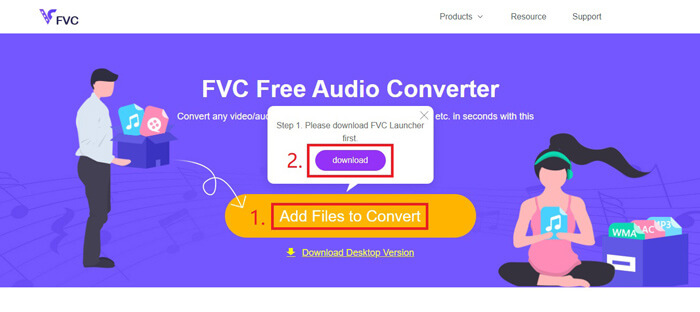
ステップ2. インストールが完了すると、すぐにOpenウィンドウがポップアップ表示されます。そこで、変換したいMP4動画を選択します。
ステップ3. 目的の形式はWAVなので、出力形式をWAVに変更します。続いてConvertをクリックし、WAVファイルの保存先を指定します。
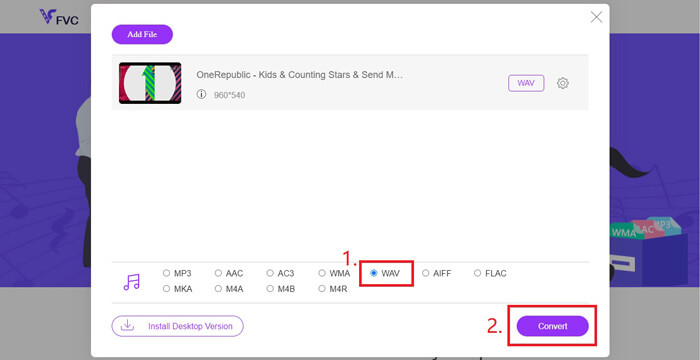
ステップ4. しばらく待つと、変換されたファイルが自動的にパソコンへ保存されます。
パート3。AudacityでMP4をWAVに変換する
MP4をAudacityでWAVに変換する方法についてよく質問を受けます。そのため調査したところ、この方法はやや複雑であることが分かりました。というのも、AudacityはオプションのFFmpegライブラリがないとMP4ファイルを直接開くことができないからです。しかし幸いなことに、Audacityの録音機能を利用することで、この問題を回避する方法を見つけました。
Audacityに慣れていない人のために、それはボランティアによって開発されたオープンソースでクロスプラットフォームのオーディオフリーウェアです。通常、マルチトラックオーディオの編集と録音に使用されます。 Audacityを使用してMP4からWAVファイルをエクスポートするには、以下の手順に従う必要があります。
ステップ1. 変換したいMP4動画ファイルを見つけて、PCのメディアプレーヤーで再生できるようにします。内容が欠けないようにするため、動画を開いたら一度一時停止し、再生位置を冒頭まで巻き戻しておいてください。
ステップ2. ここでAudacityを起動します。まず、録音ボリュームを0までスライドしてマイクをミュートにします。次に、システム音量を好みに合わせて調整します。その後、Recordボタンをクリックします。
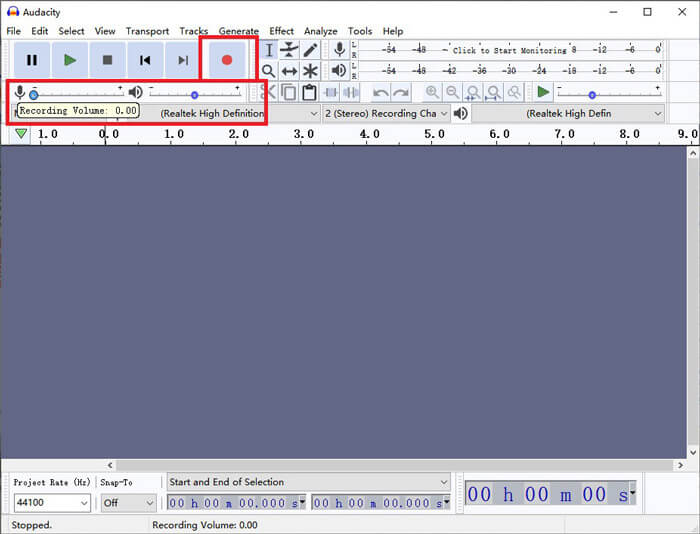
ステップ3. メディアプレーヤーに戻り、MP4動画を再生します。Audacityは動画の音声部分を録音します。MP4動画の再生が終わったら、メディアプレーヤーを閉じてかまいません。
ステップ4. Audacityに戻り、Stopアイコンをクリックします。その後、上部メニューバーのFileを開き、ExportからExport as WAVを選択します。
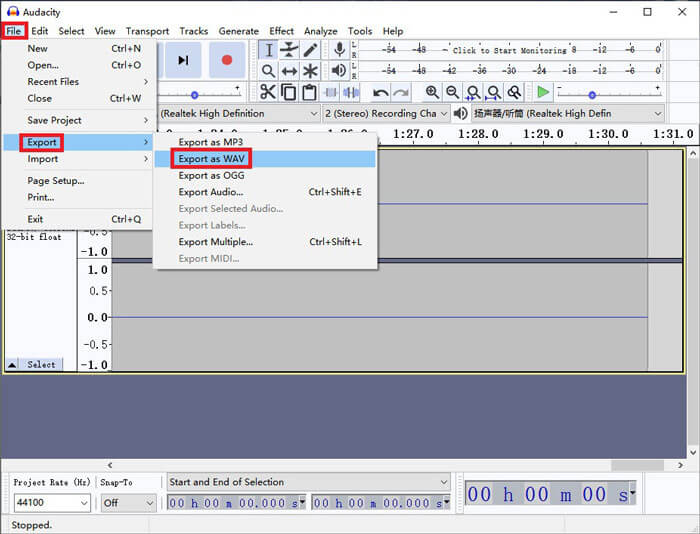
ステップ5. 保存する前に、この音声ファイルに名前を付けてください。
パート4。MP4をWAVに変換するためのFAQ
1. iTunesでMP4をWAVに変換するにはどうすればよいですか?
iTunesを開き、上部メニューバーのEditをクリックします。次に「環境設定(Preferences)」を選択します。「一般」タブの「一般環境設定(General Preferences)」ウィンドウでImport Settingsを開きます。そして、Import UsingをAAC EncoderからWAV Encoderに変更します。OKをクリックします。変換したい動画ファイルを右クリックし、Create WAV Version(WAVバージョンを作成)を選択します。
2. Windows Media PlayerでMP4をWAVに変換するにはどうすればよいですか?
Windows Media PlayerでMP4ファイルを開きます。MenuアイコンをクリックしてWindows Media Playerのホーム画面へ移動します。OrganizeをクリックしてOptionsを選択します。続いてRip Musicタブを開き、出力形式をWAVに変更します。ここで音声ファイルの保存先も変更可能です。最後にOKボタンをクリックして、MP4からWAVへの変換を開始します。
3. MP4とWAVのどちらが良いですか?
音質だけを比較するのであれば、WAVは非圧縮かつロスレスの音声形式であるため、MP4より明らかに優れています。しかし同じ音声内容を含む場合、その分だけWAVファイルはMP4ファイルより容量が大きくなりがちです。MP4動画についてさらに詳しく知りたい場合は、AVIとMP4の比較やMOVとMP4の比較など、ほかの動画形式との違いもあわせて確認しておくとよいでしょう。
結論
FAQで紹介した方法も含めると、これでMP4をWAVに変換する4つの手段を手に入れたことになります。音声変換だけを手早く済ませたいのであれば、FVC Free Audio Converterを使うのが最適です。余計な手間をかけずに、効率よく変換を行うことができます。
この記事が役に立ったら、友達と共有することができます。ご意見をお聞かせください。
-
 Mac / Windows用にMP4をWMVに変換する方法
 この投稿では、MacまたはWindowsでMP4ビデオをWMV形式に変換する方法を共有しています。また、デスクトップソフトウェアとWebベースのオンラインコンバーターの両方を含む、いくつかのオプションを提供します。最高のMP4からWMVへの変換ツールを知る準備はできましたか?
-
 Windows / Mac / iPhone / Android / OnlineでMP4をMP3に変換する方法
 MP4ビデオからMP3オーディオを抽出する場合は、この記事を確認して8つのソリューションを入手できます。携帯電話やコンピューターでMP4をMP3に簡単に変換するオンラインとオフラインの方法があります。
-
 デスクトップとオンラインでWMVをMP3に変換する方法
 FVCスタジオから無料のビデオコンバータソフトウェアを見つけることができます。 MP4、MOV、TS、AVI、WMV、FLAC、MP3など、あらゆるビデオ/オーディオ形式がサポートされています。
