


 ビデオコンバーター究極
 スクリーンレコーダー
 ビデオ修復
ビデオ修復
 安全なダウンロード
RM / RMVBをオンラインおよびコンピューターでMP4に無料で変換する方法
RM(RealMedia)はプロプライエタリなマルチメディアコンテナ形式で、インターネット上でコンテンツをストリーミング配信するために使用されます。オンラインでストリーミング動画をダウンロードする際、.rm という拡張子のファイルに時々出会うことがあります。ただし、RMファイルを再生できるのは RealPlayer や Real Alternative コーデックパックなど一部のマルチメディアプレーヤーに限られます。RMファイルをより便利に扱うには、ほとんどのデバイスと互換性のある一般的な形式であるMP4 に RM を変換するのがおすすめです。
ここでは、RMVB/RM を MP4 に変換できる、オンラインとパソコン(Windows/Mac)で使える 2 つの無料 RM MP4 変換ソフトを紹介します。

パート1。RMをMP4オンラインに無料で変換する方法
オンラインコンバーターは、RMをMP4に変換するために強く推奨される方法です。この方法の追加のボーナスは、ソフトウェアのインストールまたはサインアップが必要なことです。
Free Online Video Converter はオンラインで使える無料ツールのひとつです。RM/RMVB を MP4 のほか、MKV、MOV、AVI、WMV、YouTube、Facebook、MP3、FLAC などの人気の動画・音声形式に変換できます。さらに、複数の RM ファイルを一括して MP4 動画へオンライン変換できるので、時間の節約にもなります。
これは、無料のオンラインビデオコンバーターを使用してRMをMP4オンラインにトランスコードするための簡単なガイドです。
ステップ1. RMファイルをオンラインにアップロード
ブラウザからこの無料の RM MP4 変換ツールを開きます。Add Files to Convertボタンをクリックすると、このサイトからランチャーのインストールが求められます。ランチャーが変換処理と自動ダウンロードを行います。インストールが完了するとオープンソースウィンドウが表示されるので、ハードドライブから MP4 に変換したいRMファイルを選択します。
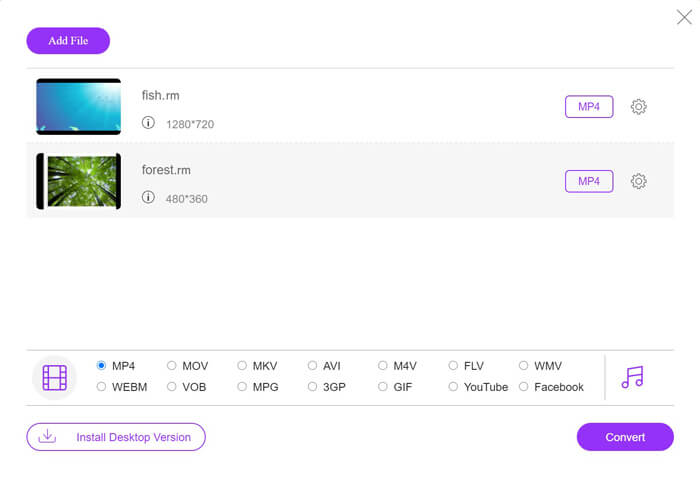
ステップ2. MP4 を選択
画面下部のMP4のチェックボックスを選択します。出力 MP4 パネル横の歯車アイコンをクリックすると、エンコーダー、フレームレート、解像度、ビットレートなどの各種パラメーターを細かく調整できます。

ステップ3. RM を MP4 に変換
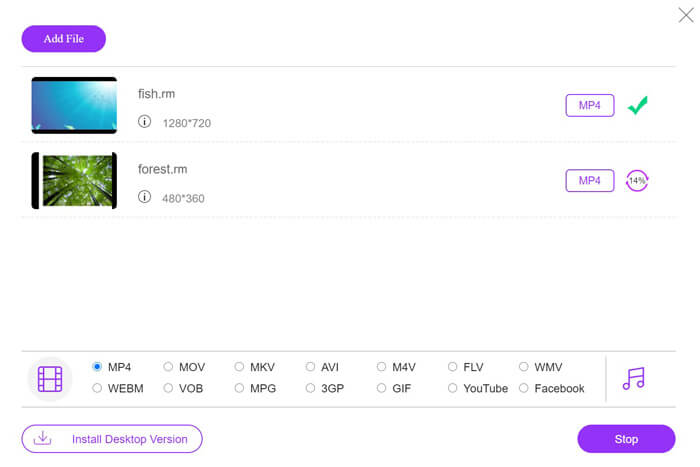
すべての設定が完了したら、右下のConvertボタンをクリックします。すると、変換後の MP4 ファイルを保存する場所を指定するウィンドウが表示されます。保存先を確認したら、再度Convertボタンをクリックして、すぐに RM から MP4 への変換を開始します。
パート2。PC/ MacでRMをMP4に無料で変換する方法
インターネット接続が遅いためにオンラインコンバーターで不便が生じる場合は、デスクトップのRMからMP4へのコンバーターを試してください。
Free RM to MP4 Converter は、Windows と Mac ユーザー向けの無料プログラムです。デスクトップ用のコンバーターで、RM を MP4 に変換できます。分かりやすいインターフェースを備えており、上級者の方はもちろん、パソコン操作があまり得意でない方でも、RM 変換をスムーズに行うことができます。

無料のRMからMP4へのコンバーター
30000以上のダウンロード- WindowsとMacでRM / RMVBをMP4にバッチ変換します。
- 元の高品質を維持しながら、RMをH.264MP4に変換します。
- RMをMOV、AVI、WMVなどの他の形式に変更します。
- PC / MacでMP4にエクスポートする前に、RMファイルを編集します。
無料ダウンロードWindows 7 以降に対応安全なダウンロード
無料ダウンロードMacOS 10.7 以降に対応安全なダウンロード
次のようにRMをMP4に変換するプロセスを合理化しましょう。
ステップ1. RMファイルを追加
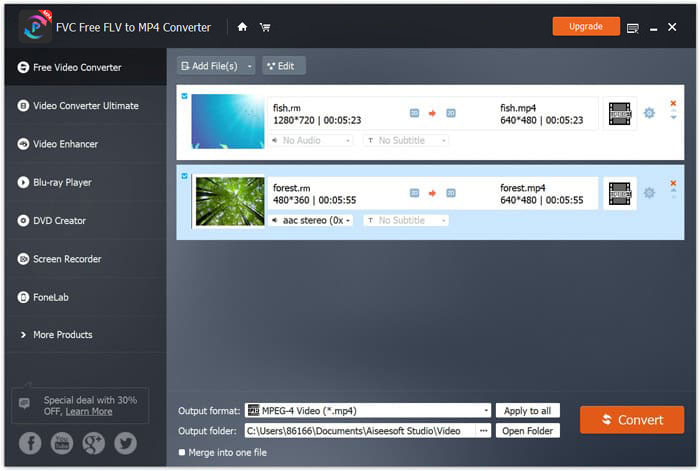
上記のダウンロードリンクをクリックして、パソコンに無料の RM MP4 変換ソフトをダウンロードします。インストールが完了したらすぐに起動します。Add Files(s)ボタンをクリックして、1つまたは複数のRMファイルをこのツールに追加します。
ステップ2. MP4 を設定
画面下部のOutput formatのドロップダウンからMP4を選択します。RM を AVI、VOB、WebM、MOV、WMV などの他形式に変換できるだけでなく、この無料ソフトは PSP、PS3/4、Apple iPhone などのデバイス向けに、形式を意識せず直接出力することも可能です。さらに、出力形式の横にある歯車アイコンから、ビデオコーデック、解像度、ビットレートなどを調整できます。

ステップ3. RM を MP4 に変換
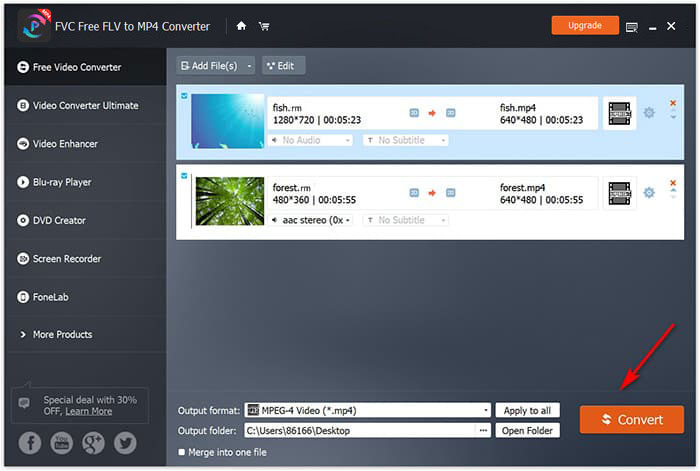
すべての設定が完了したら、画面下部で変換後の MP4 ファイルの保存先を指定し、Convertボタンをクリックして SWF を MP4 に変換します。必要に応じて、メイン画面のEditボタンをクリックすると、変換後の MP4 ファイルにオープニングやエンディングのテーマを追加することもできます。
パート3。RM/ RMVBの詳細
RMファイルとは何ですか?
RealMediaとも呼ばれるRMは、RealNetworksによって作成されたマルチメディアコンテナ形式です。これは通常、インターネットを介したコンテンツのストリーミングに使用されます。一般的に、RMファイルの拡張子は.rmですが、ストリームはCBRにありますが、RMVBという名前のVBRストリームのコンテナーです。限定されたプレーヤー(RealPlayerおよびReal Alternativeコーデックパック)のみがRMファイルを開くことができ、オープンソースのDAPファームウェアRockboxはRMファイルで使用される特定の形式もサポートします。
パート4。RMからMP4へのFAQ
VLCはRMファイルを再生できますか?
はい。現在、VLC Media PlayerはコマンドラインでRMコンテナをデコードし、.rmファイルと.rmvbファイルのほとんどのオーディオとビデオを再生できます。
RealPlayerは無料ですか?
はい。 RealPlayerは、Windows、Chromecast、Roku、iOS、Andoridで無料で使用できます。
RealMedia HDはRealMediaと同じですか?
いいえ。RealMediaHDは、RealNetworksのRMVBコーデックの後継であり、RealMediaよりも高い高解像度(最大8K)のビデオをモバイルデバイスに配信します。
結論
RealPlayer以外でRMVBまたはRMファイルを再生するには、RMをMP4に変換する必要があります。この投稿では、オンラインおよびコンピューター上でRMをMP4に変更するための上位2つの無料コンバーターを集めています。
どちらの方法があなたに適していますか?
何かお勧めはありますか?
以下にコメントを残すことを躊躇しないでください。
-
 Windows / Mac / iPhone / Android / OnlineでMP4をAVIに変換する7つの方法
 AVIをMP4ビデオに変換するすべての無料の方法を取得したいですか?この記事をお見逃しなく。 Windows、Mac、iPhone、Android、オンラインでAVIファイルをMP4に無料で変換する7つの方法があります。
-
 無料のコンバーターを介してMXFをMP4に変換する方法
 この投稿は、コンピューターでMXFをMP4に変換するための詳細なガイドです。簡単な手順でカムコーダーMXFからMP4にトランスコードする4つの無料のMXFからMP4へのコンバーターを入手できます。
-
 MTSファイルをMP4に変換する方法
 MTSファイルをMP4に変換する方法がわかりませんか?このガイドでは、品質を損なうことなく、WindowsまたはMacでMTS形式をMP4に変更する6つの無料で簡単な方法を紹介します。
