


 ビデオコンバーター究極
 スクリーンレコーダー
 ビデオ修復
ビデオ修復
 安全なダウンロード
WTVからMP4へのコンバーター:WTVをMP4に変換する方法
WTVは、DVR-MS形式の後継として、Windows MediaCenterによって記録されたTVコンテンツを保存するためにMicrosoftによって開発されました。 MPEG-2およびMPEG-4標準とMPEG-1レイヤーIIまたはドルビーデジタルAC-3でエンコードされたWTVは、FFMPEG、Windows Media Center、CyberLink PowerDVD 12、Nero 12、HandBrake、CCextractorなどのいくつかのソフトウェアでサポートされています。

WTV ファイルを便利に視聴・共有したい場合は、ほとんどあらゆるデバイスで使われている最も一般的な形式である MP4 に WTV を変換することをおすすめします。
WTV から MP4 へのコンバーターを探してインターネット上を調査し、WTV を MP4 に変換できる上位 2 つの無料 WTV→MP4 コンバーターを見つけました。
パート1。無料のビデオコンバーター–WTVをMP4オンラインに変換
WTV を MP4 に変換するのはとても簡単です。WTV を MP4 に変える一番簡単な方法は、オンラインで完結させることです。Free Online Video Converter は、WTV を MP4 やその他主流の動画・音声形式に変換できるフリーソフトです。この無料オンラインツールは Windows 10/8/7 および Mac OS X 10.7 以降に対応しており、数ステップで簡単に WTV を MP4 にトランスコードできます。
プロセスを合理化するには、ガイドに従うことができます。
1. Add Files to Convert ボタンをクリックして、PC からWTV ファイルをアップロードします。
2. チェックボックスから MP4 を選択します。
3. Convert をクリックすると、自動的に WTV ファイルが変換されてダウンロードされます。
ここでは、WTVをMP4に変換する方法について詳しく説明します。
ステップ 1. WTV ファイルを追加
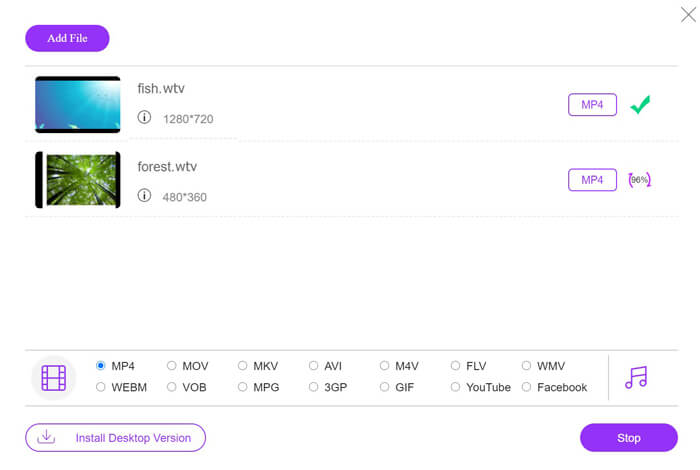
ブラウザーからこの無料オンライン WTV→MP4 コンバーターを開きます。Add Files to Convert ボタンをクリックすると、ランチャーのダウンロードとインストールを促すポップアップウィンドウが表示されます。指示に従ってダウンロードし、インストールが完了するとオープンソースのウィンドウが表示されます。そこでパソコン内の WTV 録画を選択してアップロードできます。このフリーウェアは一括変換に対応しており、複数の WTV ファイルを同時に追加できます。

ステップ 2. MP4 を選択
下部にある MP4 のチェックボックスにチェックを入れます。ここでは MKV、AVI、M4V、FLV、VOB、GIF、YouTube、Facebook、MP3、AAC、WMA、WAV、FLAC など、さまざまな出力形式を選ぶことができます。さらに、出力 MP4 パネル横の Settings アイコンをクリックすると、エンコーダー、フレームレート、解像度、ビットレートなどの各種パラメーターを調整できます。
ステップ 3. WTV を MP4 に変換.

すべての設定が完了したら、Convert ボタンをクリックします。すると、変換後の MP4 ファイルを保存する保存先の選択を求めるウィンドウが表示されます。保存先を選択したら、この無料オンラインコンバーターの画面に戻り、もう一度 Convert をクリックして、MP4 ファイルの変換と自動ダウンロードを開始します。変換の進行状況はパーセンテージで確認できます。
ステップ 1. WTV ファイルを HandBrake に追加.
パート2。HandBrake– PC / MacでWTVをMP4に変換する
WTVをMP4に変換するもう1つの無料の方法は、HandBrakeを使用することです。 HandBrakeは、WTVファイルを読み取ることができる数少ないソフトウェアです。さらに、WindowsおよびMacコンピューターでWTVをMP4 / MKVにトランスコードすることもできます。
HandBrakeはオープンソースのデスクトップソフトウェアであるため、最初にこの無料のコンバーターをコンピューターにダウンロードする必要があります。
繰り返しますが、HandBrakeでWTVをMP4に変換する簡単な手順は次のとおりです。
1.WTFファイルまたはフォルダー全体をHandBrakeに追加します。
2.HandBrakeのカスタムMP4プロファイル。
2.WTVをプレビューしてMP4に変換します。
これは、HandBrakeでWTVをMP4に変更するための包括的なガイドです。
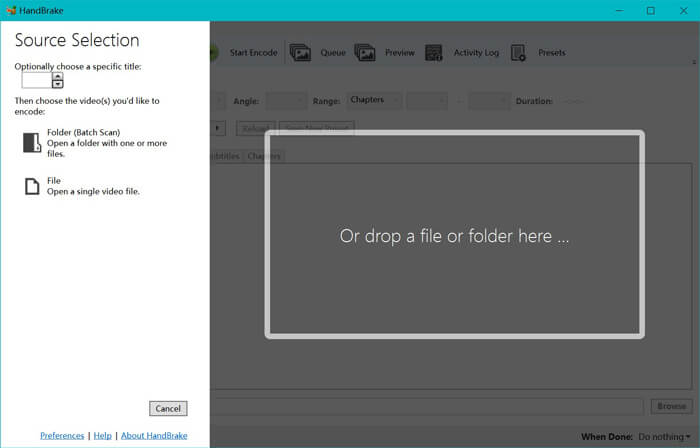
パソコンに HandBrake をインストールすると、デフォルトでオープンソースダイアログが表示されます。ここで Folder または File をクリックして、WTV ファイルまたはフォルダーをメインウィンドウに読み込むことができます。あるいは、WTV ファイルをこのソフトにドラッグ&ドロップすることも可能です。
ステップ 2. MP4 形式を選択.
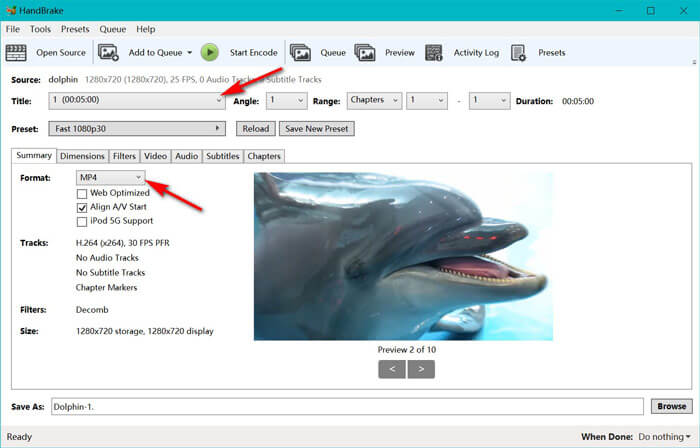
WTV ファイルを読み込んだら、Title ドロップダウンから目的の WTV ファイルを選択します。次に、Summary タブで出力形式として MP4 を選択します。加えて、HandBrake では映像のサイズ、フィルター、ビデオのコーデック/品質、音声トラックなどを調整することもできます。MP4 だけでなく、AVI、MOV、M2TS などを MKV に変換することも可能です。
ステップ 3. WTV を MP4 にプレビューして変換.
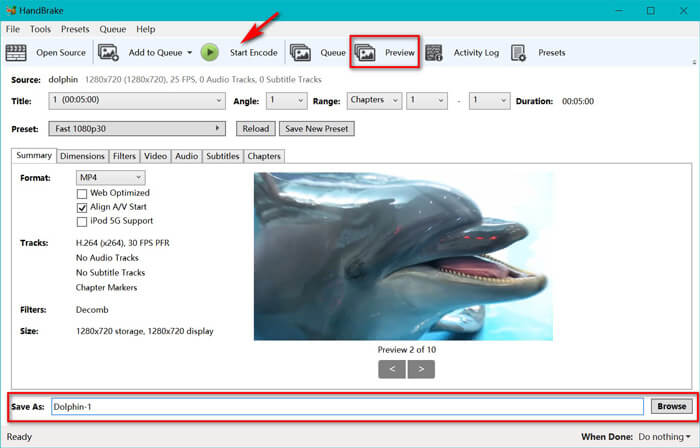
HandBrake のツールバーにある Preview 機能を使えば、エンコード前に新しい MP4 動画がどのように仕上がるかを確認できます。すべての設定が整ったら、変換後の MP4 ファイル名を入力し、画面下部の Browse ボタンをクリックして保存先を指定します。最後に、ツールバーの Start Encode ボタンをクリックすれば、WTV から MP4 への変換が開始されます。
評価: 4.9 / 5 (72 票に基づく).
パート3。WTVからMP4へのFAQ
HandBrakeがMP4をM4Vとして保存するのはなぜですか?
MP4ファイルの場合、AC3オーディオとSRT字幕を選択するか、MP4ファイルをカスタマイズするためのチャプターマーカーがあると、HandBrakeは拡張子M4Vを使用してMP4ファイルを自動的に作成します。ただし、.m4v拡張子を.mp4に直接変更できます。
VLCプレーヤーはWTVファイルを再生できますか?
VLCはWTVファイルを直接再生できません。 K-LiteコードパックをインストールしてWTVコードパックをインストールしてから、VLCでWTVファイルを再生する必要があります。
保護されたWTVファイルを変換できますか?
はい、できます。ただし、保護された商用WTFファイルの編集と変換をサポートしているのはMCEBuddyだけです。保護されたWTVファイルをコピーして変換するには、このソフトウェアを使用する必要があります。
結論
Window Media Centerで記録されたWTVファイルを便利に使用するには、最初にWTVをMP4に変換する必要があります。この投稿では、無料のオンラインビデオコンバーターとHandBrakeを介してオンラインでWTVをMP4に変換する2つの無料の方法を共有しています。無料のオンラインビデオコンバーターを使用すると、WTVをMP4やその他の一般的な形式に変換できます。一方、HandBrakeを使用すると、限られた出力形式オプションで編集をより細かく制御できます。
どちらが好きですか?
または多分あなたはより良いWTVからMP4へのコンバーターを持っていますか?
いずれにせよ、私はあなたから聞きたいです。だから、先に進んで、下にコメントを残してください。
-
 無料のコンバーターを介してMXFをMP4に変換する方法
 この投稿は、コンピューターでMXFをMP4に変換するための詳細なガイドです。簡単な手順でカムコーダーMXFからMP4にトランスコードする4つの無料のMXFからMP4へのコンバーターを入手できます。
-
 MP4をMOVに無料で変換するトップ3の方法
 MacでMP4をMOVに変換する方法は?品質を損なうことなくMP4をMOVに変換する無料の方法はありますか?この投稿では、Mac、Windows PC、およびオンラインでMP4からMOVへのビデオ変換を行うための3つの簡単な方法を共有しています。
-
 Windows / Mac / OnlineでM2TSをWMVに変換する方法(完全に無料で使用)
 M2TSをWMVビデオに変換する3つの簡単な方法は次のとおりです。 Windows、Mac、オンラインでビデオ形式をM2TSからWMVに無料ですばやく変更できます。バッチ変換がサポートされています。
