


 ビデオコンバーター究極
 スクリーンレコーダー
 ビデオ修復
ビデオ修復
 安全なダウンロード
QuickTimeMOVビデオファイルを再生するためのPCおよびMac用の8つの最高のMOVプレーヤー
QuickTimeムービーをMacBookからPCに転送するとき、またはMOVを使用してオンラインでいくつかのムービーをダウンロードするとき。元の品質で映画を見るのに最適なMOVプレーヤーは何ですか? Appleデバイスのデフォルトのビデオ形式として、MOVはWindows MediaPlayerの互換性のある形式ではありません。これは、WindowsとMacでMOVファイルを簡単に再生できる8つの最高のMOVビデオプレーヤーです。

パート1:PCでQuickTimeビデオを再生するための4つの最高のMOVプレーヤー
トップ1:FVC無料ビデオプレーヤー
FVC Free Video Playerは、QuickTimeビデオをオンラインで視聴できる、最も人気のある無料オンラインMOVプレーヤーの1つです。ほとんどの音声・動画形式に対応しており、元の画質のまま再生できます。さらに、動画効果の調整、スナップショットの撮影、設定のカスタマイズ、さらには映画を3D動画に変換することもできます。
- 1.無料のオンラインMOVプレーヤーで、制限なしでMOVムービーを視聴できます。
- 2. QuickTimeビデオを含む、ほとんどのビデオおよびオーディオファイル形式をサポートします。
- 3.ハードウェアアクセラレーションを提供して、再生パフォーマンスを向上させます。
- 4.画面上のボタンでMOV再生を簡単に完全に制御できます。
- 5.スナップショットを撮り、設定をカスタマイズし、さまざまなビデオフィルターを適用します。
無料ダウンロードWindows 7 以降に対応安全なダウンロード
無料ダウンロードMacOS 10.7 以降に対応安全なダウンロード
PC/MacでMOV動画を再生する方法
ステップ1: ブラウザーを開き、WindowsおよびMacで利用できる無料オンラインMOVプレーヤーにアクセスします。その後、Play Nowボタンをクリックし、画面の指示に従ってMOVプレーヤーのインストーラーをダウンロードします。
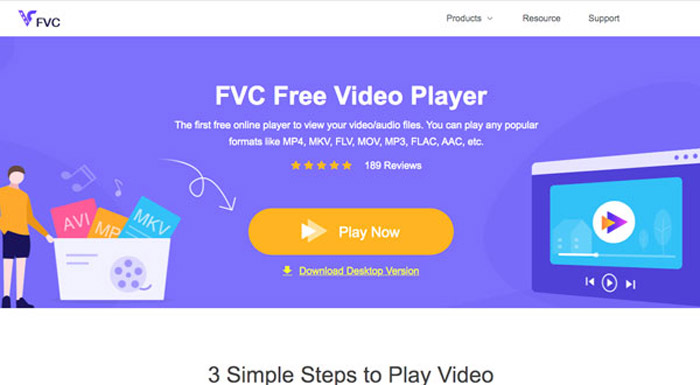
ステップ2: インストーラーを起動したら、ホーム画面のOpen Fileボタンをクリックして、目的のMOVファイルを選択・開きます。これで、WindowsとMacの両方でMOVを再生できます。

ステップ3: 画面下部のボタン(早送り・巻き戻し、スナップショットの撮影、音量調整など)を使って、MOV再生を自由にコントロールできます。

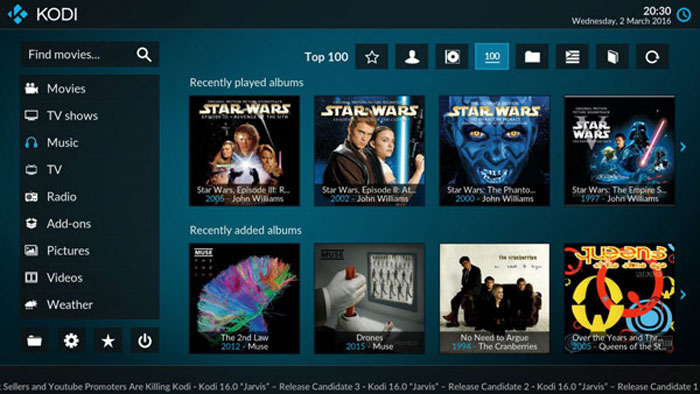
トップ2:コディ
KodiはMOVファイルプレーヤーであるだけでなく、メディアコンテンツマネージャーでもあります。インターネットを介して豊富な映画やビデオクリップを提供しています。さまざまなデバイスからいつでも簡単にMOVビデオをインポートできます。
長所
- MOVと互換性のある高度なメディアマネージャー。
- 多くのメディアフォーマットとデバイスをサポートします。
- ビデオコンテンツの大規模なデータベースを提供します。
短所
- ビデオは無料で見ることはできません。
- それはあなたのコンピュータの大きなスペースを取ります。
トップ3:ACGプレーヤー
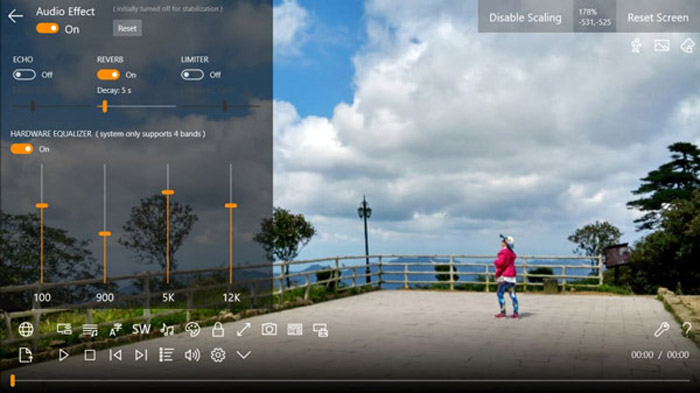
ACGプレーヤーはWindows10用のもう1つの人気のあるMOVプレーヤーです。PCにシームレスなデザインです。没入型体験を備えたフルスクリーンモードなど、ビデオや映画を再生するためのいくつかのモードを提供します。
長所
- 軽量で場所を取らない。
- 多くのカスタムオプションを提供します。
- Windows10をシームレスに統合します。
短所
- 多くの機能は含まれていません。
- Macマシンとは互換性がありません。
トップ4:メディアプレーヤークラシック
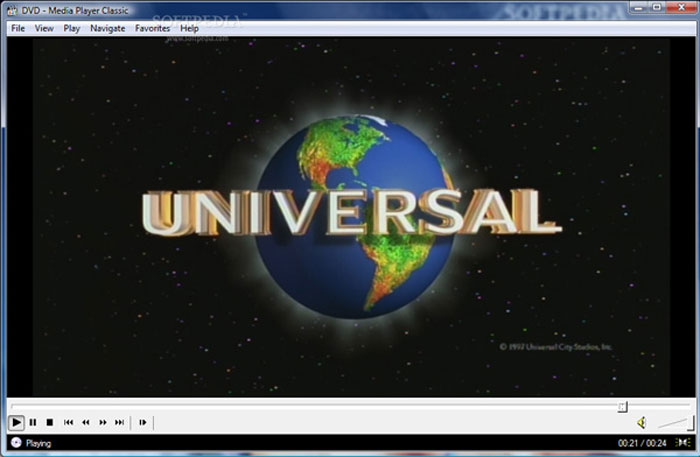
Media Player Classicは、PCで元の品質で映画を視聴するMOVビデオプレーヤーです。それは初心者を含むすべての人に優れたビデオ体験を提供するユーザーフレンドリーなインターフェースを持っています。
長所
- 比較的軽量でスムーズに動作します。
- 古いマシンを含むPCで安定しています。
- 基本的なカスタムオプションを提供します。
短所
- プレイリストを直接作成することはできません。
- 長い間更新されていません。
パート2:MacでMOVファイルを閲覧するための上位4つのMOVプレーヤー
トップ1:QuickTimeプレーヤー
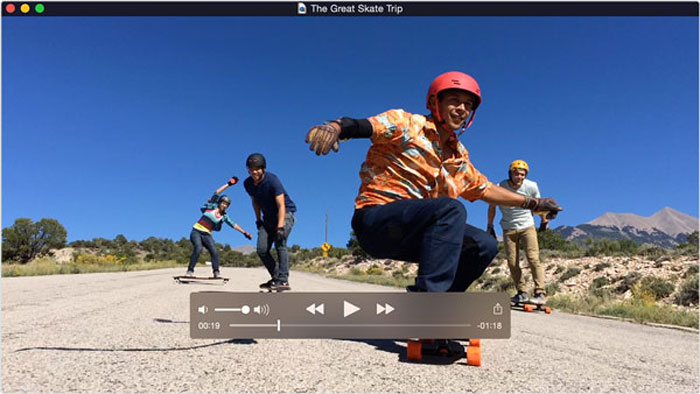
QuickTime Playerは、MacおよびiOSデバイスの標準MOVプレーヤーです。標準動画プレーヤーとして、多くの便利な機能を利用できます。たとえば、画面録画を行ったり、iOSデバイス画面をミラーリングしたりすることが可能です。(クリックしてQuickTimeをMP4に変換)
長所
- 無料で使用でき、インストールは不要です。
- Macの画面を録画してMOVビデオを作成します。
- PCおよびiOSデバイスと互換性があります。
短所
- MOVを他の形式に変換することはできません。
- サポートされるビデオ形式は制限されています。
トップ2:VLCメディアプレーヤー
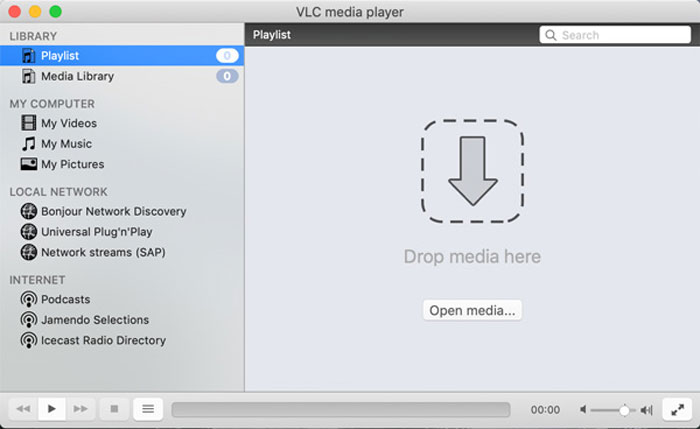
VLC Media Playerは、PCとMacの両方で利用できる人気のあるMOVプレーヤーです。 MOVコーデックを含む多くのマルチメディアコーデックを統合します。さらに、スクリーンキャストなどを撮ることもできます。
長所
- 余分なコーデックなしでビデオや音楽を再生します。
- 支払いなしで無料で使用できます。
- 多くの便利なツールが含まれています。
短所
- 初心者には少し難しいです。
- 他のメディアプレーヤーよりもはるかに遅い。
トップ3:MPlayerX
MPlayerXは、FFmpegとMPlayerをベースにしたシンプルなMOVプレーヤーです。追加のコーデックやジェスチャコントロールなしで、99%のビデオフォーマットをサポートします。字幕の自動読み込みも可能です。
長所
- さまざまなビデオおよびオーディオ形式をサポートします。
- 破損したMPEGファイルを再生します。
- オンラインMOVファイルの統合YouTubeサポート。
短所
- 他のMOVプレーヤーよりも多くのCPUを使用します。
- プレイリストのサポートはありません。

トップ4:プレックス
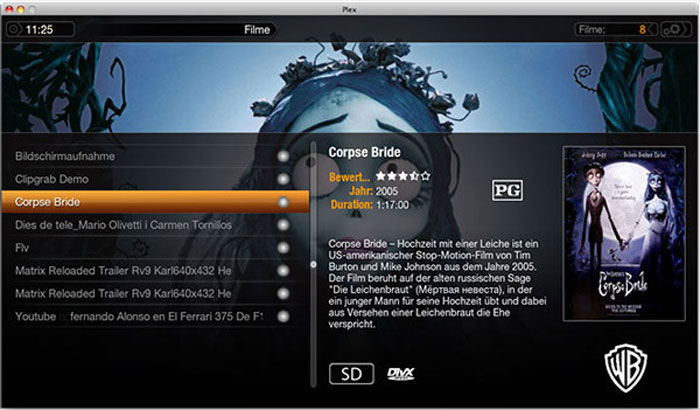
Plexは、別のメディアサーバー兼MOVプレーヤーです。メディアプレーヤーのメディアライブラリには、多数の動画や映画が揃っています。もちろん、ローカルのMOV動画ファイルを直接再生することもできます。(ここでMOVファイルを結合)
長所
- ユーザーフレンドリーで使いやすい。
- オンラインで専門的なカスタマーサービスを提供します。
- クラウドベースの映画を提供します。
短所
- このMOVプレーヤーはフリーウェアではありません。
- 大きくてスペースがかかります。
パート3:MOVビデオプレーヤーに関するFAQ
1. MOVファイル形式とは何ですか?
MOVは、Apple QuickTimeMovieファイルのファイル拡張子です。 MP4ファイルと同様に、オーディオ、ビデオ、およびテキストを異なるトラックを介して同じファイルに保存し、映画やその他のビデオファイルの保存によく使用されます。 MacBookとiOSデバイスでシームレスに動作します。
2. Windows Media PlayerでMOVを開く方法は?
Windows Media Playerは、MOVファイルをネイティブでサポートしていません。ただし、最新のWMP 12.0バージョンを使用している場合は、MOVコーデックが統合されているので幸運です。古いバージョンの場合、WMPをMOVビデオプレーヤーに変換するには、追加のコーデックをインストールする必要があります。
3.スマートフォンでMOVを視聴できますか?
はい。 iPhoneやiPadでMOVファイルを問題なく開くことができます。ただし、ほとんどのAndroidデバイスは、VLC Media Player、Plex、その他のビデオプレーヤーなどのサードパーティのMOVプレーヤーアプリを事前に使用しない限り、MOVファイルを開くことができません。
結論
記事から、PCおよびMac用の8つの最高のMOVプレーヤーの詳細を学ぶことができます。コンピュータでムービーファイルを開くことができない場合は、上記のレビューから目的のファイルを選択できます。プログラムには独自の利点と利点があります。 FVC Free Video Playerは、インストールせずにMOVファイルを開くオンラインMOVプレーヤーアプリです。また、完全無料で、ファイルサイズなどの制限はありません。質問がある場合は、コメントで詳細を共有できます。
-
 2021年のWindows、Mac、iOS、Android向けのトップ10FLVプレーヤー
 FLVプレーヤーを使用すると、Windows、Mac、Android、iOSデバイスでFLVファイルに簡単にアクセスできます。あなたが今ダウンロードできる最高のFLVファイルプレーヤーをチェックしてください。
-
 最高のMP4プレーヤーを入手して高品質のMP4ファイルを再生する
 10の最新のMP4ビデオプレーヤーソフトウェアの推奨事項から最高のMP4プレーヤーを読んで入手してください。 WindowsとMacでMP4ビデオファイルをラグなしでスムーズに再生できます。
-
 無料でMOVに参加–2つのMOVファイルを1つにマージする方法
 初心者が複数のMOVビデオクリップを結合するのは難しいかもしれません。それで、MOVファイルを組み合わせる簡単で速い方法はありますか?ある場合、それをどのように使用するのですか?この投稿は、これらの回答を得るのに役立ちます。
