


 ビデオコンバーター究極
 スクリーンレコーダー
 ビデオ修復
ビデオ修復
 安全なダウンロード
WindowsおよびMac用のトップ11MP4プレーヤーソフトウェア(無料および有料)
パソコンには標準のメディアプレーヤーが搭載されていますが、サードパーティ製のMP4プレーヤーをインストールする必要はあるのでしょうか。標準プレーヤーでも一般的な形式の動画・音声ファイルは再生できますが、それでも多くの問題に直面することがあります。コーデックが対応していないために、MP4動画を再生できない場合さえあります。もし、洗練されたインターフェース、高品質な出力、軽快な動作、そして実用的な機能を備えたMP4再生環境を求めているなら、まさにここがぴったりです。本記事では、市場に出回っている Windows 10/8/7 および Mac 向けのおすすめMP4プレーヤー11選を詳しく分析します。内容を読んで、ご自身に本当に必要なMP4動画プレーヤーを選んでください。
パート1:WindowsおよびMac用のトップ11MP4プレーヤーソフトウェア
ほとんどすべてのメディアプレーヤーがMP4ファイルを再生できます。どれがあなたの最高のMP4メディアプレーヤーになることができますか?さまざまなフィードバックやレビューによると、この記事は上位11の高評価のMP4プレーヤーソフトウェアを集めています。一部のビデオプレーヤーはユーザーから頻繁に言及されますが、そうでないプレーヤーもあります。あなたが選択をするのを助けるために、各MP4ビデオプレーヤーは賛否両論をリストします。読んで確認してください。
トップ1:ブルーレイプレーヤー
そもそもなぜブルーレイプレーヤーが推奨されるのか不思議に思うかもしれません。実際には、Blu-Rayプレーヤーであるだけでなく、WindowsおよびMacユーザー向けのメディアプレーヤーでもあります。プログラム内では、HD H.264、HD AVI、HD MKV、HD MOVなどのHDビデオファイルのほか、MP4、M4V、MTS、VOB、その他の一般的なビデオ形式を再生できます。さて、あなたは超高解像度と視覚効果で4KUHDと1080PHDビデオを再生することができます。さらに、MP4プレーヤーソフトウェアから素晴らしいビデオ効果、再生制御、スナップショット機能を得ることができます。
1. MP4、HD MP4、および画面サイズの異なる複数のビデオ形式でファイルを再生します。
2.早送りまたは後退して、再生速度を自由に調整します。
3.ストリーミングMP4ビデオのスクリーンショットを撮り、ローカルドライブに保存します。
4.並外れたビデオ画像と優れた視聴覚の楽しみを手に入れましょう。
無料ダウンロードWindows 7 以降に対応安全なダウンロード
無料ダウンロードMacOS 10.7 以降に対応安全なダウンロード
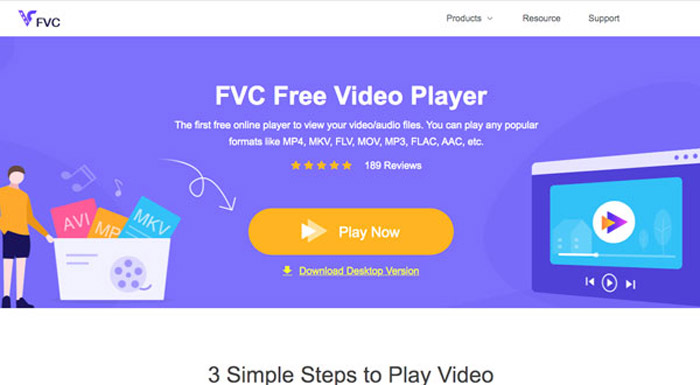
トップ2:FVC無料ビデオプレーヤー
FVC Free Video Playerは、あらゆる一般的な動画・音声形式に対応した無料のオンラインメディアプレーヤーです。動作が高速かつシンプルなため、パソコンにソフトをインストールすることなく、オンラインでスムーズにメディアファイルを再生できます。さらに、視聴体験を向上させるための各種カスタマイズ機能も備えています。加えて、デスクトップのスクリーンショットを撮ることもできます。
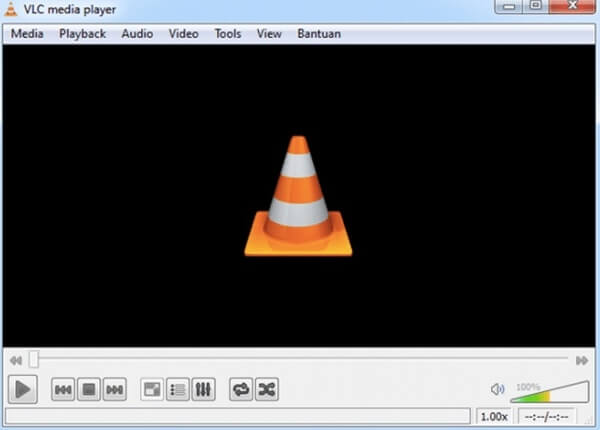
トップ3:VLCメディアプレーヤー
VLC Media Playerは、複数のプラットフォームで利用できる無料のオープンソースメディアプレーヤーおよびコンバーターです。携帯電話またはコンピューターで無料のMP4プレーヤーアプリを使用して、MP4ビデオを再生できます。
長所
- Windows、Mac、Linux、iPhone、AndroidでMPEG-4とH.264でエンコードされたビデオを再生します。
- Webストリーミングサービスと統合します。
短所
- VLCの予期しないクラッシュやその他の機能しない問題が発生する場合があります。
- MP4ビデオファイルの再生中にオーディオを遅延させます。
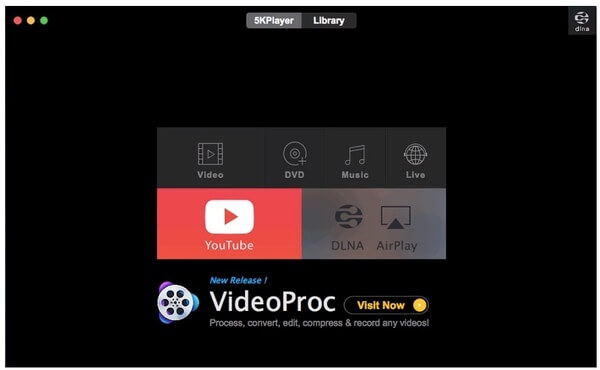
トップ4:5KPlayer
5KPlayerは、Windows10およびMac用の無料のMP4プレーヤーです。すべてのMP4ビデオおよびオーディオコーデックでファイルを再生できます。 5KPlayerを使用して、他のビデオ、オーディオ、DVD、およびライブストリームを再生できます。
長所
- オンラインおよびオフラインのMP4ビデオを再生します。
- ハイファイオーディオ品質で4Kおよび8K再生を処理します。
短所
- 多くのCPUソースを消費します。
- 5KPlayerは、H284ファイルの再生中に途切れます。
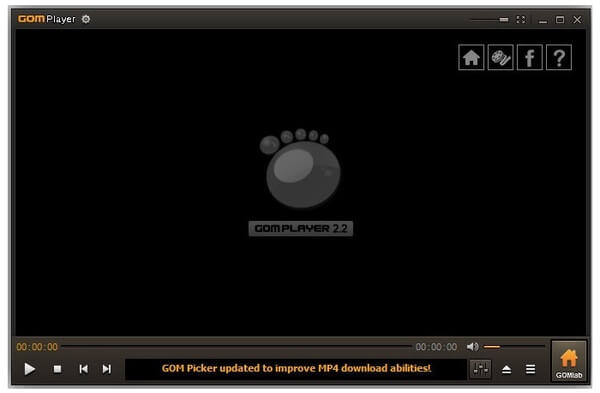
トップ5:GOMプレーヤー
GOM Playerは、韓国企業がリリースしたMP4ビデオプレーヤーです。 GOMRemoteと呼ばれるMP4プレーヤーアプリのモバイルバージョンがあります。したがって、MP4ビデオを視聴するためのリモートデバイスとして携帯電話を使用できます。
長所
- GOM Playerは、Windows用の無料のMP4プレーヤーです。
- 広告なしで快適なインターフェースを手に入れましょう。
短所
- WindowsXPでMP4ファイルを再生できません。
- GOMPlayerでのビデオ再生がスムーズではありません。
トップ6:QuickTimeプレーヤー
QuickTime Playerは、MacのデフォルトのMP4プレーヤーです。 Macで一般的なビデオおよびオーディオファイルを再生できます。さらに、QuickTimePlayerはWindowsバージョンも提供します。 QuickTimePlayerをWindows用のMP4プレーヤーとして使用することもできます。
長所
- 1.簡単な再生コントロールでPCとMacでMP4ビデオを見る。
- 2. MP4ビデオを分割、トリミング、回転するためのシンプルなビデオ編集ツールを入手してください。
短所
- 1. QuickTime Player forWindowsは何年も更新されていません。
- 2. QuickTimePlayerはMacOS XCatalinaでは動作しません。

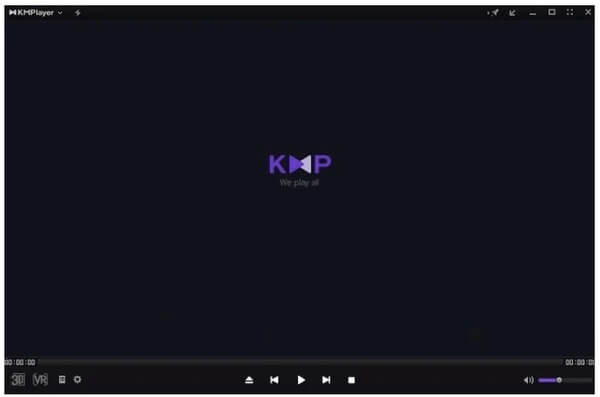
トップ7:KMPlayer
ほとんどの主流のビデオおよびオーディオファイルは、WindowsのKMPlayerで再生できます。無料のMP4ビデオプレーヤーソフトウェアには、Windows 10OS用の組み込みコーデックが含まれています。さらに、互換性のない問題を解決するために外部コーデックを追加できます。
長所
- ストリーミングMP4ビデオをスクリーンキャプチャします。
- MP4ビデオの再生速度を制御します。
短所
- 他のMP4メディアプレーヤーよりも少し遅い応答。
- 一定期間後に更新する必要があります。
トップ8:BSプレーヤー
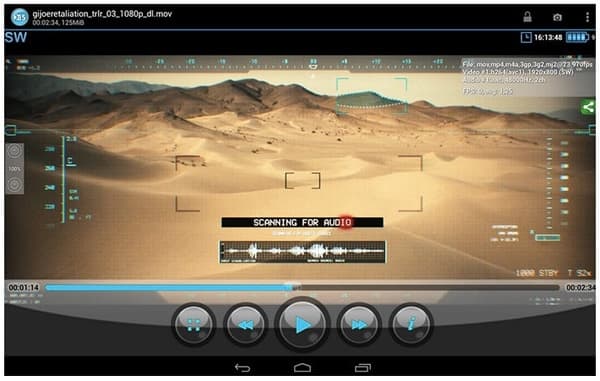
BS Playerは、Windows 10 / 8.1 / 7でMP4ビデオを再生できるメディアプレーヤーです。低CPUコストでWindows上でビデオおよびオーディオファイルを再生できます。したがって、コンピュータは、バックグラウンドで実行されているWindows用のMP4メディアプレーヤーで正常に実行できます。
長所
- MP4およびその他の一般的な形式のビデオを再生および管理します。
- BSPlayerはAndroid用のMP4プレーヤーを無料でリリースします。
短所
- MP4ビデオの再生中に黒い画面がポップアップする場合があります。
- サイトなどのオンラインビデオを再生および保存するには、BS PlayerProバージョンにアップグレードする必要があります。
トップ9:RealPlayer
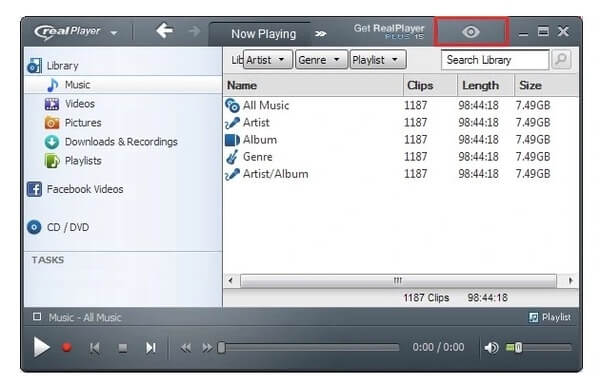
RealPlayerは、マルチプラットフォームでMP4およびその他の形式のビデオを再生、ダウンロード、および変換することができます。 PINを設定して、個人のビデオを秘密裏に保護することもできます。
長所
- 追加のフォーマットをサポートするプラグインを提供します。
- 秘密のPINコードでMP4ビデオファイルを暗号化します。
短所
- 時々バグを取得します。
- RealPlayerを閉じることができません
トップ10:DivXプレーヤー
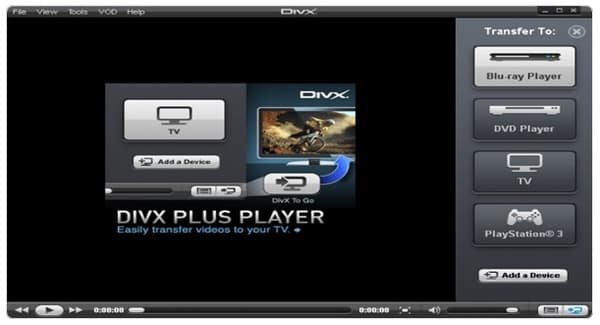
DivX Playerは、WindowsおよびMac用の単純なMP4ビデオプレーヤー以上のものです。 FF / RWとチャプターポイントを使用して、特定のビデオパーツをすばやく見つけることができます。さて、DivXプレーヤーは無料のMP4プレーヤーではありません。価格は$19.99から始まります。
長所
- ビデオエクスペリエンスを向上させるために、Webプレーヤーとビデオコンバーターを提供します。
- ビデオ再生の複数フォーマットのサポートを取得します。
短所
- DivXPlayerはまだいくつかのまれなフォーマットを処理できません。
- DivX Playerダウンロードパッケージには、追加のソフトウェアが含まれている場合があります。
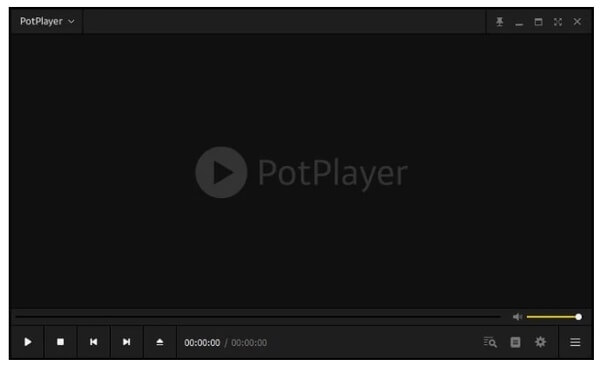
トップ11:PotPlayer
PotPlayerは、WindowsMP4プレーヤーのフリーウェアです。 WindowsPCでMP4ビデオを無料で再生できます。一般的なMP4プレーヤーとは異なり、PotPlayerはラグやスタッターなしでビデオストリームを再生できます。
長所
- 高度なGPUハードウェアデコードでMP4ファイルをスムーズに再生します。
- 基本的にMP4ビデオを編集するためのいくつかのオプションを取得します。
短所
- PotPlayerのいくつかのオプションは混乱を招きます。
- HDMP4ビデオの再生中に簡単に行き詰まります。
パート2:コンピュータでMP4をスムーズに再生する方法
ホームシアターの視覚体験をしたい場合は、Blu-rayプレーヤーを最高のMP4プレーヤーとして使用することをお勧めします。 4K UHDおよび1080Pビデオ、Bu-rayディスク/フォルダー/ ISOイメージファイル、およびその他の一般的なビデオおよびオーディオファイルを品質の低下なしで再生できます。 HDMP4プレーヤーソフトウェアを使用する手順は次のとおりです。
ステップ1: Blu-ray Playerを無料でダウンロードしてインストールし、起動します。MP4メディアプレーヤーを初めて使用する場合は、まず無料体験版から試すことができます。
無料ダウンロードWindows 7 以降に対応安全なダウンロード
無料ダウンロードMacOS 10.7 以降に対応安全なダウンロード
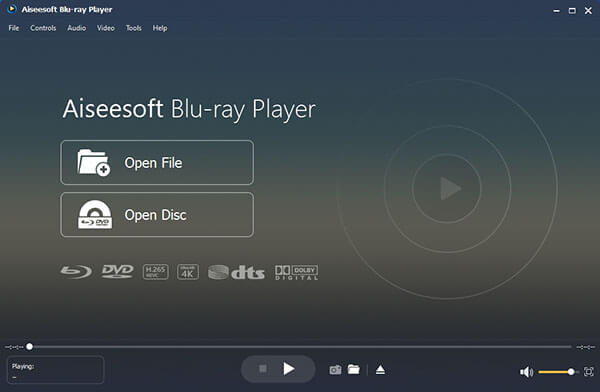
ステップ2: メイン画面でファイルを開くをクリックします。ブラウズしてMP4動画ファイルを開きます。あるいは、MP4ファイルをMP4プレーヤーのウィンドウに直接ドラッグ&ドロップすることもできます。
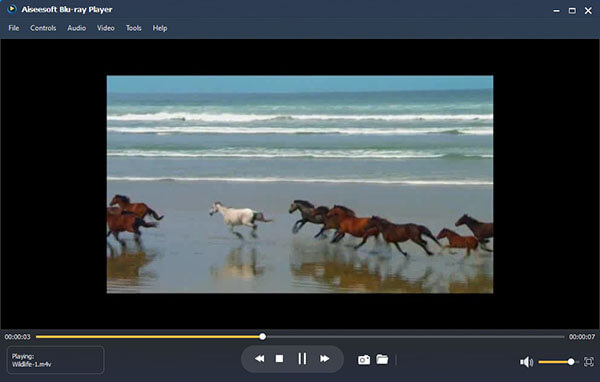
ステップ3: 取り込まれたMP4動画は自動的に再生されます。ビデオ、オーディオ、ツールドロップダウンリストから、再生速度、動画/音声トラック、画面サイズ、音量などを調整できます。さらに、カメラアイコンをクリックすると、再生中のMP4動画のスクリーンショットを撮影できます。スクリーンショットは既定でJPEG形式としてパソコンに保存されます。
これらは、Windows、Mac、およびその他のデバイス向けの2021年のトップ11の最高のMP4プレーヤーソフトウェアです。ラグ、スタッター、クラッシュなしでMP4ファイルを再生するために1つを選択できます。すべてのメディアプレーヤーがMP4ビデオを開くことができるようです。しかし、それは完全に真実ではありません。あなたはまだ互換性の問題、コーデックの問題などに苦しんでいる可能性があります。 WindowsおよびMacでMP4を簡単かつロスレスで再生したい場合は、Blu-rayプレーヤーまたは上記の他のMP4プレーヤーを無料でダウンロードできます。
-
 Windows / MacでTSファイルをMP3、AIFF、ALAC、FLACなどのオーディオ形式に変換する方法
 TSファイルを無料でMP3に変換する方法は?このガイドでは、TSファイルからオーディオフリーウェアおよびオンラインコンバータツールにオーディオを抽出する11の簡単な方法を紹介します。
-
 MTSをMP3に無料で変換する2つの簡単な方法
 MTSファイルからMP3オーディオを抽出する必要がありますが、方法がわかりませんか?最高のMTSからMP3へのコンバーターは何ですか?この投稿では、MTS / M2TSを高音質のMP3に変換するのに役立つ2つの簡単な方法を共有しています。
-
 MTSをAVIに変換する7つの方法
 MTSをAVIに簡単に変換する方法は?このガイドでは、品質を損なうことなく、WindowsまたはMacでMTSファイルをAVIに変換する7つの無料で簡単な方法を紹介します。
