


 ビデオコンバーター究極
 スクリーンレコーダー
 ビデオ修復
ビデオ修復XboxOneSでMKVファイルを再生する方法に関する簡単でプロフェッショナルな方法
Microsoftは最近、新しいゲーム機「Xbox One S」を発売しました。これは、これまでに発売されてきたXboxシリーズに新たに加わるモデルです。読み込み時間の短縮、ゲームの簡単な切り替え、ストレージ拡張などは、引き継がれている優れた機能の一部です。これらの大きな進化に加えて、便利に使える機能がもう1つ搭載されています。内蔵メディアプレーヤーです。多くの人が、ここで直接動画を再生したり、各種動画・映画ストリーミングアプリを利用したりするでしょう。そのため、外付けドライブや接続しているソースからXbox One SでMKVファイルを再生する方法を知りたいと思う人もいるはずです。これを踏まえ、再生しようとしている動画が対応していない場合に試せるいくつかの解決策を以下にまとめました。

パート1。MKVをXboxOneでサポートされているフォーマットとコーデックに変換する4つの方法
ツールの対象となるフォーマットの中で、残念ながらMKVはXboxOneがサポートしていないフォーマットの1つです。サポートされているフォーマットは、3GPオーディオ、3GPビデオ、3GP2、AAC、ADTS、アニメーションGIF、.asf、AVI DivX、DV、AVI、AVI非圧縮、AVI Xvid、BMP、JPEG、GIF、H.264 AVCHD、Mです。 -JPEG、MKV、MOV、MP3、MPEG-PS、MPEG-2、MPEG-2 HD、MPEG-2 TS、H.264 / MPEG-4 AVC、MPEG、SP、PNG、TIFF、WAV、WMA、WMAロスレス、MA Pro、WMA Voice、WMV、およびWMVHD。そのため、ファイルをサポートされている形式のXboxOnePlayerに変換することを提案しました。ただし、心配する必要はありません。使用できるコンバーターのいくつかをリストしました。
フリーウェイ-FVC無料オンラインビデオコンバーター
最初に紹介するのはFVC Free Online Video Converterという無料のオンラインコンバーターです。3つの簡単なステップで変換を完了できます。最短3秒ほどで処理が終わることもあります。インターネット接続が安定していれば、変換プロセスは非常にスムーズです。対応している形式には、MP4、FLV、MKV、MOV、M4V、MTS、TS、M2TS、WMV、ASF、VOB、MP3、AACなど多数あります。そのうえ、ビットレートやフレームレートなどの設定を変更して、動画の調整や画質の微調整が可能で、ロスレス(無劣化)でダウンロードすることもできます。このツールの便利さを確認するには、以下の手順を参考にしてください。
手順1. ツールを利用するには、リンクをクリックして公式サイトのFVC Free Online Video Converterにアクセスします。
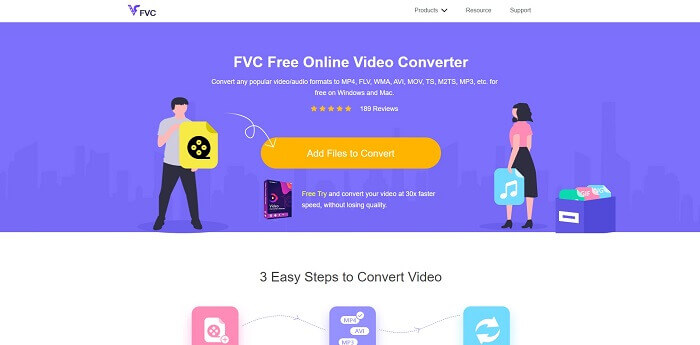
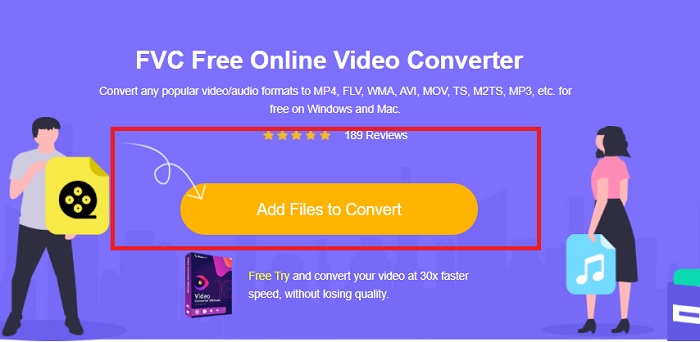
手順2. ページに移動したら、Add Files to Convertをクリックします。変換したいファイルを探して選択し、Openをクリックします。
手順3. 動画がツールにアップロードされたら、オプションの中からMP4の横にある丸をクリックして、動画の形式をMP4に変更します。
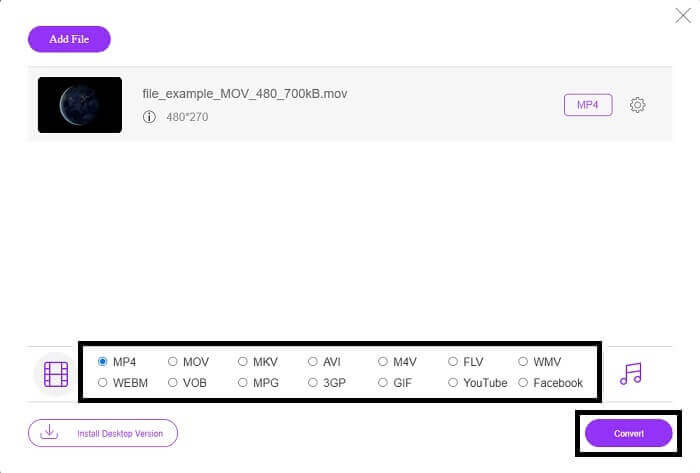
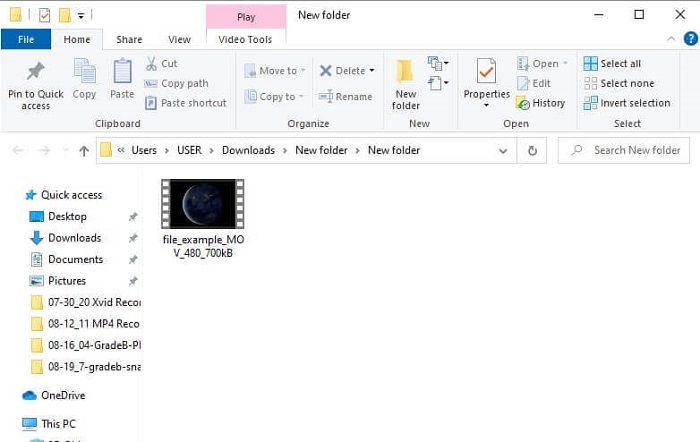
手順4. 最後にConvertをクリックし、保存先のフォルダーを選択します。変換が完了するまで待ちます。完了すると、動画が保存されたフォルダーが自動的に開きます。動画ファイルをクリックして、変換後のファイルを再生してみてください。
プロフェッショナルな方法-ビデオコンバーターアルティメット
本格的に動画変換を行う場合は、AiseesoftのVideo Converter Ultimateの利用がおすすめです。これは、MacとWindowsの両方に対応した多機能で総合的なツールです。Xbox One Sで再生できない形式の動画があっても、Video Converter Ultimateがあれば心配いりません。このコンバーターは高度な動画エンコード技術を採用しており、最高品質の動画を出力できます。また、動画強化機能を使って画質をさらに向上させることも可能です。何より、無料ツールよりも対応形式が多い点が大きな強みです。画質面でも優れており、最大4K画質に変換でき、最低でも1080pまで対応しています。MKV動画の変換も、Video Converter Ultimateを使えばとても簡単です。
手順1. まず、デスクトップにアプリをダウンロードしてインストールします。
無料ダウンロードWindows 7 以降に対応安全なダウンロード
無料ダウンロードMacOS 10.7 以降に対応安全なダウンロード
手順2. 次に、Add Filesボタンをクリックするか、メイン画面にファイルをドラッグ&ドロップして、変換したいファイルを読み込みます。

手順3. 画面右上あたりに表示されているMP4と書かれた部分をクリックして、出力形式を変更します。
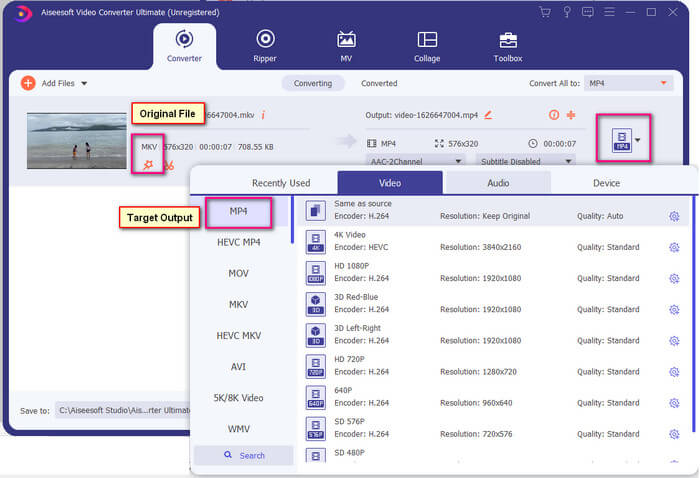
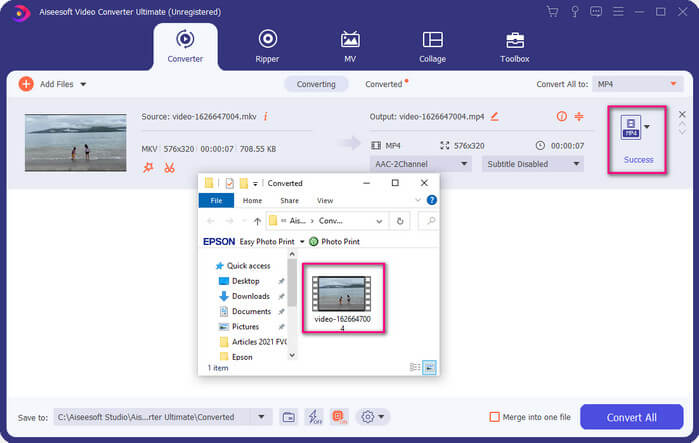
手順4. 最後にConvertボタンをクリックしてファイルを変換します。変換が完了すると、保存先のフォルダーが自動的に表示されます。
パート2。XboxOneでMKVファイルをストリーミングおよび再生する方法
技術的には、内蔵プレーヤー自体がMKVビデオをサポートしていないため、XboxOneでMKVビデオを再生することはできません。したがって、再生する前に、まずビデオを変換する必要があります。再生する前にファイルを変換する際は、上記の解決策を参照してください。一方、XboxOneでビデオを再生する方法はいくつかあります。
USBフラッシュドライブを介してXboxOneでMKVファイルを再生する方法
Xbox One Sは、USB用に3つのポートをサポートしています。ただし、Xbox One Sで再生するにはUSBドライブが必要です。ドライブはFAT16、FAT32、NTFS、またはexFATである必要があります。 USBドライブが機能するかどうかを確認するには、MacまたはWindowsPCでUSBドライブを開いてみてください。それが機能した場合、Xboxによって読み取られる可能性が高くなります。確認後、ファイルをPCにコピーして、ドライブに保存できます。それを取り出して、コンソールの前面または背面からポートの1つに接続します。後ろに2つ、前に1つあります。プラグを差し込むと、ドライブがオプションの1つとして表示されます。そこから、メディアプレーヤーを開き、再生を開始します。
キャストしてXboxOneでMKVファイルを再生する方法
Windows 10には、Xbox One Sなどの対応デバイスに画面をキャストできる機能が標準搭載されています。これはXboxにおけるPlay Toに相当する機能です。このプロセスはDNLAに依存しているため、動作させるにはWi-Fi環境が必要です。まず、Xbox側でSettings(設定)を開き、[Preferences](環境設定)を選択して[Game DVR]をクリックし、Allow Play to Streamingを有効にします。次にWindows PC側でCast to Deviceをクリックします。その後、再生したいファイルを右クリックしてXboxOneを選択します。これで動画の再生が開始されます。
関連記事
パート3。XboxOneでのMKVファイルの再生に関するよくある質問
Xbox One Sのグリッチ、修正方法は?
まずは再起動を行います。コントローラーでXboxボタンを長押しし、Turn console offまたはRestart Consoleを選択します。それでも改善しない場合は、本体の電源を直接切ります。最後に、どの方法でも解決しない場合は、本体の初期化(マスターリセット)を行ってください。
インターネットなしでXboxOneSを使用してプレイできますか?
初めてのセットアップでは、インターネット接続が必要です。設定後、オフラインにして使用できます。オフラインで使用する前に、必ず最初に設定してください。オフラインのときにできることのいくつかは、テレビを見たり、ゲームをしたり、クリップや画面キャプチャを保存したり、成果を上げたりすることですが、制限があります。
Xbox One Sシリーズの欠点とは何ですか?
ゲーム機が提供するすべての優れた機能にもかかわらず、このようなマルチタスクデバイスで確実に見つかることが1つあります。おそらくディスクドライブを探してください。残念ながら、これはサポートされていません。これは、古いコンソールで使用している他のゲームを使用しても、ここでは機能しないことを意味します。
結論
Xbox OneでMKVファイルを直接再生する直接的な方法はありませんが、上記のコンバーターのリストを最大化することで、いつでもビデオを変換できます。それらはすべて、Xbox One Sのメディアプレーヤーを使用できるすべての形式をサポートしています。XboxOneSに関するいくつかの問題を修正する方法を知りたい場合は、リストされている最もよくある質問を読むことができます。
-
 MKVファイルをPS3でスムーズに再生するように変換する方法[解決済み]
 PS3でMKVビデオを再生したいですか?ただし、PS3はMKVファイルを直接再生することはできません。この記事では、MKVビデオをPS3でサポートされているビデオ形式に変換して、面倒なことなくPS3で再生する方法を紹介します。
-
 Androidモバイル向けのトップ5のベストWindowsMediaPlayerの選択肢
 Android用のWindowsMedia Playerをダウンロードすることはできないため、この記事を読んで、Windows MediaPlayerの5つの最良の代替案について学ぶ必要があります。
-
 2025年に見逃せないiPhone向けベストビデオプレーヤートップ5
 すべての形式のビデオを再生し、iPhoneでより良い視聴体験を得るには、この記事を読んで、iPhone 12/11 / X / 8/7/6に最適な5つのビデオプレーヤーについて学ぶ必要があります。
