


 ビデオコンバーター究極
 スクリーンレコーダー
 ビデオ修復
ビデオ修復
 安全なダウンロード
動画が再生されない問題の解決方法:原因と対策
いつものように動画をクリックして、コンテンツを楽しもうとした矢先、プレーヤーが突然ポップアップウィンドウを表示し、動画のフォーマットがサポートされていないというメッセージが表示され、再生に失敗し、エラーが発生し、黒い画面をただ見つめるしかありませんでした。こんな状況に遭遇したことはありませんか?そんな時、きっとあなたは驚き、スマホで動画が再生されない理由を急いで理解しようとしてしまうでしょう。
慌てないでください。動画が再生できないという問題はよく起こるもので、その原因もさまざまです。今の状況を解決するには、動画が読み込まれない原因を突き止める必要があります。ファイル自体に問題があるのか、使用しているプレーヤーとの互換性がないのか、あるいは接続しているネットワークが不安定なだけなのかを確認しましょう。この記事では、その答えを見つけるお手伝いをします。考えられる主な原因をいくつか挙げ、それぞれに対処する方法と手順は別のセクションでご紹介します。

パート1. 動画が再生されない一般的な理由
iPhoneで動画が再生されないのはなぜでしょうか?エラーが発生した後にこのような疑問が生じることは珍しくありません。無駄な労力を省き、動画ファイルへのその他の損傷を防ぐために、問題を分析し、適切な解決策を検討しましょう。まず、よくある原因をポイントごとに列挙し、次に各ポイントに対応する解決策を表で示します。
お使いのプレーヤーはこのビデオ形式をサポートしていません。
これが最も一般的な原因です。異なるOSを搭載したデバイスでは、別のシステムのデフォルト形式のファイルを開けない場合があります。当社が使用しているプラットフォームの中には、プレーヤーにも対応フォーマットの範囲が設定されているものがあり、現在再生中の動画のフォーマットがその範囲内かどうかを確認できます。ただし、動画がMP4のように互換性が広い形式であれば、この原因は除外できます。
ビデオファイル自体が破損しています。
ビデオソースファイルが破損している場合、どのプレーヤーでも読み取ることができません。ダウンロードの不完全さ、転送の失敗、部分的なデータ損失など、ビデオの破損にはさまざまな要因が考えられます。
ビデオの再生に必要なコーデックがインストールされていません。
コンピューターを使用してビデオを再生する場合、デバイスに必要なビデオ コーデックがインストールされていないと、ビデオは開きません。
ビデオプレーヤーが異常動作しています。
一部のビデオ プレーヤーは古すぎて、新しくダウンロードしたビデオや録画したビデオを読み取れない場合があります。オンライン プレーヤーを使用している場合は、ブラウザーを更新する必要があるかどうかも検討できます。
インターネット接続が不安定です。
デバイスがインターネットに接続されていない場合や、接続しているネットワークに遅延がある場合も、オンライン動画の再生に失敗することがあります。YouTube動画が再生されない原因がわからない場合は、インターネット接続をご確認ください。
デバイスのシステムを更新する必要があります。
使用しているパソコンや携帯電話のシステムが古すぎると、新しくダウンロードしたビデオを正常に開けない場合もあります。
以下に、これらの原因に対応する解決策を示します。オプションをクリックすると、該当するセクションに移動できます。
| 理由 | 解決 |
| サポートされていないビデオ形式 | ビデオ形式を変換する |
| 壊れたビデオファイル | プロのツールでビデオを修復する |
| 必要なコーデックがありません | 新しいコーデックまたはプラグインをインストールする |
| 壊れたビデオプレーヤー | サポートされているビデオプレーヤーを入手する |
| 不安定なインターネット | 安定したインターネットに接続する |
| 時代遅れのデバイスシステム | システムを更新する |
パート2. 動画が再生されない問題を解決する6つの方法
Aiseesoft Video Converter Ultimateでビデオフォーマットを変換する
無料ダウンロードWindows 7 以降対応安全なダウンロード
無料ダウンロードmacOS 10.7 以降対応安全なダウンロード
Aiseesoft Video Converter Ultimate を使用してビデオ形式を変換する方法は次のとおりです。
ステップ1 Aiseesoft Video Converter Ultimate をデバイスにダウンロードしてインストールします。起動したら、変換インターフェースに移動します。ファイルを追加をクリックして、対象の動画を読み込みます。
ステップ2 変換形式のプルダウンメニューを開き、お使いのデバイスまたはメディアプレーヤーで再生可能な形式を選択します。
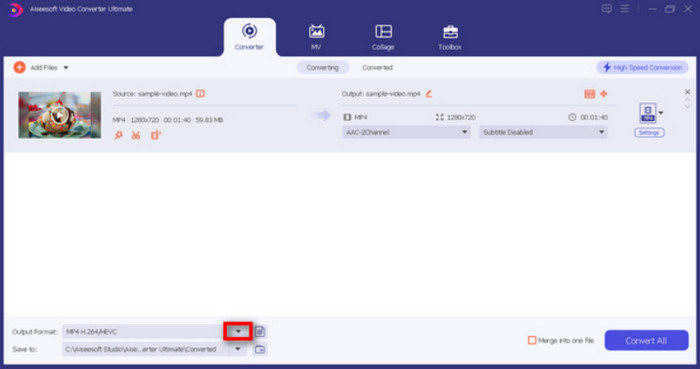
ステップ3 最後に、すべて変換をクリックします。
Aiseesoft Video Repairで破損したビデオを修復
無料ダウンロードWindows 7 以降対応安全なダウンロード
無料ダウンロードmacOS 10.7 以降対応安全なダウンロード
Aiseesoft Video Repair を使用して破損したビデオを修復する方法は次のとおりです。
ステップ1 Aiseesoft Video Repair をパソコンにダウンロードしてインストールします。赤い「+」ボタンをクリックして破損した動画を追加し、紫の「+」ボタンをクリックしてサンプル動画を追加します。
サンプル ビデオの形式は破損したビデオと同じである必要があり、期間、解像度、ビットレートなどの他のパラメータも可能な限り近い値である必要があります。
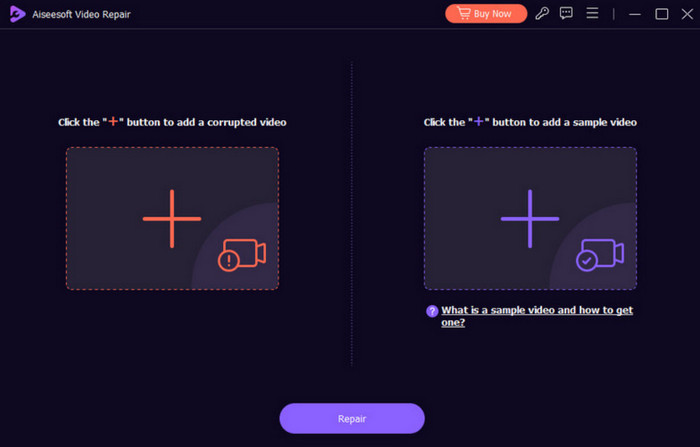
ステップ2 アップロードが完了したら、修復をクリックして修復を開始します。
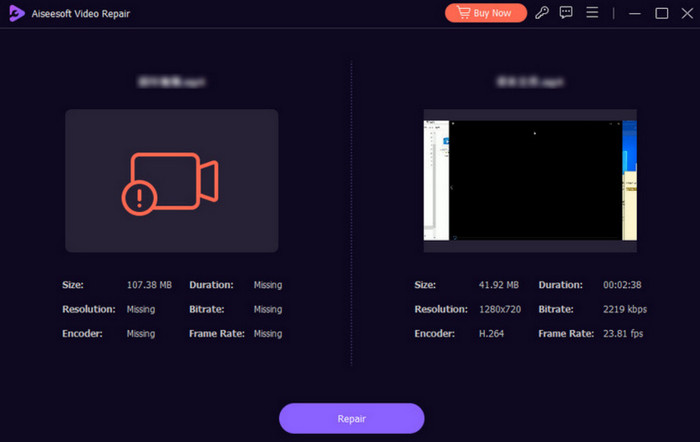
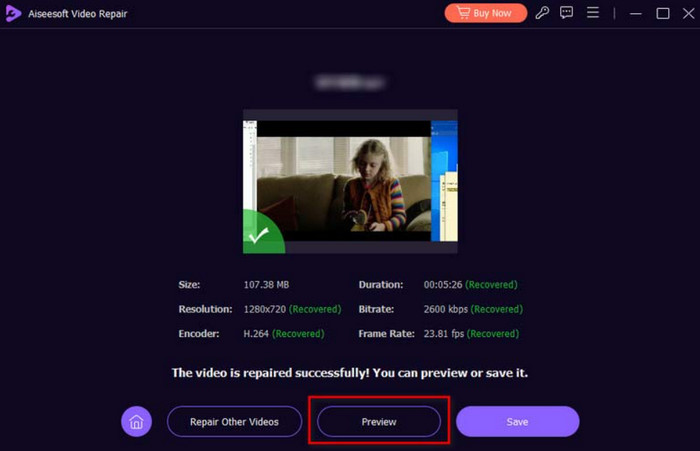
ステップ3 修復が完了したら、プレビューをクリックして結果を確認します。問題なければ、保存をクリックします。
新しいコーデックまたはプラグインをインストールする
メディア プレーヤーでビデオが表示されず、コーデックが見つからないか使用できないというメッセージも表示される場合は、デバイスに必要なビデオ コーデックがないためビデオを再生できないことがわかります。その場合は、[OK] をクリックし、次の手順に従ってコーデックをインストールする必要があります。
プラグインが不足している場合は、次のガイドを参照してインストールしてください。
ステップ1 プレーヤーの左上を右クリックし、ツール > プラグイン > オプションを選択します。
ステップ2 カテゴリの中から目的のプラグインを選択します。有効化してから、適用を選択します。
サポートされているビデオプレーヤーを入手する
システムに付属するビデオプレーヤーの中には、DVDなどの新しいフォーマットやファイルを扱う際に扱いにくいものもあります。そのため、プレーヤーを選ぶ際には、柔軟性が高く、できればDVDやBlu-rayディスクのファイルも開けるものを選ぶようにしましょう。市場で入手可能な選択肢の中では、VLCメディアプレーヤーは優れた選択肢です。
安定したインターネットに接続する
MP4動画が再生されないのはなぜですか?これはフォーマットの不一致が原因ではありません。動画の読み込みが続く場合は、インターネット接続が不安定なことが原因である可能性があります。より安定したWi-Fiに切り替えて、問題が解決するかどうかを確認してください。また、一部の動画サイトでは、お住まいの地域でプラットフォームが利用できないために動画を再生できない場合があります。その場合は、動画を開く前にVPNを使用して別の地域のネットワークに接続してください。
システムを更新する
古いシステムでは、デバイスが DVD や SD カードなどの外部ストレージからビデオを正しく読み取れない可能性があります。その場合は、システムをすぐに最新バージョンに更新する必要があります。
ステップ1 パソコンで「設定」を開きます。下へスクロールして、更新とセキュリティを選択します。
ステップ2 次に、Windows Update > 更新プログラムのチェックをクリックします。新しいバージョンが利用可能な場合は、自動的に検出され、ダウンロードが開始されます。
パート3. 動画が再生されない場合のよくある質問
携帯電話でビデオが再生されないのはなぜですか?
動画ファイルの破損、またはお使いのスマートフォンがその形式に対応していないことが原因として考えられます。Aiseesoft Video Repair で動画を修復するか、Aiseesoft Video Converter Ultimate を使って動画形式を MP4 に変換できます。
Snapchat でビデオが再生されないのはなぜですか?
まず、接続ネットワークが安定しているかどうかを確認し、Snapchatアプリのバージョンを更新する必要があるかどうかを確認してください。アプリの再起動やキャッシュのクリアもお試しください。
Firefox でビデオを再生できないのはなぜですか?
ブラウザーのバージョンが古く、更新が必要な可能性があります。それでも解決しない場合は、Firefox がその動画形式に対応していないことも考えられます。別のブラウザーを試すか、デスクトップ用の動画プレーヤーを利用してみてください。
結論
これは、動画が再生できない原因を分析し、問題を解決するのに役立つガイドです。6つの可能性とそれぞれの解決策をご紹介します。フォーマットの不一致や動画ファイルの破損が原因で再生に失敗する場合は、Aiseesoft Video Converter UltimateとAiseesoft Video Repairをぜひお試しください。
ビデオ再生の問題によってビデオ視聴体験が損なわれないようにしてください。今すぐ修正してください!
-
 Chrome で動画が再生されない: 原因と解決策はこちら
 Chrome で動画が再生されないのはなぜでしょうか? この記事では、シームレスな視聴体験を実現するために必要な答えと簡単な解決策を紹介します。
-
 ビデオを再生できないエラー 5 問題を簡単に修正する方法
 ダウンロードしたビデオの 1 つを再生しようとしましたが、ビデオを再生できないエラー 5 のメッセージが表示されて中断された経験はありませんか?知っておくべきことはすべてここにあります。
-
 ビデオ コーデックがサポートされていない: 内容、理由、および解決方法
 コーデックが見つからない、またはビデオ コーデックがサポートされていないために動揺したことがありますか?コーデック エラーに関するこの投稿を読むことが、解決策を学ぶ最も賢明な方法になります。
