


 ビデオコンバーター究極
 スクリーンレコーダー
 ビデオ修復
ビデオ修復
 安全なダウンロード
M4V 修復: 理由と最適なソリューションとヒント
この記事を読んでいるということは、おそらく何らかの破損やダメージが原因で問題が発生したM4Vファイルを修復する必要があるということを示しています。しかしながら、M4Vファイルを確実に修復して復元する決定的な方法は、依然として見つかりにくいのが現状です。幸いにも、本記事では M4V 動画ファイルを修復できる可能性について解説していきます。その前に、まずは以下の前半部分でこの動画形式の概要を押さえ、理解を深めていきましょう。

パート1. M4Vとは何か、なぜ再生されないのか
では、なぜ破損した M4V ファイルを修復する必要があるのでしょうか? そもそも M4V 形式とは何でしょうか? 以下の情報を参考にしてください。
M4Vとは
M4V は Apple が作成したビデオ形式で、MP4 形式に非常に似ています。主な違いは、M4V ファイルは Apple の FairPlay DRM (デジタル著作権管理) によって保護されることです。M4V ファイルは Apple デバイスで最適に動作するように設計されており、.m4v ファイル拡張子が使用されます。優れたビデオ圧縮のために H.264 ビデオ コーデックを使用し、Dolby Digital や AAC などのオーディオ コーデックをサポートします。
M4V ファイルには複数の字幕、オーディオ トラック、チャプター情報も含めることができるため、iTunes Store の TV 番組や映画を保存するのに最適です。
M4V ファイルは Apple のデバイスやソフトウェアでは問題なく動作しますが、特に DRM で保護されている場合は、Apple 以外のデバイスやメディア プレーヤーでは動作しない可能性があります。ただし、DRM のない M4V ファイルは、ファイル拡張子を .m4v から .mp4 に変更することで、通常、他のデバイスやソフトウェアで再生できます。M4V ファイルに音が出ない場合は、これが原因である可能性があります。
M4V ビデオが再生されない場合の考えられる理由
• 非対応のメディアプレーヤー:
一部のメディア プレーヤーは特定のファイル タイプをサポートするように設計されており、その中に M4V が含まれていない場合、再生時に問題が発生する可能性があります。
• 非対応のファイルコーデック:
特定の動画または音声コーデックとの非互換性は、再生トラブルを引き起こすことがあります。特に、そのようなファイルに対応していない適切なM4Vプレーヤーを用意していない場合は要注意です。
• DRM保護:
前述のように、DRM で M4V ファイルが保護されている場合、承認されたプレーヤーまたはデバイスでのみ再生できます。したがって、サポートされていないプログラムで保護されたコンテンツを再生しようとすると、再生に失敗する可能性があります。
• 破損したメディアファイル:
さらに、ダウンロード中や保存処理中、または転送中に発生しがちな動画ファイルの破損も、再生失敗の原因となる可能性があります。
• システムリソースの不足:
場合によっては、プロセッサの性能不足や RAM の不足など、システム リソースが不足すると、リソースを大量に消費する M4V ファイルや高品質の M4V ファイルの再生が妨げられることがあります。
M4Vファイル破損の症状
破損した M4V ファイルには、ファイルが損傷しているか不完全であることを示すさまざまな症状が現れる場合があります。破損した M4V ファイルの一般的な症状は次のとおりです。
1. 再生できない:
M4V ファイルが破損していることを明確に示すのは、iTunes や QuickTime などの Apple のネイティブ プレーヤーを含むさまざまなメディア プレーヤーで再生できないことです。
2. 突然のクラッシュ:
M4V ファイルを開こうとするとメディア プレーヤーがフリーズまたはクラッシュし、再生できない場合は、ファイルが破損している可能性があります。
3. 最後まで再生されない:
–破損した M4V ビデオは再生されるものの、ビデオの最後まで再生される前に突然停止し、視聴者にとって再生が完了できない状態になる可能性があります。
4. 音声と映像の同期不良:
次に問題となるのが、破損した M4V ファイルにおける音声と映像の同期の乱れです。この問題が起こると、視聴体験は不快でストレスのたまるものになってしまいます。
5. 映像の乱れ・映像が表示されない:
ビデオの映像が歪んでいたり、ピクセル化されていたり、特定のセグメントが完全に欠落していたりすると、破損が見られます。
パート2. M4Vファイルを修復するためのソリューション
解決策1. ビデオをダウンロードするための信頼できるビデオソースを用意する
再生できない M4V ファイルを修復する最善の解決策の 1 つは、信頼できるソースからビデオを入手することです。信頼できない、または信頼できないプラットフォームからファイルを取得すると、ビデオ ファイルが破損することがよくあります。一見アクセスしやすいソースであっても、セキュリティが保証されない場合があることに注意してください。さらに、ビデオ ファイルは、ネットワークの中断によってダウンロードの問題が発生し、再生できない、または破損したビデオになる可能性があります。さらに、uTorrent を介してビデオ ファイルをダウンロードすると、ファイルが破損するリスクがあります。したがって、破損のリスクを軽減するために、信頼できるソースから M4V ビデオ ファイルを入手することをお勧めします。この予防措置は、ビデオ コンテンツの整合性と信頼性を保護するのに役立ちます。
解決策2. 代替メディアプレーヤーを使用する
前述のように、M4V ビデオ形式は Apple エコシステム向けに特別に設計されています。ただし、Windows コンピューターで M4V ビデオの再生に問題が発生することは珍しくありません。したがって、M4V ファイルが再生されない問題を解決するには、特に Windows デバイスで、他の互換性のあるデバイスまたはメディア プレーヤーを使用してビデオ ファイルを開くことで、再生の問題を解決できます。
解決策3. ビデオコーデックを変更する
すべてのビデオ ファイルは、効率的な送信を容易にするためにエンコードされており、必要に応じてアクティブ化されます。ただし、コーデックが存在しないか故障している場合は、再生が妨げられる可能性があります。侵害された M4V ビデオ ファイルへのアクセスを回復するには、存在しないコーデックを調べ、それらを置き換えることを検討する必要があります。また、代替コーデックの取得も検討してください。H.264 はビデオ圧縮標準として機能し、ビデオを送信または保存に必要なスペースが少ない形式に変換することに注意してください。ほとんどの M4V ファイルは、ビデオ圧縮に H.264 を使用していることは言うまでもありません。したがって、再生できない M4V ファイルの問題に対処するには、最新の H.264 圧縮コーデックをオンラインで入手することをお勧めします。
解決策4. ビデオ形式を変換する
先ほどの対処法を活かすためにも、M4V ファイルを別の動画形式に変換することを検討してください。この作業にはVideo Converter Ultimateの利用がおすすめです。このソフトは高性能な動画変換ツールで、M4V を一瞬で 1000 種類以上の形式に変換できます。そのため、再生できない M4V ファイルを修復するには、MP4 や MOV など、よく使われる形式に変換してみましょう。
パート3. ヒント: M4V の破損を防ぐ方法
1. 強力なインターネット接続を確保する
M4V ファイルのダウンロードまたは転送中にファイルが破損するのを防ぐには、信頼性の高いインターネット接続が重要です。中断やネットワークの問題のリスクを最小限に抑え、より高速で安定したダウンロードを実現する有線接続を使用すると、最良の結果が得られます。
2. 信頼できるソースからのみM4Vビデオを入手する
M4V ファイルは、評判の良いコンテンツ プロバイダーや公式 Web サイトなどの信頼できるソースからのみ入手してください。そうすることで、破損の可能性から保護され、デバイスとの互換性が確保されます。
3. M4Vファイルを定期的にバックアップする
潜在的なデータ損失や突然の破損から保護するために、常に M4V ファイルを一貫してバックアップしてください。ファイルのセキュリティと便利な取得を確保するために、外部ストレージ デバイスまたはクラウドベースのサービスに複製またはコピーを保存できます。したがって、M4V ファイルが再生されなくても影響を受けないように、今すぐバックアップを開始してください。
4. ビデオ修復ツールを予約する
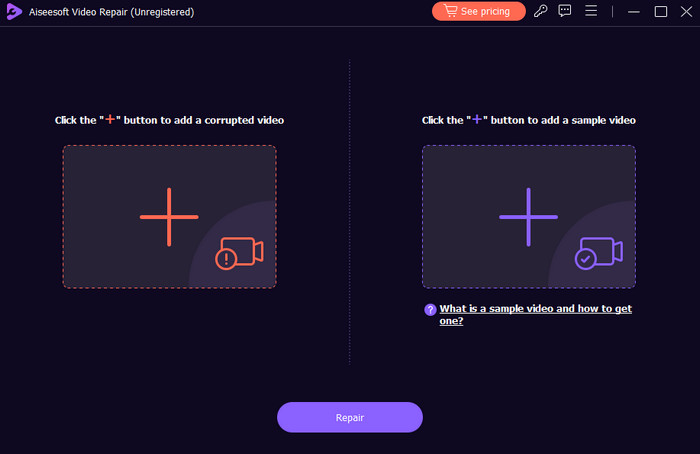
動画ファイルに関するトラブルが発生した場合に最も賢明な対処のひとつは、Video Repairのような動画修復ツールを用意しておくことです。FVC が厳選した Video Repair ツールは、ユーザーフレンドリーなインターフェースを備えており、動画の再生エラー、途中での切断、フリーズ、その他ファイル破損に起因する異常を解決するよう設計されています。さらに、このツールは破損した動画データを解析・再構築し、ファイルを再生可能な状態に戻すことを目指します。加えて、修復したファイルを保存する前に、修復結果を確認できるプレビュー機能も備えています。そのため、破損した、あるいは問題のある動画ファイルを扱う際に、まず試してみるべき推奨ソフトと言えるでしょう。
無料ダウンロードWindows 7以降に対応安全なダウンロード
Free DownloadMacOS 10.7 以降に対応安全にダウンロード
パート4. M4Vビデオファイルに関するFAQ
QuickTime Player が使用できないのはなぜですか?
残念ながら、QuickTime Player は特定のファイル形式をサポートできませんでした。再生しようとしているビデオ ファイルが QuickTime でサポートされているか、または互換性があるかを確認してください。そうでない場合は、他のメディア プレーヤーの使用を検討してください。
M4V ビデオ ファイルを開いて再生するにはどうすればよいですか?
M4V ファイルを開いて再生するには、iTunes などの互換性のあるメディア プレーヤーのみを使用してください。これにより、正常に再生できるようになります。
M4V ファイルを MP4 に変換するにはどうすればよいですか?
M4V を MP4 に変換するには、Video Converter Ultimate を使用します。M4V ファイルをインターフェースにアップロードし、1000 種類以上ある出力形式の中から MP4 を選択して、変換ボタンをクリックするだけです。
結論
上記のすべてを考慮すると、M4V ファイルを修復するための理想的なソリューションを確実に得ることができます。提供されているヒントを無視しないでください。これらは、問題のある M4V ファイルを回避するためのガイドラインです。さらに、破損したビデオを修復して完璧に再生するために、Video Repair を信頼することもできます。
-
 M4VからMP3へのコンバーター–M4VファイルからMP3を抽出するための4つの最良の方法
 M4VビデオからMP3オーディオを簡単に抽出したい場合、記事から目的のオーディオファイルを取得するための4つの最高のM4V-MP3コンバーターを紹介します。
-
 M4Vファイルをより小さなサイズに圧縮する方法(無料およびオンライン)
 M4V ファイルのサイズを削減する簡単な方法を探している場合は、この記事をお見逃しなく。ここでは最も簡単な方法を紹介します。
-
 オーディオコーデックがサポートされていない問題を解決する簡単な解決策
 オーディオ コーデックがサポートされていませんか? この記事では、わかりやすいガイドに従って、サポートされていないオーディオ コーデックの厄介な問題を解決する方法を学びます。
