


 ビデオコンバーター究極
 スクリーンレコーダー
 ビデオ修復
ビデオ修復
 安全なダウンロード
VLCメディアプレーヤーで動画が再生されない場合の5つの解決策
どのプレーヤーを使えばいいか迷ったら、VLCメディアプレーヤーを選べば間違いありません。幅広い互換性を備えた、これほど無料のオープンソースプラットフォームを嫌いな人はいないでしょう。
しかし、常に完全無欠でいられるソフトは存在せず、それは VLC Media Player についても同様です。多くのユーザーが、動画が再生されない問題に遭遇したと報告しています。これに関する対処法も数え切れないほどあります。本記事では、既に判明している実行可能なVLC Media Player で動画が再生されない場合の対処法を整理してご紹介します。合計 5 つの解決策をお届けします。さっそく、その手順を見ていきましょう。

パート1. VLCでビデオが再生されない問題を解決する方法
ビデオを他の互換性のある形式に変換する
VLCメディアプレーヤーでビデオが再生されないのはなぜですか?ビデオ形式に互換性がないことが原因である可能性があります。
はい、VLCメディアプレーヤーは現存するマルチメディアプレーヤーの中で最も互換性が高いことは間違いありません。しかし、どれほど包括的であっても、既存のすべてのビデオフォーマットとの互換性を保証することは困難です。まずは、お使いのデバイスで再生できないビデオを探し、プロパティでフォーマットを確認してください。ファイルのフォーマット、またはビデオコーデックがVLCメディアプレーヤーでサポートされていない場合は、MP4などのより一般的なビデオフォーマットに変換してください。
プロ仕様のサードパーティ製動画フォーマット変換ソフトの利用をおすすめします。たとえば、FVC Video Converter Ultimate などです。本ソフトは現在 1000 種類以上の形式に対応しており、ハードウェアアクセラレーション技術も搭載しています。動画ファイルを一括変換する場合でも、最大 3 倍高速で処理できます。
最も安全な出力形式はMP4 H.264です。この形式とコーデックは、ほぼすべてのデバイスやプレーヤーと互換性があります。
無料ダウンロードWindows 7 以降対応安全なダウンロード
無料ダウンロードMacOS 10.7 以降に対応安全なダウンロード
FVC Video Converter Ultimate を使用してビデオ形式を MP4 H.264 に変換する方法は次のとおりです。
ステップ 1. パソコンに FVC Video Converter Ultimate をダウンロードしてインストールします。メインインターフェースが表示されたら、変換タブを選択します。ファイルを追加をクリックして動画を読み込みます。

ステップ 2. すべて変換の右側にある形式リストを開きます。ここで、動画 > MP4 を選択します。ビデオコーデックに H.264 が使用されているオプションを選びます。

ステップ 3. 設定が完了したら、すべて変換をクリックします。
VLCを最新バージョンにアップデートする
VLC Media Player でビデオが再生されませんか?ソフトウェアが最新でないことが原因かもしれません。
VLCメディアプレーヤーは現在も定期的にメンテナンスとアップデートが行われています。開発者はVLCがサポートするコーデックやビデオフォーマットを継続的に拡張しています。古いバージョンをお使いの場合、新しいコーデックでエンコードされたビデオファイルを再生できないという問題が発生する可能性があります。
そのため、VLCメディアプレーヤーを定期的にアップデートする必要があります。アップデートにより、軽微なバグが修正される可能性があります。ただし、一部のカスタマイズはアップデート後に保持されない場合があります。また、手動で調整する必要がある場合もあります。
VLC メディア プレーヤーを最新バージョンに更新する方法は次のとおりです。
ステップ 1. VLC Media Player を開きます。
ステップ 2. ヘルプボタンをクリックし、アップデートの確認を選択します。
新しいバージョンが利用可能であることを通知するメッセージが表示されたら、画面の指示に従ってダウンロードとインストールを完了してください。
VLCメディアプレーヤーを再インストールする
VLC Media Player のビデオが再生されませんか?何度再起動しても再生できない場合は、既存のバージョンをアンインストールして新しいバージョンをダウンロードしてください。
VLC Media Playerを再ダウンロードすると、多くの問題を解決し、プログラムを完璧な初期状態に戻すことができます。ただし、以前にVLC Media Playerに追加のプラグインやコーデックをインストールしていた場合は、再インストール後に手動で再度追加する必要がある場合がありますのでご注意ください。再インストールは複雑ではありません。システム上でVLC Media Playerを見つけるだけです。それを右クリックし、「アンインストール」を選択します。アンインストールが完了したら、公式サイトにアクセスして最新バージョンをダウンロードしてください。
ハードウェアアクセラレーションをオフにする
ハードウェア アクセラレーションをオフにすると、VLC でビデオが再生されない問題の解決にも役立つ場合があります。
VLCメディアプレーヤーは、スムーズで高品質なビデオ再生を実現するために、ハードウェアアクセラレーションを有効にする場合があります。この機能は、デバイスのプロセッサまたはグラフィックカードを最大限に活用します。ただし、互換性の問題が発生する可能性もあります。特に、お使いのコンピューターのドライバーが古い場合、この問題が顕著になる可能性があります。
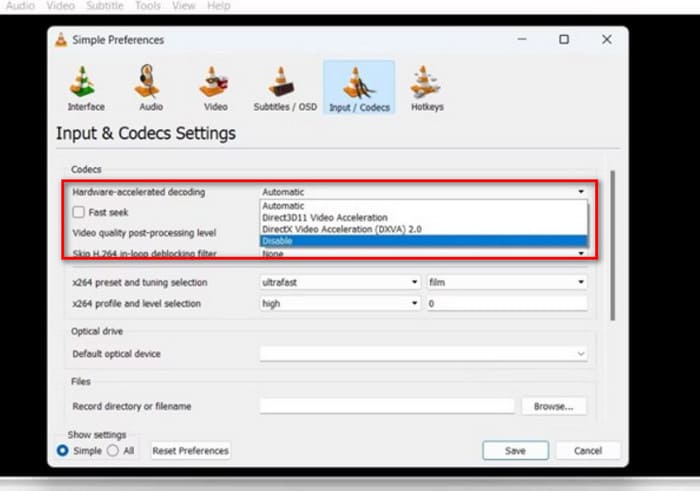
VLC メディア プレーヤーでハードウェア アクセラレーションをオフにする方法は次のとおりです。
ステップ 1. VLC Media Player を開き、ツール > 設定をクリックします。
ステップ 2. 入力/コーデックタブに切り替えます。「ハードウェアアクセラレーションによるデコード」の横にあるメニューを展開します。
ステップ 3. 無効を選択します。最後に、保存をクリックして変更を反映します。
VLCプレーヤーの代替品を使用する
ここまでの方法をすべて試してもなお VLC Media Player で動画が再生されない場合は、このプレーヤーの調整にこれ以上時間を費やすことはおすすめしません。代わりに、VLC Media Player の代替プレーヤーを試してみてください。そちらの方が、あなたの用途において性能や互換性が優れている可能性があります。
同種のプレーヤーの中では、Aiseesoft Blu-ray Player をおすすめします。本ソフトは HD 動画ファイル、音声ファイル、Blu-ray ディスク、DVD、Blu-ray フォルダー、DVD フォルダー、ISO ファイルなどを再生できます。1080p はもちろん、4K 画質にも対応しています。動画が DTS-HD Master Audio や Dolby TrueHD サウンドに対応している場合でも、Aiseesoft Blu-ray Player ならその音質を余すところなく再現できます。
無料ダウンロードWindows 7 以降向け安全なダウンロード
無料ダウンロードMacOS 10.7 以降向け安全なダウンロード
Aiseesoft Blu-ray Player でビデオを再生する方法は次のとおりです。
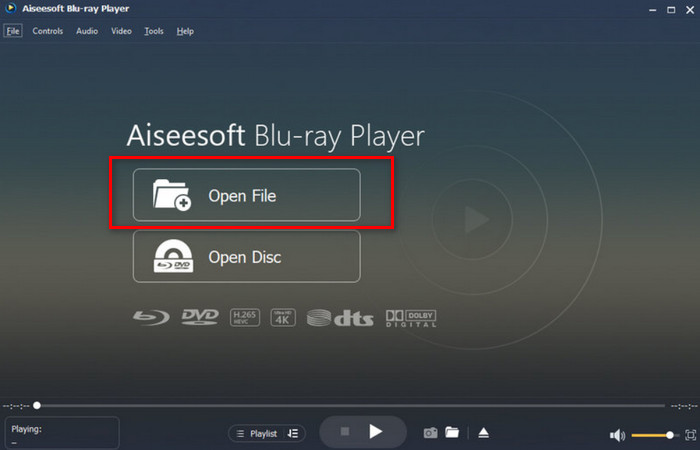
ステップ 1. お使いのデバイスに Aiseesoft Blu-ray Player をダウンロードしてインストールします。
ステップ 2. メインインターフェースを開いたら、ファイルを開くをクリックし、再生したい動画を選択します。
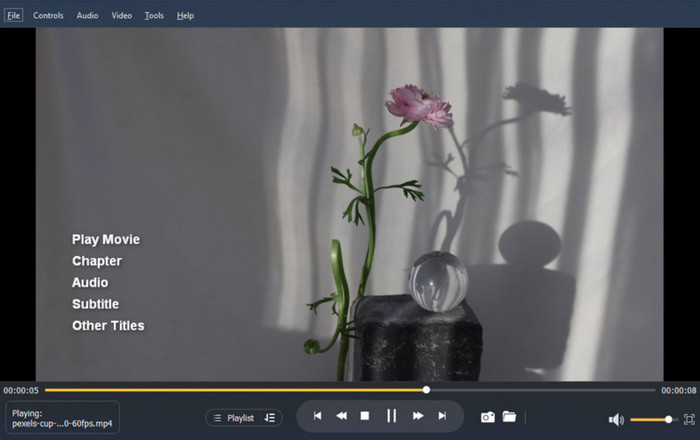
ステップ 3. 動画が読み込まれたら、再生アイコンをクリックします。これで、映像をゆっくりお楽しみいただけます。
パート2. VLCメディアプレーヤーでビデオが再生されない場合のFAQ
VLC Media Player で YouTube ビデオが再生されない問題を修正するにはどうすればよいでしょうか?
VLCメディアプレーヤーのバージョンが低すぎるため、最新のYouTube動画形式と互換性がない可能性があります。お早めにアップデートしてください。また、プレーヤーでハードウェアアクセラレーションが有効になっているかどうかもご確認ください。有効になっている場合は、お早めに無効にしてください。
VLC でビデオを再生しても音声が出ないのはなぜですか?
まず、音量がオンになっているかどうかを確認してください。次に、現在のオーディオコーデックに互換性がないか確認し、互換性がない場合は、オーディオフォーマットを変換してください。また、オーディオファイルが破損している可能性もあります。その場合は、オーディオおよびビデオ修復ツールを見つける必要があります。
VLC はどんなファイルでも再生できますか?
VLCメディアプレーヤーは高い互換性で知られていますが、すべてのフォーマットをサポートしているわけではありません。非常に稀なフォーマットや独自仕様のフォーマットは開けない場合があります。そのため、プレーヤーを常に最新の状態にしておくことをお勧めします。
結論
VLC Media Player で動画が再生されない問題は、依然としてよく発生します。一般的に、原因としてはフォーマットまたはコーデックの非互換性、プレーヤーが最新でないこと、ハードウェアアクセラレーションが有効になっていることなどが考えられます。本記事では、デスクトップ向けの優れた音声・動画処理ツール 2 本を含む、信頼できる 5 つの解決策をまとめました。この記事が、これらの問題を解決する一助となれば幸いです。
-
 VLC を使用してビデオを修復する方法 |あなたの究極のガイド
 ファイルに壊れたビデオが残っていますか? VLC ビデオ修復の究極のガイドを参照して、ビデオを修復し、簡単に再び再生できるようにします。
-
 VLC メディア プレーヤーでのスクリーンショットのステップ バイ ステップ ガイド
 VLC スクリーンショットを簡単に撮るための簡単な手順を学びましょう。ショートカット キーとメニュー設定を使用して、すばやく簡単にスナップショットをキャプチャするためのガイドに従ってください。
-
 VLCメディアプレーヤーで音声を録音する方法:完全ガイド
 この記事では、VLCメディアプレーヤーでオーディオを録音する方法を学びます。詳細な手順と、VLCの代替となる最適なプレーヤーをご紹介します。
