


 ビデオコンバーター究極
 スクリーンレコーダー
 ビデオ修復
ビデオ修復
 安全なダウンロード
Wondershare Repairit ビデオ修復: 知っておくべきことすべて
ビデオ修復ソフトウェアとなると、選択肢は数多く存在します。特にお金と信頼をどこに託すべきかを考えると、かえって選びにくいと感じるかもしれません。そこで本記事では、そのお悩みを解消します。現在利用できる2つのビデオ修復ツール、Wondershare Repairit Video Repair と Stellar Repair for Video について、包括的なレビューと分析を行います。両者の機能や性能を比較し、Wondershare Repairit Video Repair の使い方をガイドするとともに、別の選択肢を探している方に向けて代替ツールもご紹介します。
したがって、あなたがプロのビデオグラファーであっても、単にビデオの問題を扱う人であっても、この記事は役に立ちます。始めましょう!

パート 1. Wondershare Repairit ビデオ修復の機能と機能
この記事の最初の部分では、RepairIt ビデオ修復と Stellar Repair for Video を比較しました。それらの重要な機能と特質について説明します。ここで、このツールを破損したビデオ ファイルを扱う人にとって必須のソリューションにする機能を詳しく見てみましょう。
特徴と機能
1. さまざまなデジタルメディアプレーヤーに対応
Wondershare Repairit ビデオ修復は、ビデオ再生のための多用途のソリューションです。したがって、さまざまなデジタル メディア プレーヤーをサポートし、修復したビデオを好みのほぼすべてのデバイスやソフトウェアで再生できるようにします。したがって、VLC Media Player や Windows Media Player などの一般的なプレーヤーを使用しているかどうかに関係なく、このツールは互換性を保証します。つまり、形式やコーデックの問題を心配することなく、好みのプラットフォームで修復されたビデオをシームレスに視聴できるということです。
2. 多様なデバイスからのビデオを修復
Repairit ビデオ修復の際立った機能の 1 つは、さまざまなデバイスからビデオを修復できることです。スマートフォン、デジタル カメラ、ビデオカメラ、その他の録画デバイスでビデオを撮影した場合でも、このツールで問題を修正できます。
3. AI 搭載のビデオ修復機能
Repairit ビデオ修復は、ビデオ エラーを高精度で検出して修正するように設計された AI を活用したアルゴリズムを使用します。この高度なテクノロジーにより、ビデオが効果的に修復され、修復プロセスの速度が向上します。
4. 使いやすいユーザーインターフェース
RepairIt ビデオ修復では、ソフトウェアを操作するために技術に精通している必要はありません。このツールを使用すると、修復プロセスが簡素化され、手間がかからなくなるため、専門用語や複雑な手順に煩わされることなく、ビデオの回復に集中できます。
確かに、Wondershare Repairit Video Repair は、現在利用できる非常に強力なツールです。高い汎用性と扱いやすさ、そして先進的な機能を備えているため、ビデオの破損や画面が真っ黒になる問題など、さまざまなビデオトラブルに直面したときの定番ソリューションと言えるでしょう。もし破損したビデオでお困りなら、ぜひこのツールを使ってみて、次のパートで紹介する簡単な手順に従ってください。
パート 2. Wondershare RepairIt ビデオ修復を使用するためのクイックガイド
このツールを使用するには、次の簡単な手順に従います。
ステップ 1. 公式サイトからアプリをダウンロードします。
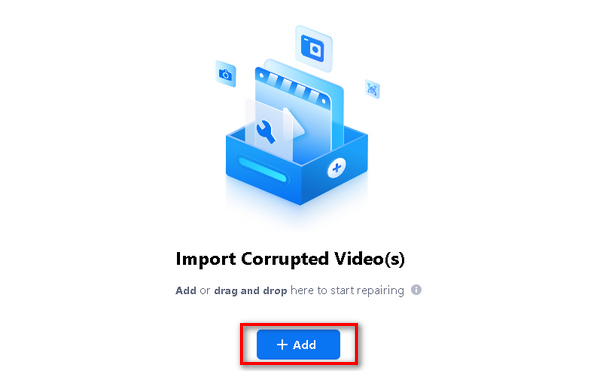
ステップ 2. プログラムを起動し、追加ボタンをクリックして修復したいビデオファイルを追加します。
ステップ 3. その後、修復ボタンをクリックしてファイルの修復を開始し、完了したら保存をクリックします。
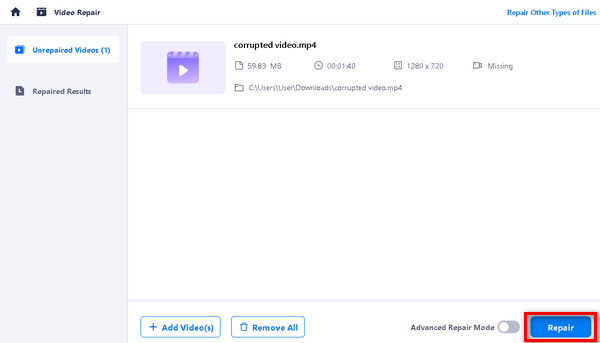
体験版を使用している場合、ビデオ ファイルを保存することはできません。ただし、ニーズに応じて選択できるパッケージが豊富にあります。
パート 3. Wondershare Repairit ビデオ修復とビデオ用の Stellar Repair
適切なツールがあれば、大きな違いが生まれます。これにより、2 つの人気のあるソフトウェア ツールを対決させることができました。この比較は、使いやすさ、サポート、デザイン、価格、機能を評価して、ニーズに最も適したソフトウェアを選択するのに役立ちます。評価を確認して、ビデオ修復要件に最も適したソフトウェアを判断してください。
| Wondershare Repairit ビデオ修復 | ビデオ用ステラリペア | |
| 全体 | ⭐⭐⭐⭐ | ⭐⭐⭐⭐ |
| 使いやすさ | ⭐⭐⭐⭐ | ⭐⭐⭐⭐⭐ |
| サポート | ⭐⭐⭐⭐⭐ | ⭐⭐⭐⭐ |
| デザイン | ⭐⭐⭐⭐ | ⭐⭐⭐⭐⭐ |
| 価格設定 | $99.99 | $69.99 |
| プラットホーム | WindowsとMac | WindowsとMac |
| こんな方に最適 | さまざまなビデオ形式の一般的な問題を解決する簡単で直感的なソリューションを探している一般ユーザー向け。 | ひどく破損したビデオを修復したい上級ユーザー、またはより複雑な問題に直面しているユーザー。 |
| サポートフォーマット | MP4、MOV、3GP、M2TS、MKV、MTS、AVI、FLV、MXF、M4Vなど | MP4、MOV、AVI、MKV、AVCHD、MJPEG、WEBM、ASF、WMV、FLV、DIVX、MPEG、MTS、M4V、3G2、3GP、F4Vなど |
| 変換速度 | 速い | 速い |
| 登録が必要です | メールログイン | メールログイン |
| 無料トライアル | 七日間 | – |
| 特徴 | さまざまなデジタルメディアプレーヤーをサポート さまざまなデバイスからのビデオを修復します バッチ処理 AI を活用した ユーザーフレンドリーなインターフェース | さまざまなビデオエラーと破損の問題を修正 さまざまなデバイスからのビデオを修復します 高度な修復 修復されたビデオをプレビューします。 さまざまなデジタルメディアプレーヤーをサポート |
| 長所/利点 | ワイドフォーマットのサポート すべての主要なカメラ ブランドをサポート 4KおよびHDビデオも修復可能 複数のビデオを同時に修復する | ワイドフォーマットのサポート ユーザーフレンドリーなインターフェース 高度な修復アルゴリズム クロスプラットフォームの互換性 |
| 短所/短所 | 30MBを超えるファイルは修復できません 同じ高度なアルゴリズムを提供するものと比較して価格が高い 試用版を使用する場合、ユーザーはファイルを保存できません。 | 無料試用版には制限があります。 一部の代替品と比較して価格が高い。 いくつかのビデオ形式、特に古いビデオ形式はサポートされていません。 |
パート 4. Wondershare RepairIt ビデオ修復の代替案
上記のソフトウェアツールがどれも合わない場合は、代替として Aiseesoft Video Repair を使用できます。このツールも、Wondershare Repairit Video Repair や Stellar Repair for Video と同様に、破損・損傷したビデオファイルの修復と復元に優れています。このツールが最適な代替候補と言える理由は、クロスプラットフォーム対応、幅広いフォーマットのサポート、直感的でわかりやすいインターフェースなどの特長にあります。使い方は次のとおりです。
ステップ 1. まず、Aiseesoft Video Repair をパソコンにダウンロードしてインストールします。
無料ダウンロードWindows 7以降に対応安全なダウンロード
無料ダウンロードMacOS 10.7以降に対応安全なダウンロード
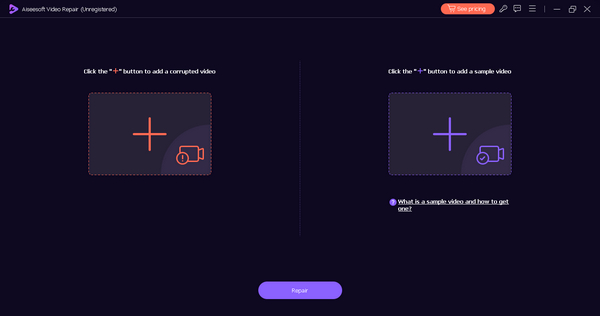
ステップ 2. インストール後にプログラムを起動すると 2 つのボタンが表示されるので、問題のあるビデオを追加するには赤いプラスボタンを、サンプル動画を追加するには青いプラスボタンをクリックします。
ステップ 3. 次に、修復ボタンをクリックして破損したビデオの修復を開始します。
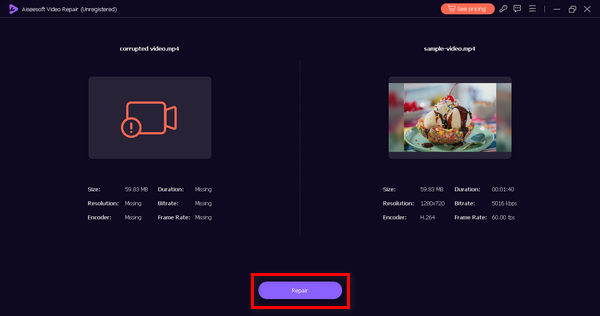
ステップ 4. 修復が完了したら、プレビューボタンを押して、修復されたビデオがスムーズに再生されるか確認します。問題なければ、そのまま修復済みのビデオを保存できます。
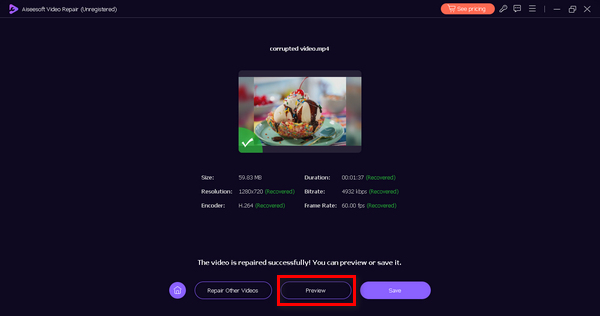
Aiseesoft ビデオ修復は、どれもうまくいかない場合に使用できる本当に最高の代替ソフトウェア ツールです。ユーザーフレンドリーなインターフェイスに加えて、安全で効果的です。その優れた機能により、破損したビデオを効果的に修復できます。
パート 5. Wondershare RepairIt ビデオ修復に関するよくある質問
Repairit ビデオ修復は無料ですか?
いいえ、RepairIt ビデオ修復に無料でアクセスできますが、修復するために処理したビデオを保存することはできません。ただし、保存してすべての機能にアクセスしたい場合は、プレミアム バージョンのライセンスを購入する必要があります。価格とプランはさまざまで、月次、年次、生涯ライセンスのオプションがあり、特定のニーズに合わせて柔軟に対応できます。
Wondershare Video Repair のオンライン バージョンはデスクトップ バージョンと同じですか?
いいえ、Wondershare Video Repair のオンライン バージョンとデスクトップ バージョンは同じではありません。 Repairit ビデオ修復として知られるデスクトップ バージョンは、コンピュータにインストールする包括的なソフトウェアです。 AI を活用した修復機能、高品質の出力、さまざまな形式やコーデックのサポートなどの高度な機能を提供します。一方、オンライン バージョンは通常、基本的なビデオ修復サービスを提供する簡素化された Web ベースのツールです。一般にデスクトップ バージョンの方が機能が豊富で、専門的かつ包括的なビデオ修復のニーズに適しています。
Wondershare Video Repairには修復制限がありますか?
はい、Wondershare Video Repair にはいくつかの制限があります。多くの種類のビデオ問題を修復するうえで非常に高い効果を発揮しますが、破損の度合いがあまりにも深刻な場合、完全には復元できないことがあります。修復可能な範囲は、ビデオファイルの破損の深刻さや動画がフリーズする不具合の程度に左右されます。そのため、状況によってはビデオを完全に復旧できないケースもあります。さらに、無料体験版には修復の制限があり、修復結果のプレビューは可能ですが、完全な修復は行われず、全機能を利用するには有料版の購入が必要になります。
Repairit Video Repairは複数のビデオファイルを同時に処理できますか?
はい、Repairit ビデオ修復には、複数のビデオ ファイルを同時に修復できるバッチ ビデオ修復機能が含まれています。この時間節約機能は、修復する破損したビデオが多数ある場合に特に価値があり、すべてのビデオの修復プロセスを同時に開始できます。ワークフローを合理化し、効率的なビデオ回復を保証します。
Repairit ビデオ修復と互換性があるオペレーティング システムは何ですか?
Repairit ビデオ修復は、Windows と Mac の両方のオペレーティング システムと互換性があります。したがって、Windows または Mac を使用しているかどうかに関係なく、インストールして使用して破損したビデオを修復できます。
結論
ほら、ありますよ!破損したビデオ ファイルを修復するためにどのツールを使用するかを選択できるようになりました。 Wondershare RepairIt Video Repair と Stellar Repair for Video は、今日使用できる堅実なソフトウェア ツールです。ただし、これらのどれもニーズに合わない場合は、Aiseesoft ビデオ修復という代替ツールをご利用いただけます。
-
 ビデオの0xc10100bfエラーとは何ですか、そしてそれを修正する方法
 エラー 0xc10100bf が原因でビデオが再生されず、それを修正する方法をお探しですか?この記事では、それが何であるか、そしてそれを修正する方法について学びます。
-
 カーネルビデオ修復レビュー: 知っておくべきことはこれだけ
 カーネルビデオ修復について聞いたことがありますか?さて、このレビューでは、その主な特徴、機能、長所と短所に至るまで、知っておくべきことがすべてわかります。
-
 動画やプロジェクトの Filmora 透かしを無料で削除する方法
 Filmoraの透かしを削除するには?この質問はウェブ上で出回っています。ここでは、使用できるさまざまなアプローチをリストします。
