


 ビデオコンバーター究極
 スクリーンレコーダー
 ビデオ修復
ビデオ修復
 安全なダウンロード
Windows Media PlayerからDVDをリッピングする4つの代替方法
Windows Media Playerは、Microsoftが開発したメディアプレーヤーです。オーディオ、ビデオ、その他のメディアファイルの再生を目的として開発されました。しかし、DVDのリッピングもできるのではないかと考えたことはありませんか?Windows Media Playerは様々なメディア再生機能を備えていますが、DVDのリッピングに関しては、思ったほど簡単ではないかもしれません。
WindowsでDVDをリッピングする方法を探しているなら、いくつかの手段があります。本ガイドでは、Windows Media PlayerでDVDをリッピングできるかどうかを確認するとともに、代替となる解決策を紹介し、「Windows Media PlayerからDVDをリッピング」するのに役立つツールを取り上げます。気になりますか? それでは、詳しく見ていきましょう!

パート1. Windows Media PlayerでDVDをリッピングできるか
Windows Media PlayerはVLCと同様に有望なメディアプレーヤーのように見えますが、DVDをリッピングする機能がありません。つまり、Windows Media PlayerからDVDをリッピングすることはできません。したがって、Windows Media Playerの代わりにDVDをリッピングする最善の方法は、専用のDVDリッピングツールを使用することです。これにより、DVDを好みの形式に簡単にリッピングでき、さまざまなデバイスやメディアプレーヤーとの互換性を確保できます。信頼性の高いDVDリッピングツールを使用することで、Windows Media Playerに頼ることなくDVDを効率的にバックアップできます。
パート2. Windows Media Playerの代替ソフトを使ってDVDをリッピングする
Windows Media Player を使用して DVD をリッピングできないことがわかったので、DVD をリッピングするために使用できる代替の DVD リッピング ツールを次に示します。
FVCがAnyMP4 DVDリッパーを選出
まず最初にご紹介するのは、FVCが選んだAnyMP4 DVDリッピングです。このフル機能ツールはまさに万能で、DVDを含むほぼすべての入出力フォーマットに対応しています。このツールを使えば、DVDを読み込み、出力フォーマットを変更し、変換するだけで済みます。
主な機能:
• DVD を PC、Mac、iOS/Android デバイスで再生できるデジタル ビデオに変換します。
• MP4、MKV、MOV、FLV、AVI、MP3、AAC、GIF、iPhone、Samsung、Apple TV など、1000 を超える形式とデバイスをサポートします。
• 高度なエンコード技術を使用して、リッピングしたビデオの品質を向上させます。
• 複数の DVD を一度に変換するためのバッチ変換をサポートします。
• トリミング、切り抜き、透かし、エフェクトなどのビデオ編集機能が組み込まれています。
• エンコーダー、サンプルレート、チャンネル、ビットレートなどの出力設定をカスタマイズできます。
• ユーザーインターフェースは非常にわかりやすいです。
FVCが厳選した AnyMP4 DVD Ripper を使って、Windows Media Player からDVDをリッピングする手順は次のとおりです。
ステップ1.AnyMP4 DVD RipperをダウンロードしてPCにインストールします。その後、起動します。
無料ダウンロードWindows 7以降に対応安全なダウンロード
無料ダウンロードMacOS 10.7以降に対応安全なダウンロード
ステップ2.メインインターフェースから、Getting Startedエリアをクリックしてディスクを読み込みます。
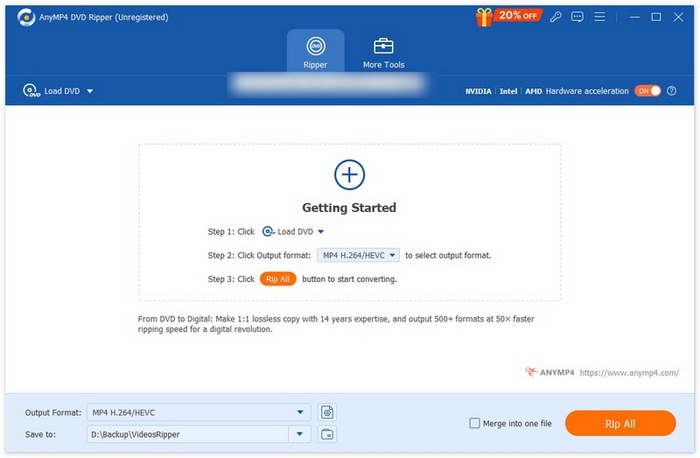
ステップ3.続いて、下部のOutput Formatに進み、Videoタブから好みの形式を選択します。すべての設定が完了したら、Rip AllボタンをクリックするだけでDVDのリッピングが開始されます。
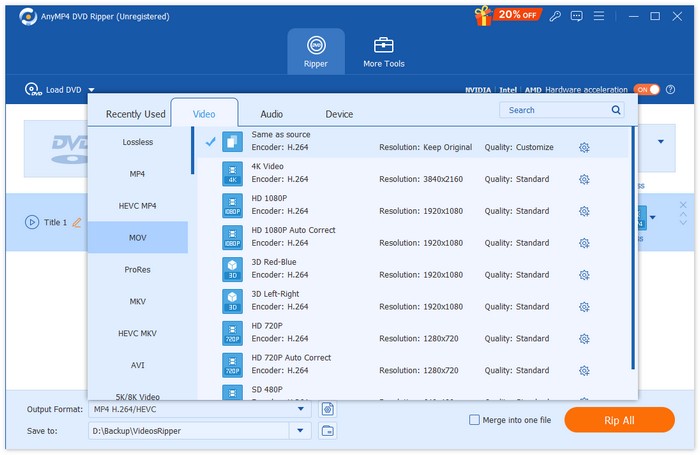
FVCが選んだAnyMP4 DVDリッパーの最大の魅力は、特に初心者にとって使いやすいシンプルなユーザーインターフェースです。さらに、バッチ変換などの優れた機能を備え、最高レベルのエンコード技術により、リッピングされたDVDコンテンツの画質が維持または向上されます。
WinX DVDリッパー
Windows Media PlayerからのDVDリッピングの代替ツールとして使用できる別のツールが、WinX DVD Ripperです。このDVDリッパーを使えば、DVDをさまざまな動画形式にリッピングできます。DVDだけでなく、ISOイメージやDVDフォルダーにも対応しています。
WinX DVD Ripper を使って Windows Media Player からDVDをリッピングする手順は次のとおりです。
ステップ1.PCにWinX DVD Ripperをダウンロードしてインストールします。
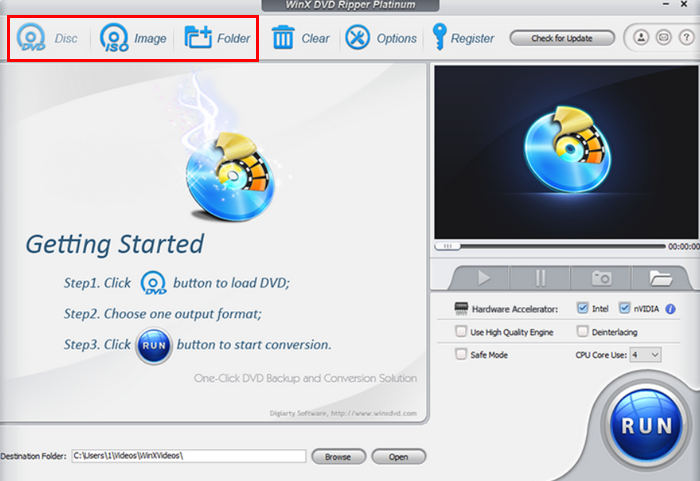
ステップ2.次に、リッピングしたいDVDを読み込みます。読み込み方法は3つあります。PCのディスクドライブに物理DVDを挿入している場合はDVD Discボタンをクリックし、デバイスに保存されたDVD ISOファイルがある場合はISO Imageを選択し、DVDファイルが特定のフォルダーに保存されている場合はDVD Folderを選びます。その後、OKをクリックして進みます。
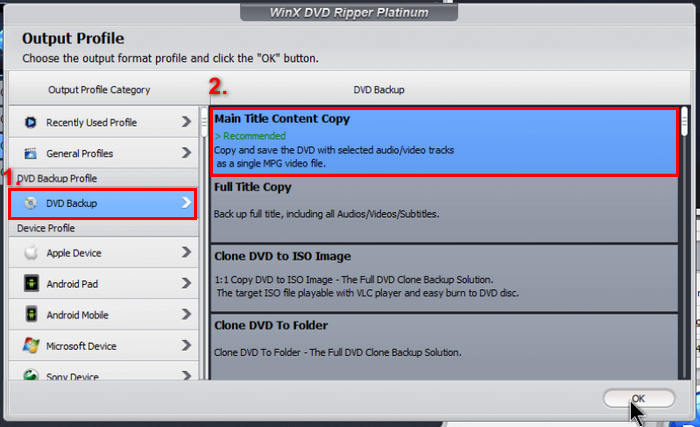
ステップ3. 次に、左側のメニューにある Output Profile で DVD Backup をクリックし、続いて Main Title Content Copy を選択します。
ステップ4.最後に、下部のDestination Folderをクリックして、リッピングしたDVDを保存したいフォルダーを選択します。その後、RunボタンをクリックしてDVDのリッピングを開始します。
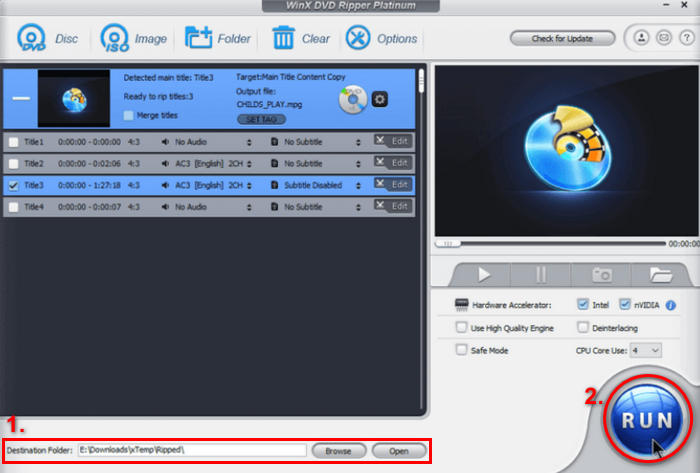
WinX DVD Ripperは、Windows Media PlayerからDVDをリッピングするための優れた代替手段です。高速な変換速度と複数のフォーマットのサポートに加え、一般的なDVD保護を回避できます。
VLCメディアプレーヤー
Windows Media PlayerからDVDをリッピングする代わりに検討すべきもう1つのツールはVLCです。どちらも同じ機能を備えていますが、VLCはDVDを読み取り、必要に応じてリッピングできるかどうかが異なります。
VLC Media Player を使って Windows Media Player からDVDをリッピングする手順は次のとおりです。
ステップ1 まず、VLC をデバイスにダウンロードしてインストールします。その後、DVDを読み込みます。
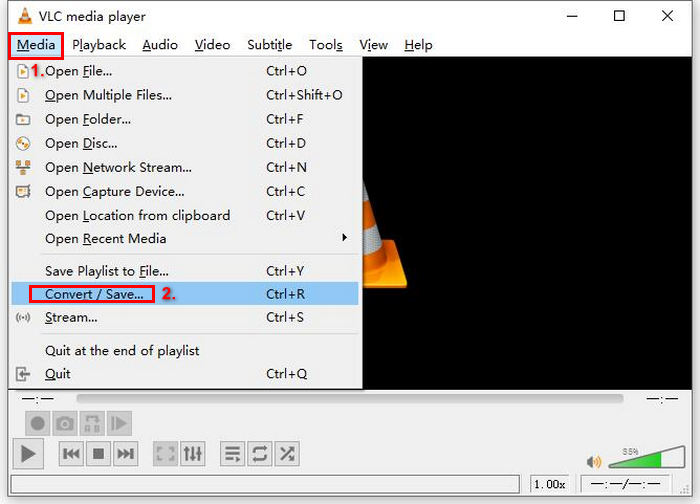
ステップ2.次に、MediaタブでメニューからConvert/ Saveオプションを選択します。
ステップ3 続いて、上部タブからディスクをクリックし、DVDオプションを有効にして、ディスクデバイスでリッピングしたいDVDを選択します。
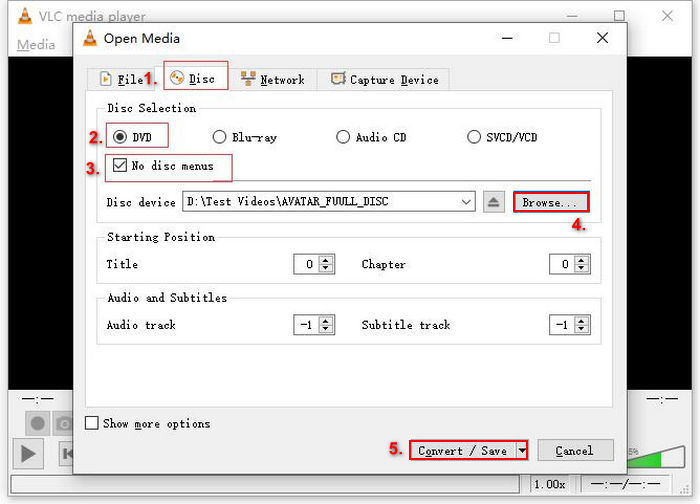
ステップ4. 次に、Convert/ Save ボタンをクリックし、下部のプロフィルのドロップダウンメニューから出力形式を設定します。
ステップ5.デフォルトでは、VLCは「Video - H.264 + MP3 (MP4)」形式でDVDをリッピングするように設定されています。別の形式にしたい場合は、一覧をスクロールして選びます。
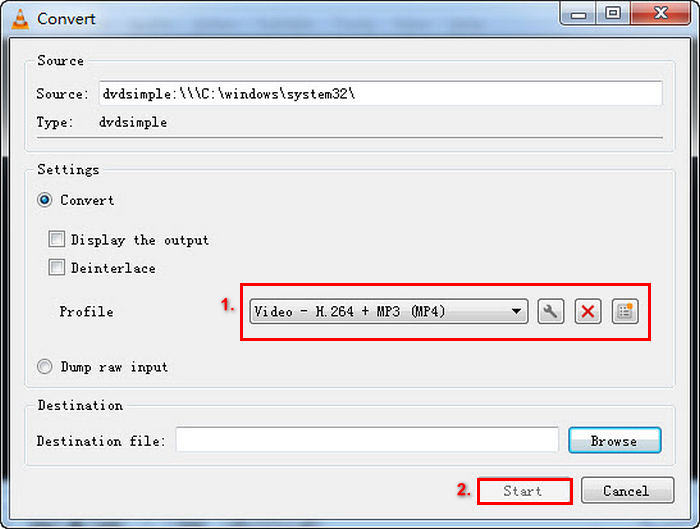
ステップ6.その後、下部のDestinationセクションでBrowseをクリックし、フォルダーを選択して出力ファイル名を指定します。
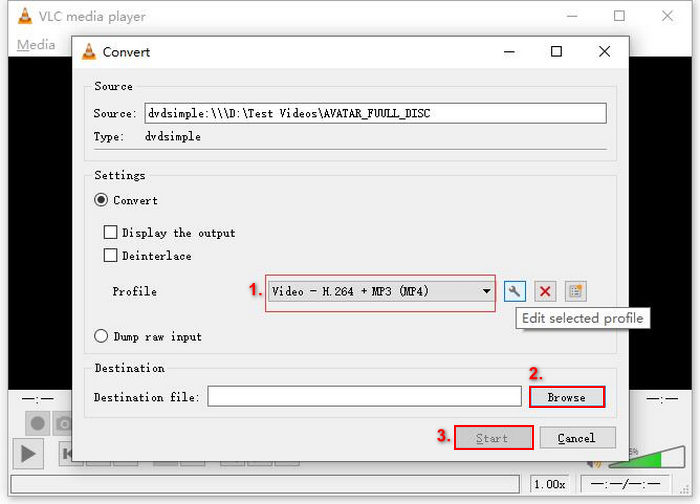
ステップ7. すべての設定が完了したら、Start ボタンをクリックして VLC で DVD のリッピングを開始します。
VLC は他の専用 DVD リッピング ツールと比べて Windows Media Player から DVD を効果的にリッピングできますが、少し複雑で、より多くの手順が必要です。
ハンドブレーキ
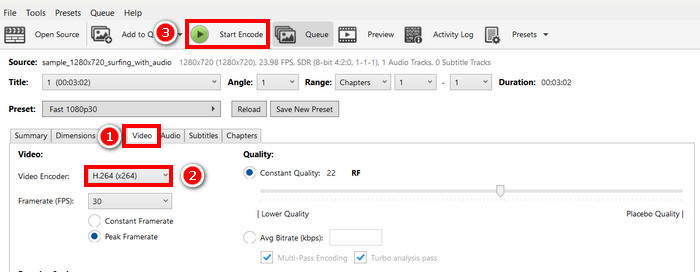
Windows Media PlayerからDVDをリッピングする最後の選択肢は、HandBrakeです。このツールは無料でオープンソースであり、DVDを様々な出力形式にリッピングできることで知られています。
HandBrake を使って Windows Media Player からDVDをリッピングする手順は次のとおりです。
ステップ1 まず、HandBrake をパソコンにダウンロードしてインストールします。
ステップ2 次に、ツールを起動し、DVD-ROMにDVDを挿入して、ソースの選択でDVDを選びます。すると、ツールがDVDのタイトルをスキャンし始めます。
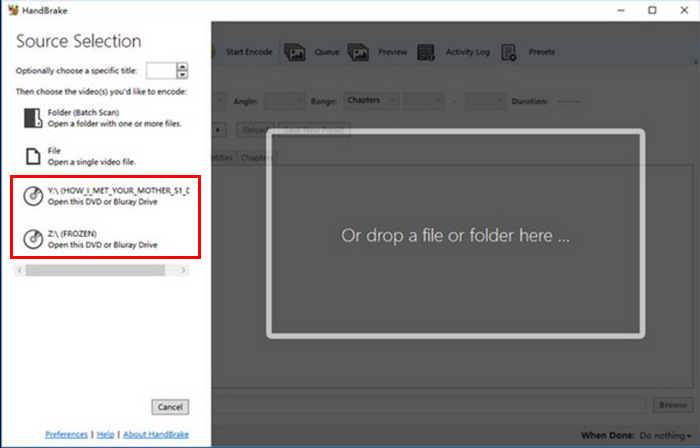
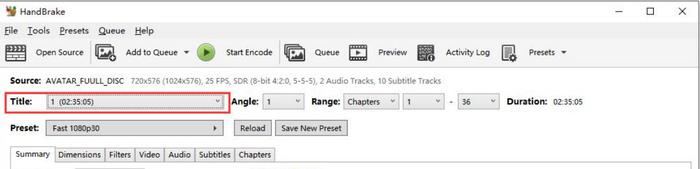
ステップ3.その後、Title’sドロップダウンメニューからリッピングしたいタイトルを選択します。
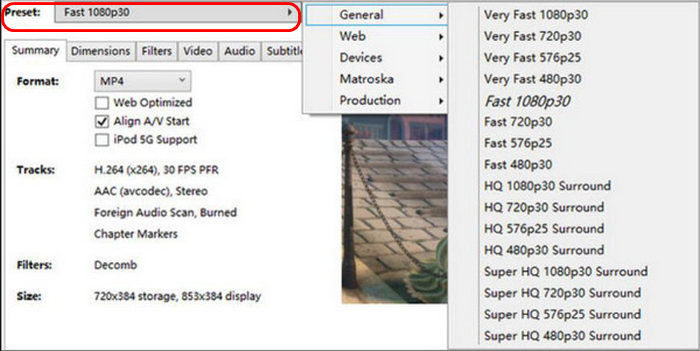
ステップ4.次に、出力ファイルの品質を決めます。Presetボタンをクリックして設定をカスタマイズするだけで構いません。その下にFormatが表示されているので、クリックして好みの形式を選択します。
ステップ5 その後、ウィンドウ上部のエンコード開始ボタンをクリックして、DVDをMKVに変換します。
コピー保護された DVD をリッピングする場合は、暗号化を回避できるプラグインをインストールする必要があります。
パート3. Windows Media PlayerからDVDをリッピングすることに関するFAQ
VLC は Windows Media Player ではリッピングできない DVD をリッピングできますか?
はい。VLC Media PlayerはDVDをリッピングできます。Convert/Save機能を利用します。ただし、コピーガード付きDVDの場合は、libdvdcssのような追加プラグインが必要になることがあります。
DVD をリッピングするときにはどのフォーマットを使用すればよいですか?
リッピングされたDVDの最も一般的な形式は、MP4、MKV、AVIです。MP4はさまざまなデバイスで広くサポートされていますが、MKVはより高い品質を維持し、字幕や複数のオーディオトラックなどの機能も備えています。
Windows 10/11 には DVD リッピング機能が組み込まれていますか?
いいえ。Windows 10および11にはDVDリッピング機能は搭載されていません。FVCが厳選したVideo Converter Ultimateのようなサードパーティ製ソフトを使用する必要があります。
結論
Windows Media PlayerからDVDをリッピングするために使える代替ツールはいくつもあります。自分のニーズや環境に合ったツールを選ぶだけです。適切なツールさえあれば、簡単にDVDをリッピングできます。さあ、始めましょう!
-
 DVD リージョンコードとは何か、なぜ使用されるのか [解説]
 DVDのリージョンコードについて疑問に思っていませんか?この記事では、DVDのリージョンコードが存在する理由と、DVDのリージョンコードを解除して世界中のコンテンツを制限なく楽しむ方法をご紹介します。
-
 Windows/MacOS/Linux向け無料DVDリッピングソフト5選【レビュー】
 ディスク用の無料DVDリッピングソフトをお探しですか?この記事では、DVD変換にかかるコストを節約できる5つのDVDリッピングツールをご紹介します。
-
 外付けCD/DVDドライブのおすすめ4選:徹底レビュー
 最高の外付けCD/DVDドライブをお探しなら、ここがまさにぴったりの場所です。この記事では、厳選した3つの外付けCD/DVDドライブを徹底的にレビューします。
