


 ビデオコンバーター究極
 スクリーンレコーダー
 ビデオ修復
ビデオ修復
 安全なダウンロード
Acethinker無料オンラインスクリーンレコーダーは試してみる価値があるか
テレビを見ていて突然素敵なシーンに出会ったり、お気に入りのゲームを起動したりしたと想像してみてください。そんな瞬間、すぐに画面録画を開始する必要があります。ダウンロードとインストールが必要なデスクトップソフトウェアと比較すると、オンラインスクリーンレコーダーには明らかに利点があります。
Acethinker Free Online Screen Recorder は、この種の製品の中でも際立った存在です。しかし、事前の使用経験がないと、長期的に使用するツールとして選ぶべきかどうか判断に迷うかもしれません。本ガイドは、まさにその疑問に答えるために作成されています。ここでは、Acethinker Free Online Screen Recorder について、機能、長所・短所、価格、使いやすさなど、さまざまな角度から評価していきます。
さらに、デスクトップ版の最適な代替ソフトも調査し、おすすめします。このガイド1つで、画面録画ソフトの理解と探し方に関するあらゆるニーズを満たします。
一緒に飛び込んで探検してみましょう!
テストとレビューの方法
• Acethinker 無料オンラインスクリーンレコーダーを推奨する前に、オンラインスクリーンレコーディングに対するユーザーのニーズを徹底的に分析し、信頼できる情報源から情報を収集して、評価の正確性を確保しています。
• 録画機能の利便性、クロスプラットフォームの互換性、ビデオとオーディオの品質、編集および録画モードの柔軟性に重点を置いて、実践的なテストを実行します。
• さまざまなウェブサイトのコメントや評価を確認することで、Acethinker 無料オンラインスクリーンレコーダーをより客観的に理解できます。
• 当社は、競合他社のプラットフォームや新規ユーザーのフィードバックを定期的に参照してコンテンツを継続的に改善し、評価が最新の状態に保たれ、実際のユーザー エクスペリエンスが反映されるようにしています。
パート1. Acethinkerスクリーンレコーダーの簡単な概要
まず、Acethinker Free Screen Recorderの概要を説明しましょう。これはブラウザ内で直接動作するオンラインスクリーンレコーダーで、現在Google Chrome、Firefox、Safari、Opera、Edgeに対応しています。
インターフェースは非常に直感的で、目立つ録画ボタンと広告のないすっきりとしたウェブページが特徴です。このオンラインツールには、デスクトップやウェブカメラの映像に加え、システムオーディオやマイク入力のキャプチャなど、画面録画に必要な機能がすべて備わっています。多くのユーザーが、チュートリアルの作成、オンライン会議の録画、ライブストリーミング、動画ストリーミングなど、長期にわたって使用しています。
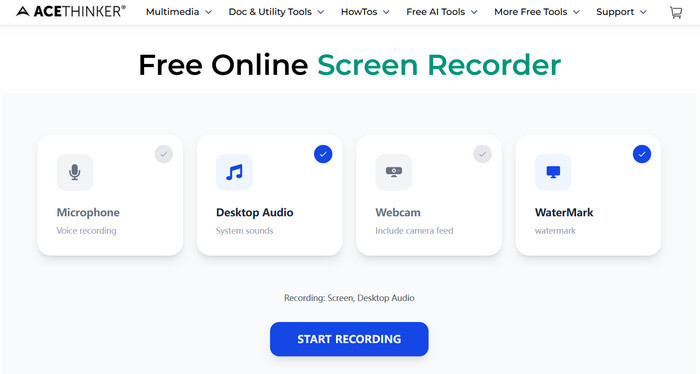
機能の理解を助けるために、主な機能を箇条書きで示します。
• 複数の録画モード
Acethinker Free Screen Recorder は、全画面またはカスタム領域をキャプチャします。
• 複数ソースの同時録画
Acethinker Audio Recorder は、システム オーディオとマイクの入力をキャプチャしながら、コンピューターの画面、ブラウザー ウィンドウ、外部 Web カメラを記録します。
• 注釈ツール
録画中に重要なポイントを強調するために、リアルタイムのマーキングと注釈を追加します。
• 編集サポート
録画後、Acethinker Free Screen Recorder を使用すると、キャプチャしたコンテンツを強化したり、基本的なトリミングを実行したりできます。
• 安全な保存
Acethinker Free Screen Recorderは、柔軟な保存オプションを提供します。録画した動画はデバイスにローカル保存したり、人気のソーシャルメディアやストリーミングプラットフォームに直接共有したり、Google DriveやDropboxなどのクラウドストレージにアップロードしたりできます。
それでは、その長所と短所を検討してみましょう。
長所
- 録音は無料で、作品に透かしは残りません。
- ほぼすべての一般的なブラウザと互換性があります。
- 非常に柔軟な保存、共有、アップロードのオプション。
- プライバシーとセキュリティを保護します。
- 基本的な編集機能を提供します。
短所
- 無料版では機能が制限されており、Acethinker Screen Recorder Pro に加入してもコストパフォーマンスは低くなります。
- テキスト注釈はサポートされていません。
- 使用する前にランチャーをダウンロードする必要があります。
パート2. Acethinkerスクリーンレコーダーは試してみる価値があるか
前のセクションでは、Acethinker Screen Recorder のコンセプトと機能、そしてその利点と現状の制限について簡単に説明しました。ただし、この情報はあまりにも一般的なため、使用する価値があるかどうかを判断するには不十分かもしれません。
そこで本セクションでは、この画面録画ソフトの安全性、使いやすさ、パフォーマンス、価格といった実用面での性能を確認していきます。
• 安全性
Acethinker Screen RecorderはWebベースのツールですが、概ね信頼性が高いのでご安心ください。ただし、公式ウェブサイトから起動し、サードパーティのサイトは避けるようにしてください。
• 使いやすさ
はい、録画ボタンウィンドウはAcethinker Screen Recorderのインターフェース上部に大きく配置されています。録画設定と操作は非常にシンプルで迅速です。初心者でも、特に操作を覚える必要はありません。
• 動作パフォーマンス
全体的に、Acethinker Screen Recorder は非常に信頼性が高く効果的なスクリーン キャプチャ ツールです。
まず、全画面録画や領域録画といった基本的な機能に加え、内部および外部ソースの両方をキャプチャする機能を備えています。録画は十分に鮮明で、複数の保存・共有オプションが用意されており、ほとんどのユーザーの日常的なニーズに十分対応できます。
ただし、基本的な機能に制限があり、高度な設定がいくつか欠けていることが目立ちます。
• 価格
現在、Acethinker Free Online Screen Recorder はその名の通り、Web バージョンは完全に無料で、ビデオに透かしが追加されません。
追加機能のロックを解除し、デスクトップ アプリケーション Aqua Demo にアクセスするには、サブスクライブする必要があります。
Acethinker スクリーン レコーダーは、月額、年額、生涯の支払いオプションを備えた複数のプランを提供しています。
個人版の現在の価格は次のとおりです。
$19.95/月; $29.95/年; $42.95/生涯
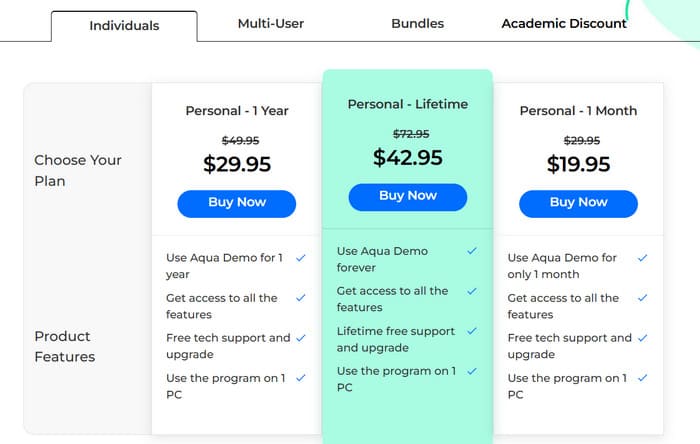
全体的に見て、Acethinker無料オンラインスクリーンレコーダーは、予算が限られており、日常的な基本的な録画作業のみを実行するユーザーに最適です。透かしがなく、基本的な編集機能も備えています。
ただし、より高度な機能が必要な場合は、代わりにプロフェッショナルな録音ソフトウェアを検討することをお勧めします。
パート3. Acethinkerの無料オンラインスクリーンレコーダーに代わる最高のデスクトップ代替品
前述の通り、Acethinker無料オンラインスクリーンレコーダーは機能があまりにもシンプルです。より優れた技術サポートとユーザーエクスペリエンスを向上させる機能が必要な場合は、包括的なデスクトップソフトウェアソリューションを選択することをお勧めします。
ここでは最適な代替ソフトとして、FVC Screen Recorder をご紹介します。本ソフトも、パソコン画面、Webカメラ、システム音声、マイク音声の録画に対応しています。しかし、録画オプションや設定の豊富さという点で、他のソフトを大きく上回っています。たとえば、動画録画、音声録音、ゲーム録画といった専用モードを備えています。さらに、モバイル端末の画面をパソコン上で直接キャプチャすることも可能です。注釈ツール、予約録画、キーボードショートカット、充実した編集機能、リアルタイムスクリーンショットなどの追加機能によって、Acethinker Free Online Screen Recorder よりも優れたソリューションであることがはっきりと示されています。
無料ダウンロードWindows 7以降に対応安全なダウンロード
無料ダウンロードMacOS 10.7以降に対応安全なダウンロード
主な機能
• 外部と内部の両方の画面と音声をキャプチャします。
• さまざまなツールを使用して、簡単にスクリーンショットを撮り、注釈を付けることができます。
• 切り取り、回転、結合などの基本的なビデオおよび画像編集機能をサポートします。
• WiFi 経由で携帯電話をコンピューターに接続し、携帯電話の画面をモニターに直接録画します。
この動画・音声レコーダーを使って動画を録画する手順は次のとおりです。
ステップ1. パソコンにプログラムをインストールし、録画したい動画があるウェブページまたはアプリを開いて、再生できる状態にしておきます。
ステップ2. メイン画面で 動画レコーダー を選択します。

「フル」で画面全体をキャプチャすることも、カスタムフレームを描画して画面の一部のみを録画することもできます。また、オーディオの設定も可能で、ニーズに合わせてシステムサウンド、マイク、またはその両方を選択できます。

ステップ3. 設定が完了したら、赤い 録画 ボタンをクリックしてキャプチャを開始します。
パート4. Acethinker無料オンラインスクリーンレコーダーのFAQ
AceThinker スクリーンレコーダーはソフトウェアですか?
AceThinker スクリーンレコーダーには2つの形式があります。1つは無料で透かしのないオンラインレコーダーです。もう1つは、使用するにはサブスクリプションが必要なデスクトップソフトウェア「Aqua Demo」です。
AceThinker は安全ですか?
はい、オンラインソフトウェアとデスクトップソフトウェアはどちらも安全で信頼できるものとして広く認められています。ウイルス、マルウェア、広告は一切含まれていません。ただし、必ず公式チャネルからアクセスまたはダウンロードしてください。
AceThinker は無料ですか?
バージョンによって異なります。名前の通り、AceThinker Free Online Screen Recorderは完全に無料です。デスクトップ版のAqua Demoは無料ではありません。プランに加入する必要がありますが、加入すると無料トライアル期間が提供されます。
結論
このガイドを読めば、AceThinker Free Online Screen Recorder の概要、主な機能、価格などに加え、安全性、使いやすさ、パフォーマンスといった点についても理解できたはずです。総合的に見ると、このツールは一般ユーザーの日常的な画面録画ニーズに最適といえます。一方で、作業効率を高めるための、より高度な編集機能や便利機能が必要な場合は、FVC Screen Recorder のようなプロフェッショナルなデスクトップソフトの利用をおすすめします。
-
 スクリーン録画を簡単にするLoom代替ソフト9選
 画面録画に最適なLoomの代替品をお探しですか?2025年にLoomと同等、あるいはそれ以上の機能と互換性を備えた、評価の高い9つのツールをご紹介します。
-
 シームレスなスクリーン録画を実現するCamtasiaの代替ソフト6選
 Camtasia の代替品をお探しですか?初心者からプロまで、予算が限られている方にも最適な編集ツールを備えた 6 つの強力なスクリーンレコーダーをご紹介します。
-
 Windows で Print Screen なしでスクリーンショットを撮る方法 [2025 ガイド]
 Windows でプリント スクリーンを使わずにスクリーンショットを撮る方法をお探しですか? この記事は簡単です。今すぐこれを読んで、楽に画面をキャプチャしましょう!
