


 ビデオコンバーター究極
 スクリーンレコーダー
 ビデオ修復
ビデオ修復
 安全なダウンロード
アクションスクリーンレコーダーのレビュー:知っておくべきこと
ゲームプレイを録画するソフトを探しているゲーマーにとって、信頼性が高く効果的な画面録画機能は必須です。現在は数多くのツールが市場に出回っており、その中からどれが最適かを選ぶには時間がかかります。しかし、もしあなたもほかの多くの人と同じように、ゲームの録画やPC画面上のあらゆる作業を記録するためにAction Screen Recorderを使いたいと考えているなら、ご安心ください。本記事では、このツールの主な機能、長所と短所、対応プラットフォームを詳しくレビューします。さらに、このツールに対する総合的な評価と、もしニーズや好みに合わなかった場合の最良の代替ソフトもご紹介します。さっそく見ていきましょう。

パート1. アクションスクリーンレコーダーの概要
Action Screen Recorderは、ゲームプレイを高画質でリアルタイムにキャプチャ・ストリーミングできるソフトウェアツールです。スムーズな録画パフォーマンス、低リソース消費、そしてユーザーフレンドリーなインターフェースを備えています。動画はMP4形式で直接保存されるため、変換することなくすぐに共有できます。
主な特徴:
• 最大 120fps でゲームプレイを HD で録画します。
• キャプチャ中の CPU と GPU の使用を最小限に抑えます。
• 品質を損なうことなく、コンパクトなファイルサイズでビデオを保存します。
• 録画を MP4 形式 H.264/AVC で直接エクスポートします。
• 録音にライブマイク解説を追加します。
• ウェブカメラのビデオと個人のロゴをオーバーレイします。
• YouTube、Twitch などのプラットフォームにライブストリーミングします。
• 画面の任意の領域のスクリーンショットを撮ることができます。
長所
- 最大 120fps のスムーズな HD 録画。
- 録画中の CPU と GPU の使用率が低くなります。
- ビデオを小さなファイルサイズで保存します。
- 録画した画面を保存するときに変換する必要はありません。
- ライブ ストリーミングの組み込みサポート。
- 使いやすいインターフェース。
短所
- Windows でのみ利用可能です。
- 出力形式は MP4 と AVI のみをサポートしているため、サポートが制限されています。
- 一部の高度な機能は有料版でのみご利用いただけます。
Action Screen Recorder はあらゆるタイプのユーザーに最適なツールです。初心者であっても上級者であっても、誰にでも使えるように設計されています。インターフェースは分かりやすく、動作もスムーズで、画質を損なうことなくファイルサイズを小さく保てます。MP4 形式での直接録画、ライブ配信、ウェブカメラやマイクの対応、モバイルからの操作といった機能を備えており、高品質なゲーム録画に必要な要素を一通りカバーしています。
ただし、Action! は Windows でのみ利用可能であることに注意する必要があり、これは Mac や Linux ユーザーにとっては問題となる可能性があります。
パート2. アクションスクリーンレコーダーの価格
Action Screen Recorderは無料ではありませんが、30日間の無料トライアルを提供しています。ただし、トライアル期間終了後は、引き続きご利用いただくにはサブスクリプションにご加入いただく必要があります。Action Screen Recorderの価格は以下の通りです。
個人ライセンス: $29.95
商用ライセンス: $49.95
これらは、生涯アクセスのための一回限りのお支払いです。個人ライセンスは非商用利用を目的としており、商用ライセンスはビジネスまたは専門的な目的に適しています。
パート3. アクションスクリーンレコーダーの使い方
アクションスクリーンは、多くの機能を備えているにもかかわらず、非常に使いやすく、それほど複雑ではありません。使い方をより詳しく知るには、以下の手順に従ってください。
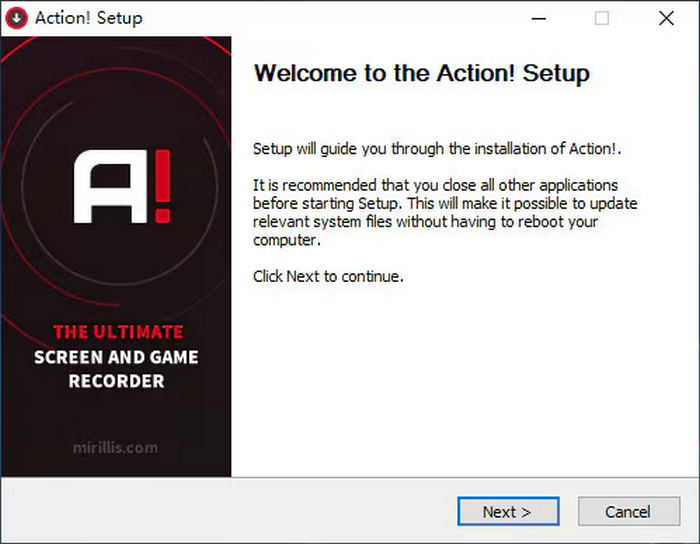
ステップ 1.まず、使用するデバイスに Action Screen Recorder をダウンロードします。このツールは Windows ユーザー専用であることにご注意ください。
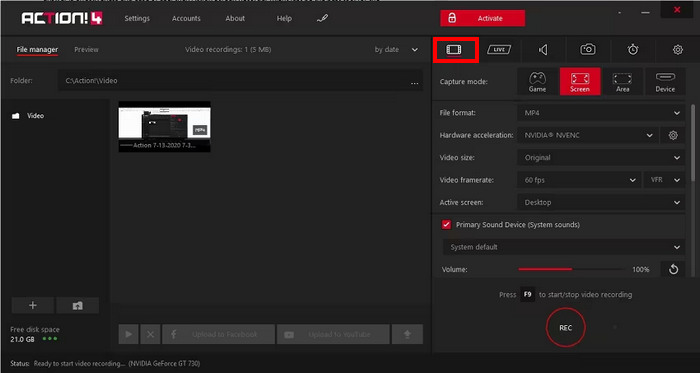
ステップ 2.次に、プログラムを起動し、Video Capture ボタンをクリックします。
ステップ 3.その後、Output format、Video size、Video framerate、Active screen を設定します。設定が完了したら、下部の REC ボタンをクリックするか、F9 キーを押して画面録画を開始します。
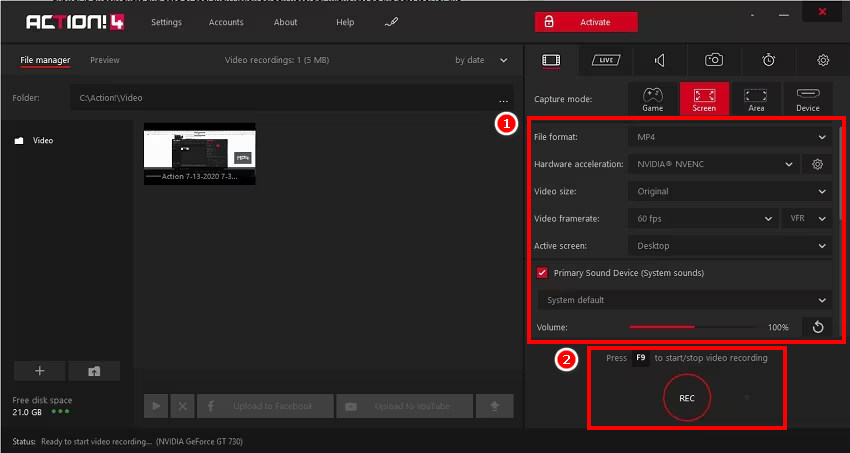
注意: 録画が完了すると、動画は指定した形式で自動的に保存され、そのまま YouTube やその他の動画サイトへ書き出すこともできます。
パート4. アクションスクリーンレコーダーの代替品
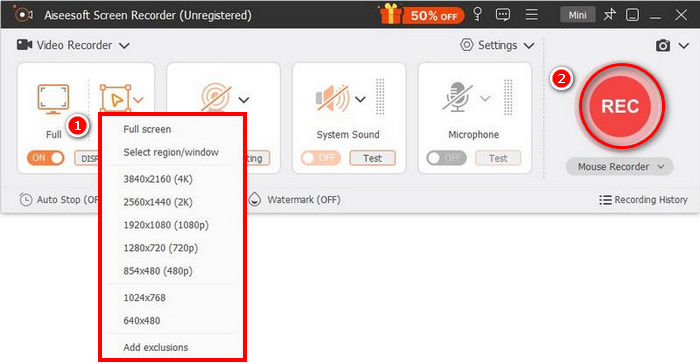
もし総合的なビデオ画面録画ツールをお探しなら、Action Screen の最良の代替ソフトは FVC Screen Recorder です。このツールは、ユーザーが画面と音声を簡単に録画できるビデオ・オーディオ録画ソフトです。全画面、特定ウィンドウ、カスタム範囲といったさまざまなモードで、高画質の画面録画を手軽に行うことができます。さらに、システム音声、マイク入力、またはその両方を録音できるため、チュートリアル作成、オンライン会議の記録、ゲームプレイの録画、ボイスオーバー付きコンテンツの制作などに最適です。
無料ダウンロードWindows 7以降に対応安全なダウンロード
無料ダウンロードMacOS 10.7以降に対応安全なダウンロード
主な特徴:
• 全画面、選択したウィンドウ、またはカスタム領域を録画できます
• システムオーディオとマイクの音声の両方を録音できます。
• ビデオ通話、会議、ゲームプレイ、オンライン授業を録画する
• 録画中にテキスト、線、ハイライト、図形を追加できます。
• 複数の出力形式をサポートします。
• 録画したビデオには透かしは入りません。
• シンプルで直感的なインターフェース。
確かに、FVC スクリーン レコーダーはアクション スクリーンに最適なオプションの 1 つです。このビデオ スクリーン レコーダーを今すぐ試してみるチャンスをお見逃しなく。
パート5.アクションスクリーンレコーダーに関するよくある質問
Action Screen Recorder は無料で使えますか?
残念ながら、Action Screenは無料ではご利用いただけません。ただし、30日間の無料トライアルを提供しており、ユーザーは$29.95のサブスクリプションを購入する前にツールを試用することができます。ただし、30日間の無料トライアルでは利用できない機能があり、フルバージョンのロック解除が必要となる点にご注意ください。
Action Screen Recorder のシステム要件は何ですか?
Action Screen Recorderは、Windows Vista、7、8、8.1、10、11を含むWindowsオペレーティングシステムでのみ動作します。スムーズなパフォーマンスを確保するには、システムにDirectX 9.0c以降と最新のグラフィックカードドライバーが搭載されている必要があります。また、ソフトウェアの使用には、特にインストール時や詳細設定へのアクセス時に管理者権限が必要になる場合があります。
Action Screen Recorder で録画しながらライブ ストリーミングできますか?
はい。YouTube、Twitchなどの人気プラットフォームへのライブストリーミングをサポートし、同時に画面を録画できます。
Action Screen Recorder はどのようなファイル形式をサポートしていますか?
Action Screen Recorder が対応している動画の出力形式は限られています。他の画面録画ツールと比べると、Action が録画を書き出せる形式は MP4 と AVI のみです。
Action Screen Recorder は録画に透かしを追加しますか?
いいえ。Action Screen Recorderは、30日間の無料トライアル期間中も録画に透かしを追加しません。そのため、クリーンでプロフェッショナルな動画を作成するのに最適な選択肢となります。
結論
Action Screen Recorder は、高品質な画面上の動作をキャプチャできる、パワフルで使いやすいツールであり、とくにゲーマーやコンテンツクリエイターに適しています。スムーズなパフォーマンス、ライブ配信への対応、軽量な出力ファイルといった点から、Windows ユーザーにとって信頼できる選択肢と言えるでしょう。マルチプラットフォーム対応やより幅広い形式への出力には対応していないものの、手間なく効率的に画面録画を行いたいユーザーには、依然として高い価値を提供します。より柔軟性を求める方や無料オプションを探している方には、FVC Screen Recorder が試してみる価値のある優れた代替ツールとなります。
-
 Adobe Captivateレビュー:知っておくべきこと
 Adobe Captivateって何?と疑問に思っている方もいるのではないでしょうか。この記事では、Adobe Captivateとは何か、何に使えるのか、そして価格に見合う価値があるのかどうかをご紹介します。
-
 コンピューター、iOS、Android向けの3つの最高のFacebook通話レコーダー
 貴重なものを保存するためにFacebookの通話を録音したい場合は、Facebookの通話レコーダーがたくさんあります。ここでは、PC、iOS、およびAndroid用のFacebookビデオ通話を録音するための3つの最良のツールを学ぶことができます。
-
 スクリーンビデオをキャプチャするための4つの最高の無料Web起動レコーダー
 1セントも払わずにデスクトップで画面上のアクティビティを記録するための最良の方法をお探しですか?これが最も頻繁に使用される4つの無料のWeb起動レコーダーです。
