


 ビデオコンバーター究極
 スクリーンレコーダー
 ビデオ修復
ビデオ修復ノンストップでオーディオを録音するモバイルデバイスのトップ5オーディオレコーダーアプリ
オーディオ録音アプリを選ぶのは、必要なスペックや機能が分かっていれば、初心者でもベテランでも簡単です。しかし、実際にはその「必要なスペック」が何なのか分からないユーザーも少なくありません。そこで、わざわざ大量のWeb記事を読んだり、数多くの録音アプリを試したりしなくても済むように、今回は Android と iOS で使えるおすすめ録音アプリを、その仕様や機能とあわせて分かりやすく紹介します。ここで取り上げるアプリは、ダウンロードして使えるものと、もともとスマートフォンにプリインストールされているものがあります。それでは、下記に挙げるツールについての信頼できるレビューを、さっそく確認していきましょう。

パート1。iOSデバイスで最高のオーディオレコーダーアプリ
1.ボイスメモ
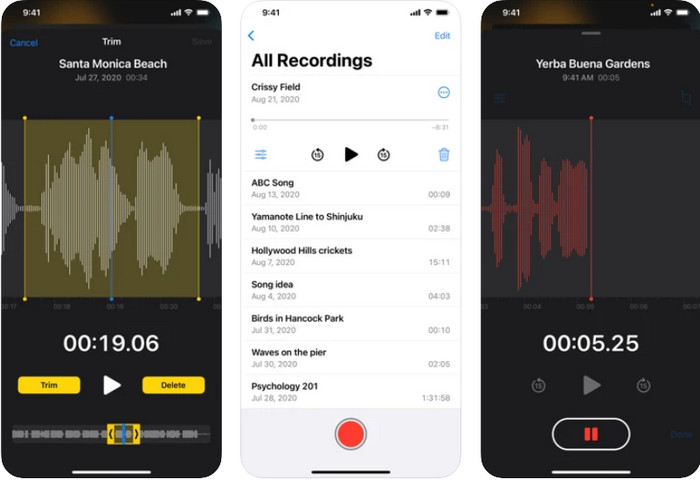
iOS で利用できる最高の音声録音アプリのひとつが ボイスメモです。iOS ユーザーは、赤いボタンをタップするだけで素早くシンプルに録音できるこのアプリを好んで使っています。さらに、このツールはあらかじめインストールされているため、わざわざダウンロードする必要もなく、すぐに使い始められます。多くのユーザーが個人用レコーダーとして使用していますが、対応している形式は AAC のみです。この形式は比較的新しく、Apple デバイスとの相性は良い一方で、録音データを他の非 Apple デバイスに転送すると再生できない場合があります。
ボイスメモの主な機能
◆iOSのオーディオレコーダーアプリとしてシンプルで使いやすい。
◆効果的に記録します。
◆作成した録音用の組み込みライブラリ。
◆基本的な編集機能が利用できます。
◆さまざまなオプションを介して録音を他のAppleサービスに転送します。
長所
- 最高のオーディオフォーマットの1つであるAACを使用しています。
- すべてのiOSデバイスにプリインストールされています。
- マルウェアがなく、安全に使用できます。
短所
- Apple以外の他のサービスへの録音の転送と再生はサポートされていません。
- 電話の音声録音はサポートしていません。
2.Revボイスレコーダー
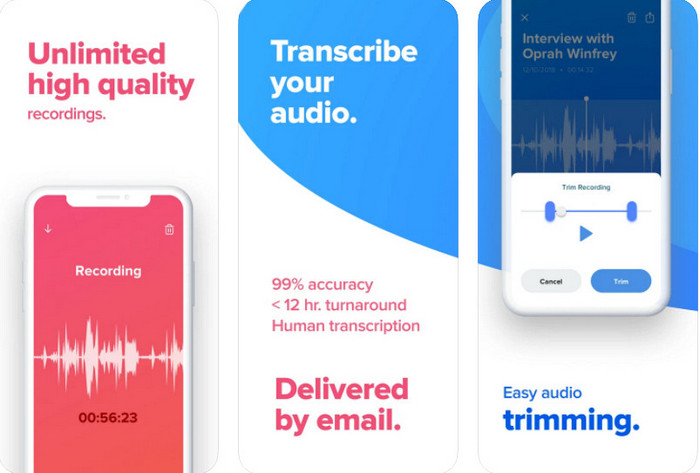
iPhone と iPad で使えるもうひとつの録音アプリが Rev Voice Recorder です。このツールは、ボイスメモよりも録音に関する機能面が充実しています。大きな特徴は、音声の文字起こしにロボットではなくプロの人間によるサービスを採用しており、非常に高い精度(約99%)での書き起こしが期待できる点です。ただし、利用するにはまず iOS デバイスにアプリをダウンロードする必要があります。アプリ自体は無料でダウンロードできますが、文字起こしサービスを利用する際には、クレジットカードなど登録している支払い方法に対して追加料金が発生します。それでも、録音と文字起こしを一括で行いたい場合には、Apple デバイス向けの有力な選択肢となるアプリです。
Rev Voice Recorder の主な機能
◆高品質のボイスレコーダー。
◆録音の不要なオーディオをトリミングします。
◆正確な文字起こし。
◆通話やその他の中断が発生すると、直感的に停止します。
長所
- これは、iOS上の無料でダウンロード可能なオーディオレコーダーアプリです。
- アプリについてコメントした直後の開発者の応答。
- プロフェッショナルオーディオトランスクライバーです。
短所
- 人間による文字起こしの支払いは、AIに比べて少し高価です。
- 一部の更新されたiOSでは機能しません。
3.カワウソ
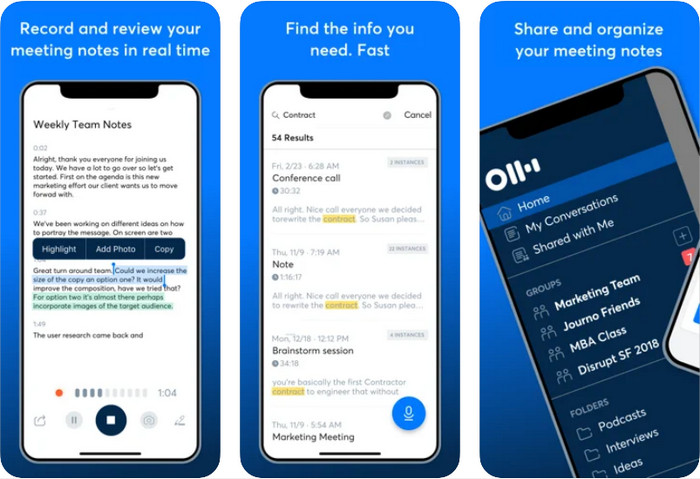
Otter は、iPad や iPhone でリアルタイムに音声を録音するのに役立つツールのひとつです。このレコーダーは、AI を活用して録音と同時に自動文字起こしを行います。会議の共有、編集、ハイライト、整理、書き出しなども1つのプラットフォーム上で完結できます。ただし、これらをフル活用するには有料プランの購入が必要で、無償で使えるのは基本機能に限られます。高機能な録音アプリではありますが、iOS 向けのダウンロード版よりも、Web 版(オンライン版)のほうがより快適に動作する傾向があります。それでも、AI による自動文字起こし機能付きのレコーダーを探しているなら、Otter は有力な候補になります。
Otter の主な機能
◆音声をリアルタイムで録音および転記します。
◆エクスポートを整理し、いくつかのハイライトを作成します。
◆ライブ会議や会議を通じて自動的にメモを取ることができます。
◆録音後の音声を編集します。
長所
- iOSデバイスに無料でダウンロードできます。
- 簡単でプロフェッショナルなツール。
- 共同でメモを取る機能が組み込まれています。
短所
- プロフェッショナルなツールを使用するには、購入が必要です。
- 編集が誤動作することがあります。
パート2。Androidデバイスで最高のオーディオレコーダーアプリ
1.イージーボイスレコーダー
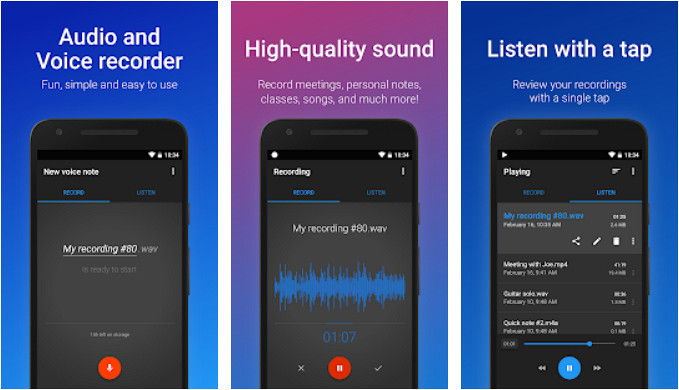
Android 向けの録音アプリの中で特に人気が高いのが Easy Voice Recorder です。名前のとおり、簡単で使いやすい録音機能を提供しており、多くの Android ユーザーに支持されています。さらに、ライトテーマからダークテーマまで、さまざまな色合いのスキンを選ぶこともできます。また、広告を削除し、より多くの上位機能を利用できるプロ版も用意されています。さまざまな用途での録音に適した優れたアプリですが、通話中の音声を録音することはできません。電話の通話録音を目的とする場合には、このアプリは適していません。
Easy Voice Recorder の主な機能
◆オーディオレコーダーとして非常に直感的に使用できます。
◆それはあなたが選ぶことができるいくつかのオーディオ出力フォーマットをサポートします。
◆編集モードでトリミングして、不要な録音を削除します。
◆シンプルなGUI。
長所
- Androidに無料でダウンロードできます。
- 手間のかからないオーディオレコーダー。
- SMSによる録音の転送をサポートしています。
短所
- 多くの広告があります。
- プロバージョンを購入しなかった場合、私たちが言及したいくつかの機能を使用することはできません。
2.スマートレコーダー
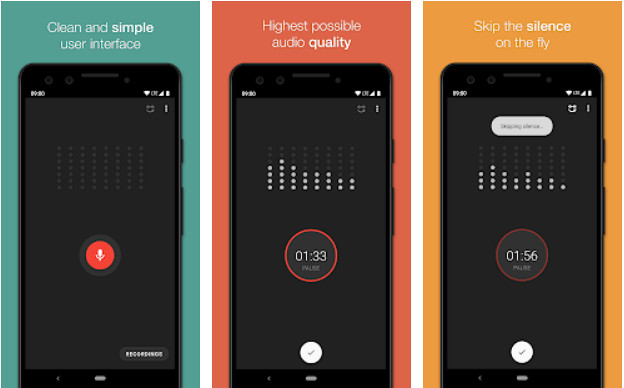
Smart Recorder は、Play ストアから無料でダウンロードできる音声録音アプリです。これまで紹介してきたアプリと同様に、通常の音声録音を問題なくこなせます。また、スマートフォンの空き容量がある限り、長時間の連続録音が可能で、高音質で保存できます。ただし、iOS 向けの一部アプリとは異なり、このアプリには音声をテキストに変換する文字起こし機能は搭載されていません。加えて、録音した音声ファイルを SD カードに直接保存することはできず、本体ストレージのみ対応となっています。その一方で、「無音スキップモード」を備えており、録音中の無音部分を自動的にカットすることで、最終的な録音時間を短縮できます。
Smart Recorder の主な機能
◆コンカレントサウンドアナライザ。
◆バックグラウンドでもノンストップで録音。
◆スキップサイレンスモードがサポートされています。
◆内蔵のレコーディングライブラリ。
長所
- 無料で使いやすい。
- GUIは理解しやすいです。
- Androidのオンポイントオーディオレコーダーアプリ。
短所
- 編集機能はサポートしていません。
- 録音の名前を変更したり、連絡先を介して転送したりすることは許可されていません。
ボーナス:WindowsとMac用の最高のオーディオレコーダーアプリ
よりプロフェッショナルな音声録音が必要な場合は、FVC Screen Recorder が Windows・Mac どちらのデスクトップ環境でも使える本格的なツールになります。これまで紹介したモバイル向け録音アプリと異なり、本ソフトにはノイズキャンセリング機能やマイク強化機能が内蔵されており、クオリティの高い録音を行うことができます。このツールを使えば、通話中やオンライン会議中でも音声や画面を効果的に記録でき、その場で交わされた会話をすべて録音して後から何度でも再生することが可能です。
それに加えて、転送する場合に使用しているデバイスと互換性を持たせるための出力形式を選択することもできます。これまでのところ、WindowsまたはMacで最高のオーディオ録音アプリを探している場合は、これをお勧めします。
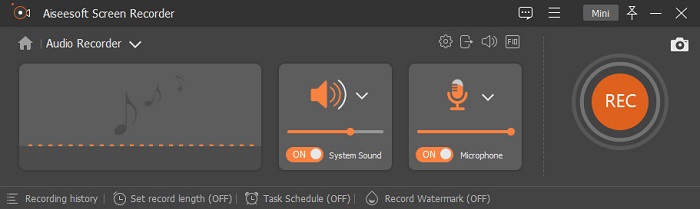
FVC Screen Recorder の主な機能
◆システムサウンドとマイクを制限なく同時に録音します。
◆4kオーディオを録音して、完全に超高品位のオーディオ出力を実現できます。
◆録音を改善するために、ノイズキャンセレーションとマイクエンハンサーがサポートされています。
◆内蔵の録音ライブラリーは、最新のものから古いものへと適切に配置されます。
◆必要に応じて、最高のスクリーンレコーダーとゲームレコーダーをサポートします。
◆その他の高度な機能も利用して、総合的なツールを体験できます。
◆誤ってソフトウェアを閉じて保存し忘れた場合は、記録を復元します。
無料ダウンロードWindows 7 以降に対応安全なダウンロード
無料ダウンロードMacOS 10.7 以降に対応安全なダウンロード
長所
- 一番上のレコーダーの中で最高のオーディオレコーダーです。
- デスクトップを介して音声通話を無制限に録音できます。
- コンピュータドライブに十分なスペースがある場合は、ノンストップで記録できます。
短所
- 使用する前に購入する必要があります。
- モバイルデバイスはサポートしていません。
パート3。オーディオ録音アプリに関するFAQ
電話で音声を録音するにはどうすればよいですか?
Android ユーザーであれば、標準搭載のオーディオレコーダーを開くか、前述の録音アプリをダウンロードすれば簡単に録音を始められます。赤いボタンを押して録音を開始し、録音を終えたら停止ボタンをタップすれば、録音した音声が Android に保存されます。iOS ユーザーなら、ボイスメモを使って音声を録音できます。iOS でボイスメモを開き、赤いボタンを押すと録音が始まり、数分録音した後、同じボタンをタップすると録音が停止します。ボイスメモが iOS で最高の録音アプリかどうかを詳しく知りたい場合は、このリンクをクリックして、より詳細な情報を確認してください。
オーディオレコーダーを選ぶことの重要性は何ですか?
オーディオレコーダーを持つことの主な重要性は、より簡単なことに注意を向けるより効率的な方法を作成することです。それらを書き留める代わりに、会話に集中して後で確認することができます。
録音に最適なオーディオ出力はどのフォーマットですか?
Appleユーザーの場合、このオーディオ形式にはAppleデバイスで最高のオーディオ形式が含まれていますが、互換性が低いため、AACを使用することをお勧めします。ただし、高品質の互換性が必要な場合は、MP3が選択される可能性があります。
結論
最大の問題はすでに解決されています。あなたが読書に費やす時間で、あなたはあなたがどのオーディオレコーダーアプリを使うべきかについての答えをすでに持っています。私たちが行ったテストで、ここのレコーダーは素晴らしい録音の可能性を示していることがわかりました。ただし、最高のオーディオレコーダーが必要な場合は、携帯電話では使用できませんが、コンピューターであるFVCスクリーンレコーダーでは使用できます。
-
 Windows と Mac 向けのベスト AAC レコーダー 7 選 [2025]
 MacとWindowsの両方のコンピューターで無料でダウンロードできるAACと最も評価の高いAACレコーダーをご覧ください。
-
 モバイルデバイスおよびコンピューター用の人気のあるMP3レコーダーの7つ
 Android、iPhone、Windows、Mac、Linuxなどと互換性のある最も人気のあるMP3レコーダーのリストをご覧ください。
-
 モバイルデバイスおよびコンピューターに推奨されるAC3レコーダー
 この記事のリストを確認して、AC3レコーダーを使用してオーディオのAC3ファイル形式を取得する方法を見つけてください。情報を得て、私たちと少し技術を習得してください。
